
חשוב
האפליקציה 'חיבור הורים', שעוזרת למחנכים ליצור קשר עם ההורים והאפוטרופוסים של התלמידים בצוותי הכיתה שלהם באמצעות Teams בתחום החינוך, יוצאת משימוש ולא תהיה זמינה עוד לאחר 30 בספטמבר 2025. שינוי זה לא ישפיע על הפונקציונליות הקיימת של תקציר הדואר האלקטרוני השבועי של המשגיח המאפשר למוסדות חינוך לשלוח סיכומי מטלות להורים/אפוטרופוסים.
הישאר מעודכן בבית הספר והתחבר למורים ב - Microsoft Teams לשימוש אישי. Chat ישירות עם מורים כדי לתמוך בלמידה המקוונת של התלמיד שלך. כך תוכל להתחיל בעבודה.
צור קשר עם מורים
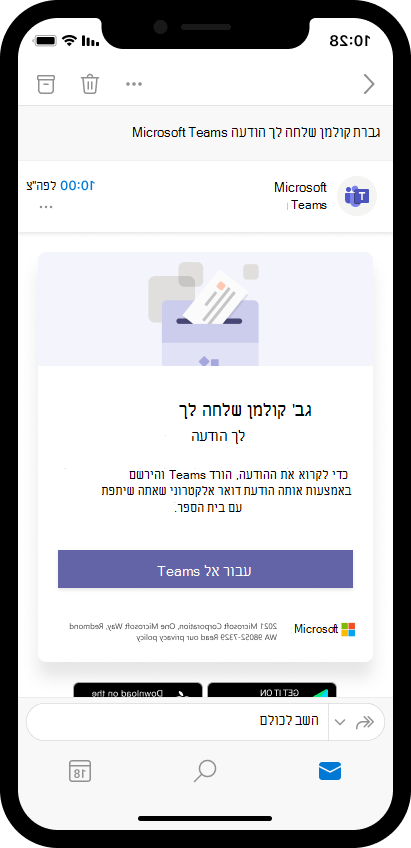
כאשר המחנך יוזם לראשונה צ'אט, תקבל הזמנה לשיחה בדואר האלקטרוני שלך.
כדי לגשת לצ'אט, פתח את הזמנת הדואר האלקטרוני של המחנך ובחר עבור אל Teams. היכנס או צור חשבון Microsoft כדי לשוחח בצ'אט ישירות. אם יצרת חשבון ולא נותבת באופן אוטומטי לצ'אט, חזור לקישור ובחר מחדש עבור אל Teams כדי לגשת לשיחה שלך.
יצירת חשבון Microsoft
כדי לנהל תקשורת עם מורים ב- Teams, תזדקק תחילה לחשבון Microsoft. אם יש לך Outlook, סקייפ, OneDrive או Xbox Live, כבר יש לך חשבון.
אם עדיין אין לך חשבון, קל ליצור חשבון – השתמש בכתובת הדואר האלקטרוני, במספר הטלפון או בכתובת דואר אלקטרוני חדשה.
אינטרנט
- בקר בדף ההרשמה של חשבון Microsoft בדפדפן האינטרנט שלך.
- הזן את כתובת הדואר האלקטרוני האישית שלך, את מספר הטלפון או את כתובת הדואר האלקטרוני החדשה שלך ב- Outlook. בחר הבא.
- צור סיסמה ובחר 'הבא'.
- הזן את השם הפרטי ושם המשפחה שלך ובחר 'הבא'.
- הזן את תאריך הלידה שלך ובחר הבא.
- אם אתה נרשם באמצעות מספר טלפון, הזן את קוד האימות שנשלח למכשיר שלך ובחר 'הבא'.
מכשירים ניידים
- פתח את דף ההרשמה לחשבון Microsoft במכשיר הנייד שלך.
- הזן את כתובת הדואר האלקטרוני האישית שלך, את מספר הטלפון או את כתובת הדואר האלקטרוני החדשה שלך ב- Outlook. הקש על הבא.
- צור סיסמה והקש על הבא.
- הזן את השם הפרטי ואת שם המשפחה שלך והקש על הבא.
- הזן את תאריך הלידה שלך והקש על הבא.
- אם אתה נרשם באמצעות מספר טלפון, הזן את קוד האימות שנשלח למכשיר שלך והקש על הבא.
היכנס אל Microsoft Teams
גש לאפליקציית Teams מכל מקום באמצעות המכשיר הנייד, שולחן עבודה או דפדפן אינטרנט. לקבלת עזרה בכניסה, בצע את השלבים הבאים.
כניסה באינטרנט
- בקר בדף הכניסה של Teams בדפדפן האינטרנט שלך.
- הזן את כתובת הדואר האלקטרוני או מספר הטלפון של חשבון Microsoft שלך ובחר 'הבא'.
- הזן את הסיסמה שלך ובחר היכנס.
כניסה באמצעות המכשיר הנייד
- הורד את אפליקציית Microsoft Teams עבור המכשיר הנייד שלך.
- פתח את אפליקציית Teams במכשיר שלך.
- הזן את כתובת הדואר האלקטרוני או מספר הטלפון של חשבון Microsoft שלך והקש על 'כניסה'.
- הזן את הסיסמה שלך והקש על כניסה.
- נהל הרשאות Teams.
- הקישו על 'תחילת העבודה'.
- הקש על המשך.
- הקש על המשך. נהל הרשאות Teams.
מחשב שולחני
- הורד את Microsoft Teams עבור שולחן העבודה שלך.
- פתח את אפליקציית Teams בשולחן העבודה שלך.
- הזן את כתובת הדואר האלקטרוני או מספר הטלפון של חשבון Microsoft שלך ובחר 'הבא'.
- הזן את הסיסמה שלך ובחר היכנס.
- אם עדיין אין לך מספר טלפון המשויך לחשבון שלך, תתבקש להזין אותו. הזן את מספר הטלפון שלך ובחר הבא. בדוק בטלפון אם יש לך הודעת טקסט שמכילה קוד אימות. הזן את קוד האימות ובחר הבא. למד מדוע אנחנו מבקשים את מספר הטלפון שלך כאן.
- בחר המשך.
הערה
הורד את Teams לשימוש ביתי והשתמש בו כדי ליצור קשר עם מורים. בדוק כאן כדי לוודא שאתה משתמש בגירסה הנכונה.