
סיכום
מתרגם Microsoft ב- Microsoft Edge מציע תרגום דפי אינטרנט, זיהוי שפה אוטומטי וגלישה רב-לשונית חלקה לצורך גישה לאינטרנט גלובלי. באפשרותך לתרגם דפים באופן מיידי, לנהל שפות מועדפות ולהפוך הגדרות תרגום אוטומטי לזמינות כדי לשפר את הפרודוקטיביות והנגישות. המאמר מסביר כיצד להשתמש בתכונות התרגום המוכללות של Edge.
אם תפתח דף הכתוב בשפה שונה מזו של השפות המועדפות עליך ב'הגדרות', Microsoft Edge יבקש ממך באופן אוטומטי לתרגם אותו.
סמל 'תרגם' '  ' מופיע בשורת הכתובת בעת מעבר אל דף אינטרנט הכתוב בשפה זרה. שפה נחשבת לזרה אם היא לא נכללת ברשימת השפות המועדפות ב'הגדרות'. כדי להוסיף או להסיר שפות מהרשימה, ב- Microsoft Edge, עבור אל 'הגדרות ועוד>' שפותשל הגדרות>.
תרגום דף אינטרנט ב- Microsoft Edge
פתח דף אינטרנט ב- Microsoft Edge. הדפדפן יזהה את שפת הדף, ויופיע תפריט המבקש ממך לאשר שברצונך לתרגם את הדף.
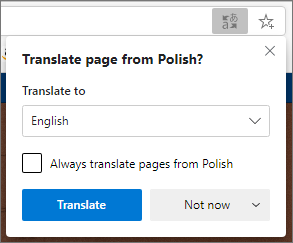
בצע אחת מהפעולות הבאות:
ברשימה הנפתחת תרגם ל , בחר את השפה שאליה ברצונך לתרגם את הדף. ברירת המחדל היא השפה שהגדרת עבור Microsoft Edge.
כדי לתרגם את העמוד, בחר תרגם.
כדי לתרגם תמיד באופן אוטומטי משפת המקור, בחר בתיבת הסימון תרגם תמיד מ [שפה].
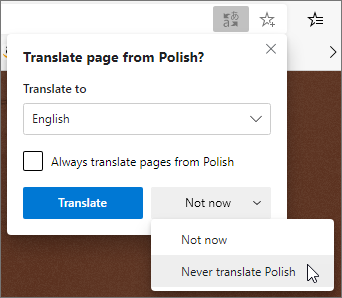
כדי לדלג על תרגום, ברשימה בפינה השמאלית התחתונה, בחר לא עכשיו כדי לדלג על תרגום או לעולם אל תתרגם [שפה] כדי שהחלונית לעולם לא תופיע בעת מעבר לדף המשתמש בשפה זו.
הערה
תוכל לחזור ידנית לחלונית זו מאוחר יותר, גם אם תבחר באפשרות ' לעולם לא יתרגם'.
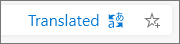
בתוך שורת הכתובת, תראה בקצרה את המצב שמראה שהדף תורגם.
אם תבחר/י את צלמית התרגום
״ בשורת הכתובת, התפריט שיופיע יציג גם את המצב.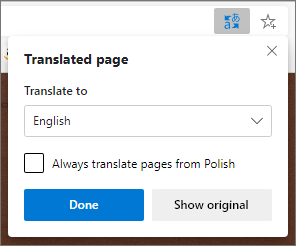
תרגום ידני של דף אינטרנט
אם הגדרת את Microsoft Edge כך שלעולם לא תתרגם שפה ספציפית, לא תראה חלון מוקפץ אוטומטי שמבקש ממך לתרגם. עם זאת, עדיין תוכל לתרגם אותו באופן ידני בכל עת.
כדי לתרגם את העמוד לשפה אחרת:
בחר את סמל
' בשורת הכתובת.בתפריט 'תרגם ל ', בחר לאיזו שפה ברצונך לתרגם.
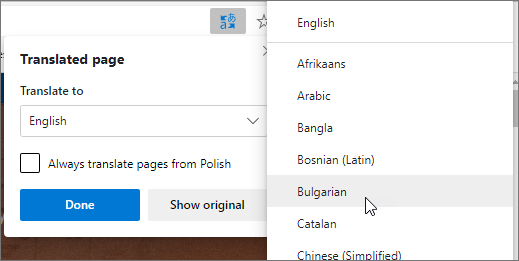
בחר תרגם.
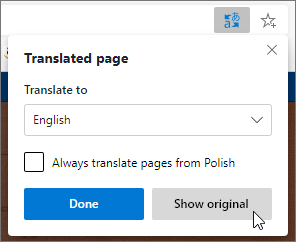
החזר דף אינטרנט מתורגם לשפה המקורית
בשורת הכתובת, בחר את סמל ה'תרגם'
.בחרו באפשרות 'הצג מקור'.
הפעלה או ביטול של תרגום ב- Microsoft Edge
כברירת מחדל, Microsoft Edge יבקש באופן אוטומטי תרגומי דפים.
כדי לשנות הגדרה זו:
- בפינה העליונה של הדפדפן, בחר 'הגדרות ועוד
 >.
>. - בחר שפות.
- הפוך לזמין או כבה הצע לתרגם עמודים שאינם בשפה שאני קורא.
כברירת מחדל, Microsoft Edge משתמש בשפה שבה משתמש המערכת שלך. לקבלת מידע נוסף על שימוש בשפות שונות ב- Microsoft Edge, למד כיצד להשתמש ב- Microsoft Edge בשפה אחרת.