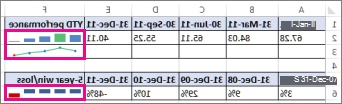
תרשימים זעירים הם תרשימים קטנטנים בתוך תאים בודדים בגליון העבודה שניתן להשתמש בהם כדי לייצג באופן חזותי ולהציג מגמה בנתונים שלך. תרשימים זעירים יכולים להסב תשומת לב לפריטים חשובים, כגון שינויים עונתיים או מחזורים כלכליים, והם מסמנים את ערכי המקסימום והמינימום בצבעים שונים. הצגת מגמות בנתוני גליון העבודה שלך עשויה להיות שימושית, במיוחד כאשר אתה משתף את הנתונים שלך עם אנשים אחרים.
בחר תא ריק ליד הנתונים שברצונך להציג בתרשים זעיר.
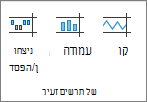
בכרטיסיה 'הוספה ', בקבוצה 'תרשימים זעירים ', בחר 'שורה', ' עמודה' או 'ניצחון/הפסד'.
בתיבה טווח נתונים , הזן את טווח התאים המכיל את הנתונים שברצונך להציג בתרשים הזעיר.
לדוגמה, אם הנתונים שלך נמצאים בתאים A, B, C ו- D בשורה 2, הזן A2:D2.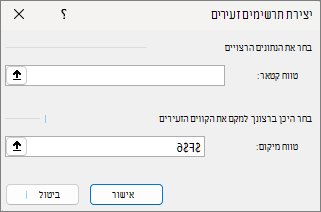
אם אתה מעדיף לבחור את טווח התאים בגליון העבודה, בחר
 כדי לכווץ את תיבת הדו-שיח באופן זמני. בחר את התאים בגליון העבודה ולאחר מכן בחר
  להציג את תיבת הדו-שיח במלואה.
בחר אישור.
הכרטיסיה 'תרשים זעיר' מופיעה ברצועת הכלים. השתמש בכרטיסיה 'סגנון ' כדי להתאים אישית את התרשימים הזעירים.
עצות
- מאחר שתרשים זעיר מוטבע בתא, כל טקסט שתזין בתא ישתמש בתרשים הזעיר כרקע, כפי שמוצג בדוגמה הבאה.
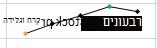
- אם תבחר תא אחד, תוכל תמיד להעתיק תרשים זעיר לתאים אחרים בעמודה או בשורה מאוחר יותר על-ידי גרירה או שימוש במילוי כלפי מטה (Ctrl+D).
התאמה אישית של התרשימים הזעירים
לאחר יצירת תרשימים זעירים, באפשרותך לשנות את הסוג, הסגנון והעיצוב שלהם בכל עת.
בחר את התרשימים הזעירים שברצונך להתאים אישית כדי להציג את כלי התרשים הזעיר ברצועת הכלים.
בכרטיסיה 'סגנון ', בחר את האפשרויות הרצויות. באפשרותך:
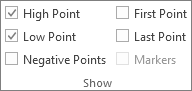
הצג סמנים כדי לסמן ערכים בודדים בתרשימים זעירים של קווים.
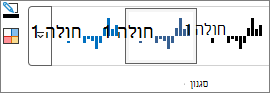
שינוי הסגנון או העיצוב של תרשימים זעירים.
הצגה ושינוי של הגדרות ציר.
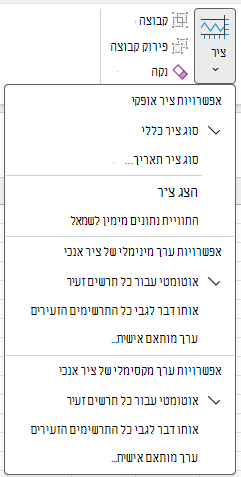
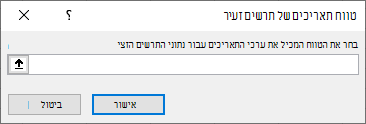
אם תבחר באפשרות 'סוג ציר תאריך ' ברשימה נפתחת זו, Excel יפתח את תיבת הדו-שיח 'טווח תאריכים של תרשים זעיר '. מכאן, באפשרותך לבחור את הטווח בחוברת העבודה המכיל את ערכי התאריכים הרצויים עבור נתוני התרשים הזעיר.
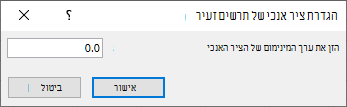
אם תבחר את אפשרויות הערך המותאם אישית ברשימה נפתחת זו, Excel יפתח את תיבת הדו-שיח 'הגדרת ציר אנכי' של תרשים זעיר . מכאן, באפשרותך להזין את הערך המינימלי או המקסימלי (בהתאם לאפשרות שבחרת) עבור הציר האנכי עבור נתוני התרשים הזעיר. כברירת מחדל, Excel קובע כיצד להציג את נתוני התרשים הזעיר כך שבאמצעות אפשרויות אלה תוכל לשלוט בערכי המינימום והמקסימום.
שנה את אופן הצגת הנתונים.

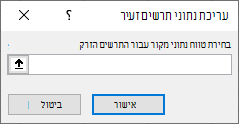
אם תבחר באפשרות 'עריכת נתונים של תרשים זעיר יחיד ' ברשימה נפתחת זו, Excel יפתח את תיבת הדו-שיח 'עריכת נתוני תרשים זעיר '. מכאן, באפשרותך לבחור את הטווח בחוברת העבודה המכיל את הנתונים הרצויים עבור נתוני התרשים הזעיר. השתמש באפשרות זו אם ברצונך לשנות תרשים זעיר אחד בלבד.
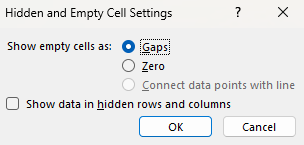
אם תבחר באפשרות ' תאים ריקים & מוסתרים ' ברשימה נפתחת זו, Excel יפתח את תיבת הדו-שיח 'הגדרות תא ריק ומוסתר '. השתמש באפשרות זו כדי לשנות את האופן שבו Excel מתייחס לערכים מוסתרים וערכים Null עבור נתוני התרשים הזעיר.
באפשרותך לבחור להציג תאים ריקים כ'פערים', 'אפס' או 'חבר נקודות נתונים עם קו'.
בחר באפשרות 'הצג נתונים בשורות ובעמודות מוסתרות' כדי ש- Excel יכלול נתונים בשורות ובעמודות מוסתרות בנתוני התרשים הזעיר. נקה אפשרות זו כדי ש- Excel יתעלם מנתונים בשורות ובעמודות מוסתרות.