
כל סוגי הנתונים המקושרים מחוברים למקור נתונים, אך עבור סוגי נתונים מסוימים, חשוב יותר לוודא שהנתונים יהיו עדכניים ככל האפשר. למרות שניתן תמיד לרענן באופן ידני, ניתן להגדיר בקלות סוגי נתונים מסוימים לרענון אוטומטי באמצעות הגדרות רענון סוגי נתונים.
הערה
תכונה זו זמינה כעת רק למשתמשים בתוכנית למשתתפי Insider. לקבלת מידע נוסף, ראה 'מתי אקבל את התכונות החדשות ביותר עבור Microsoft 365'?
עצה
אם ראית את ההודעה 'לא היתה אפשרות לרענן סוגי נתונים', מומלץ לטפל בבעיה ישירות בהודעה כדי לפתור אותה. בינתיים, אם ברצונך למנוע את הופעת ההודעה שוב, באפשרותך לשנות את אפשרות הגדרת הרענון ל'ידנית'. פעולה זו אינה פותרת את הבעיה ומשמעות הדבר היא שהנתונים שלך עלולים להיות לא עדכניים עד שתוכל לרענן שוב.
שאלות נפוצות אודות סוגי נתונים רענון הגדרות
מהיכן מגיע מרווח הזמן לרענון המהווה ברירת מחדל עבור סוג נתונים מסוים?
מרווחי הרענון עבור סוגי נתונים נקבעים על-ידי ספק הנתונים, אך ניתן לשנות אותם על-ידי ביצוע ההוראות הבאות.
האם רענון סוגי נתונים ישבש אותי באופן אוטומטי בזמן שאני עובד ב- Excel?
לא. כאשר סוגי נתונים מתרעננים באופן אוטומטי, הוא מתרחש ברקע כדי לא להפריע לך. עם זאת, רענון רקע פירושו שלא תוכל להשתמש בפעולה כמו 'בטל' כדי להחזיר נתונים ישנים של סוג נתונים.
מדוע סוגי נתונים מסוימים מאפשרים רענון ידני בלבד?
ניתן לרענן סוגי נתונים מקושרים מסוימים באופן ידני בלבד. הסיבה לכך היא שספק הנתונים קבע שהנתונים אינם מתעדכנים מספיק כדי להזדקק לרענון אוטומטי או שהוא פשוט לא יישם אותו עדיין. באמצעות רענון ידני, באפשרותך להשתמש באפשרות 'בטל' כדי להחזיר נתונים ישנים במידת הצורך.
מהן אפשרויות הרענון השונות שניתן להגדיר עבור סוג נתונים?
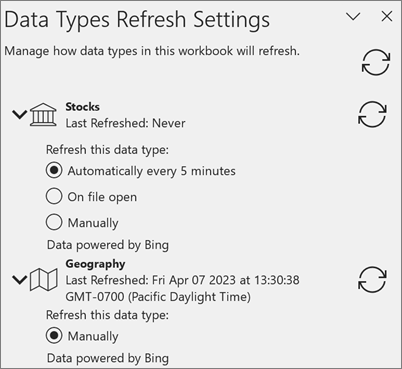
באופן אוטומטי כל חמש דקות - בכל מרווח זמן של 5 דקות, סוגי נתונים עם הגדרה זו ימשכו נתונים מספק הנתונים. מצב זה מתרחש ברקע בזמן העבודה.
הערה
בשלב זה, לא ניתן להתאים אישית את מרווח הרענון החל מ- 5 דקות.
בעת פתיחת קובץ - בכל פעם שתפתח את חוברת העבודה, כל סוגי הנתונים שבהן הגדרה זו יתרעננו.
באופן ידני - סוגי נתונים עם הגדרה זו לא יתעדכנו מעצמם. כדי לעדכן, בצע את השלבים בסעיף הבא.
מה קורה אם איני מעוניין ברענון אוטומטי של סוג נתונים?
אם אינך מעוניין ברענון אוטומטי של סוג נתונים מסוים, באפשרותך לשנות את ההגדרהל'ידנית'. לאחר ההגדרה, תוכל לבצע רענון ידני בכמה דרכים שונות:
- בחר 'רענן הכל ' תחת הכרטיסיה 'נתונים'.
- לחץ באמצעות לחצן העכבר הימני על תא עם סוג > נתונים, בחר'רענוןסוג> נתונים'.
- לחץ באמצעות לחצן העכבר הימני על תא עם סוג > נתונים: בחירת סוג נתונים>,> הגדרות רענון, בחר סמל רענון בחלונית.
כיצד לשנות את הגדרות חלונית הרענון של סוגי נתונים
- לחץ באמצעות לחצן העכבר הימני על סוג > נתוניםהגדרות רענוןשל סוג> נתונים.
- בהגדרות רענון סוגי נתונים, בחר אחד מסוגי הנתונים בחוברת העבודה כדי להרחיב אותו.
- בחר אחת מהאפשרויות כדי להחיל אותה על סוג נתונים זה. באפשרותך לבצע רענון בעת פתיחת הקובץ, באופן ידני או באופן אוטומטי כל חמש דקות.
מאמרים קשורים
אילו סוגי נתונים מקושרים זמינים ב- Excel?