

כדי לשנות במהירות את גופני הטקסט, הצבעים או המראה הכללי של אובייקטים בכל גליונות העבודה של חוברת העבודה שלך, נסה לעבור לערכת נושא אחרת או להתאים אישית ערכת נושא כך שתתאים לצרכים שלך. אם אתה אוהב ערכת נושא ספציפית, באפשרותך להפוך אותה לברירת המחדל עבור כל חוברות העבודה החדשות.
כדי לעבור לערכת נושא אחרת, בחרערכות נושאשל פריסת> עמוד ובחר את הרצויה.
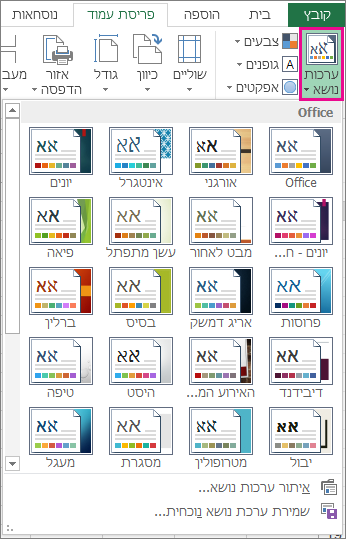
כדי להתאים אישית ערכת נושא זו, שנה את הצבעים, הגופנים והאפקטים שלה לפי הצורך. שמור את השינויים עם ערכת הנושא הנוכחית והפוך אותה לערכת הנושא המהווה ברירת מחדל עבור כל חוברות העבודה החדשות.
שינוי צבעי ערכת הנושא
בעת בחירת לוח צבעים שונה של ערכת נושא או שינוי הצבעים שלה, אתה משנה את הצבעים הזמינים בבורר הצבעים ואת הצבעים שבהם השתמשת בחוברת העבודה שלך.
בחר צבעי ערכותנושא> של פריסת > עמודובחר את ערכת הצבעים הרצויה.
ערכת הצבעים הראשונה נמצאת בשימוש בערכת הנושא הנוכחית.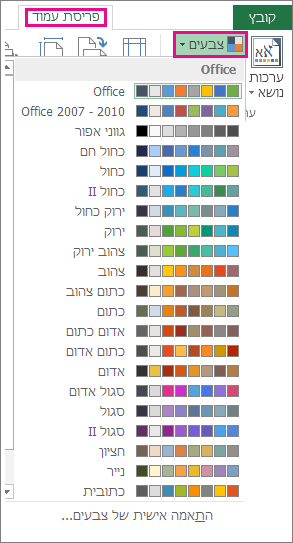
כדי ליצור ערכת צבעים משלך, בחר התאמה אישית של צבעים.
עבור כל צבע ערכת נושא שברצונך לשנות, בחר את הלחצן לצד צבע זה ולאחר מכן בחר צבע תחת 'צבעי ערכת נושא'.
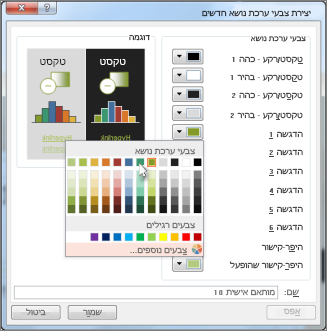
כדי להוסיף צבע משלך, בחר 'צבעים נוספים' ולאחר מכן בחר צבע בכרטיסיה 'Standard' או הזן מספרים בכרטיסיה 'מותאם אישית'.
עצה
בתיבה 'דוגמה ', תקבל תצוגה מקדימה של השינויים שביצעת.
בתיבה שם , הקלד שם לערכת הצבעים החדשה ובחר שמור.
עצה
בחר איפוס לפני שתבחר 'שמור ' אם ברצונך לחזור לצבעים המקוריים.
כדי לשמור צבעי ערכת נושא חדשים אלה עם ערכת הנושא הנוכחית, בחר 'פריסת> עמוד' הקבוצה >'ערכות נושא' ערכות נושא>שמורות את ערכת הנושא הנוכחית.
שינוי גופני ערכת הנושא
בעת בחירת גופן ערכת נושא אחר, אתה משנה את כל הטקסט בבת אחת. כדי שתכונה זו תפעל, עצב את הטקסט באמצעות הגופנים Body ו - Heading .
בחרערכות נושא> של פריסת> עמודוגופנים ובחר את ערכת הגופנים הרצויה.
ערכת הנושא הנוכחית משתמשת בערכת הגופנים הראשונה.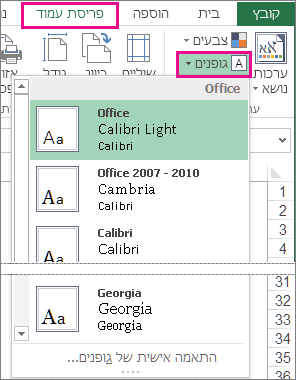
בחר ' התאם אישית גופנים' כדי ליצור ערכת גופנים משלך.
בתיבת הדו-שיח 'יצירת גופני ערכת נושא חדשים' , בחר את הגופנים הרצויים ברשימות הנפתחות 'גופן כותרת ' ו'גופן גוף '.
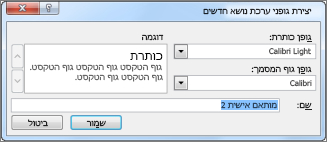
הקלד שם עבור ערכת הגופנים החדשה בתיבה ' שם ' ולאחר מכן בחר 'שמור'.
כדי לשמור גופני ערכת נושא חדשים אלה עם ערכת הנושא הנוכחית, בחר 'פריסת> עמוד' הקבוצה >'ערכות נושא' ערכות נושא>שמורות את ערכת הנושא הנוכחית.
שינוי אפקטים של ערכת נושא
בעת בחירת קבוצה אחרת של אפקטים, אתה משנה את מראה האובייקטים שבהם השתמשת בגליון העבודה שלך. האפקטים מחילים סוגים שונים של גבולות ואפקטים חזותיים, כגון הצללה וצללים.
בחר 'פריסת> עמוד',הקבוצה> 'ערכות נושא', 'אפקטים' ובחר את קבוצת האפקטים הרצויה.
ערכת הנושא הנוכחית משתמשת בערכת האפקטים הראשונה.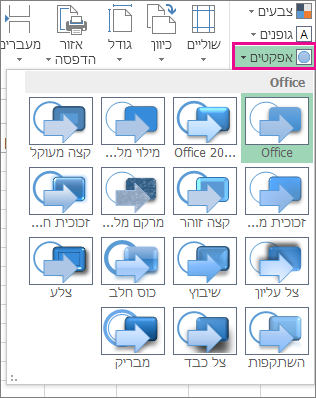
הערה
לא ניתן להתאים אישית קבוצה של אפקטים.
כדי לשמור את האפקטים שבחרת עם ערכת הנושא הנוכחית, בחר 'פריסת> עמוד' הקבוצה >'ערכות נושא' ערכות נושא>שמורות את ערכת הנושא הנוכחית.
שמירת ערכת נושא מותאמת אישית לשימוש חוזר
לאחר ביצוע שינויים בערכת הנושא שלך, שמור אותה כדי להשתמש בה שוב.
בחר 'פריסת> עמוד' הקבוצה >'ערכות נושא' ערכות נושא>שמירת ערכת הנושא הנוכחית.
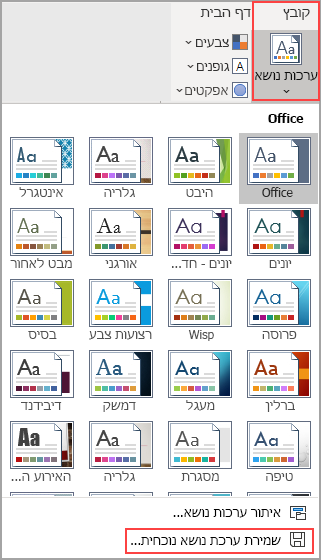
בתיבה שם הקובץ , הקלד שם עבור ערכת הנושא ובחר שמור.
הערה
ערכת הנושא נשמרת כקובץ ערכת נושא (.thmx) בתיקיה 'ערכות נושא של מסמכים' שבכונן המקומי. Excel מוסיף אותו באופן אוטומטי לרשימת ערכות הנושא המותאמות אישית המופיעה בעת לחיצה על ערכות נושא.
שימוש בערכת נושא מותאמת אישית כברירת המחדל עבור חוברות עבודה חדשות
כדי להשתמש בערכת הנושא המותאמת אישית עבור כל חוברות העבודה החדשות, החל אותה על חוברת עבודה ריקה ולאחר מכן שמור אותה כתבנית בשם Book.xltx בתיקיה XLStart (בדרך כלל C:\Users\*user name*\AppData\Local\Microsoft\Excel\XLStart).
כדי להגדיר את Excel כך שיפתח באופן אוטומטי חוברת עבודה חדשה המשתמשת ב - Book.xltx:
לחץ על'אפשרויותקובץ>'.
בכרטיסיה כללי , תחת אפשרויות אתחול, נקה את תיבת הסימון הצג את מסך התחל כאשר יישום זה מופעל .
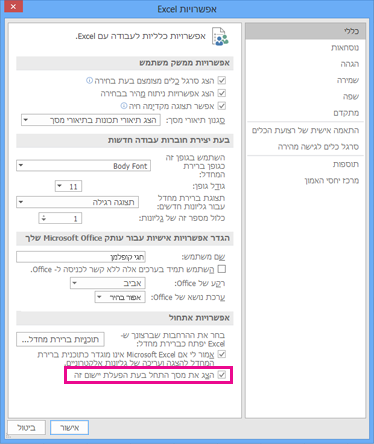
בפעם הבאה שתפעיל את Excel, הוא ייפתח חוברת עבודה המשתמשת ב - Book.xltx.
עצה
הקשה על Ctrl+N יוצרת גם חוברת עבודה חדשה המשתמשת ב - Book.xltx.