
לעתים אתה יוצר תרשים ואחר כך מרגיש ש"חסר כאן משהו" כדי להפוך אותו למרשים יותר. וכאן האפשרויות ' סגנונות תרשימים ' הוא שימושי. לחץ על התרשים, לחץ על הממוקם ליד התרשים בפינה השמאלית העליונה, ובחר אפשרות בגלריות הסגנון או הצבעים .
שינוי מראה התרשים
- לחץ על התרשים שברצונך לשנות.
- בפינה השמאלית העליונה, לצד התרשים, לחץ על 'סגנונות תרשים '.
- לחץ על צבעים ובחר בערכת הצבעים הרצויה.
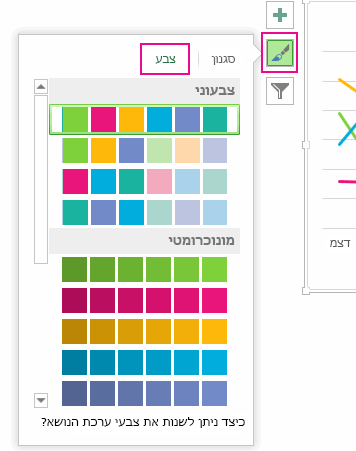
עצה
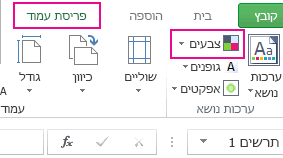
סגנונות תרשים (שילובים של אפשרויות עיצוב ופריסות תרשים) משתמשים בצבעי ערכת הנושא. כדי לשנות ערכות צבעים, החלף ערכת נושא. ב- Excel, לחץ על פריסת עמוד, לחץ על לחצן צבעים ולאחר מכן בחר את ערכת הצבעים הרצויה או צור צבעי ערכת נושא משלך.
שינוי סגנון התרשים
- לחץ על התרשים שברצונך לשנות.
- בפינה השמאלית העליונה לצד התרשים, לחץ על 'סגנונות תרשים '.
- לחץ על סגנון ובחר באפשרות הרצויה.
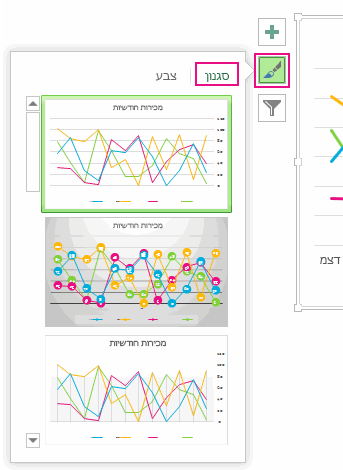 בעת גלילה מטה בגלריה, התצוגה המקדימה החיה מראה לך כיצד ייראו נתוני התרשים שלך עם הסגנון הנבחר הנוכחי.