

מספרים המאוחסנים כטקסט עלולים לגרום לתוצאות בלתי צפויות, כגון נוסחה לא מחושבת המוצגת במקום תוצאה.
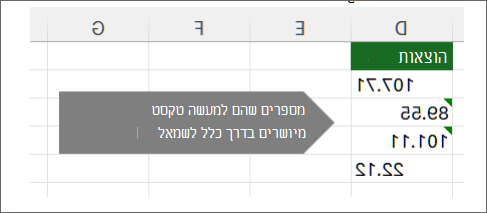
רוב הזמן, Excel יזהה זאת, ותראה התראה לצד התא שבו מאוחסנים מספרים כטקסט. אם אתה רואה את ההתראה:
בחר את התאים שברצונך להמיר ולאחר מכן בחר את מחוון השגיאה בפינה הימנית העליונה (או השתמש בקיצור המקשים Alt+Shift+F10).
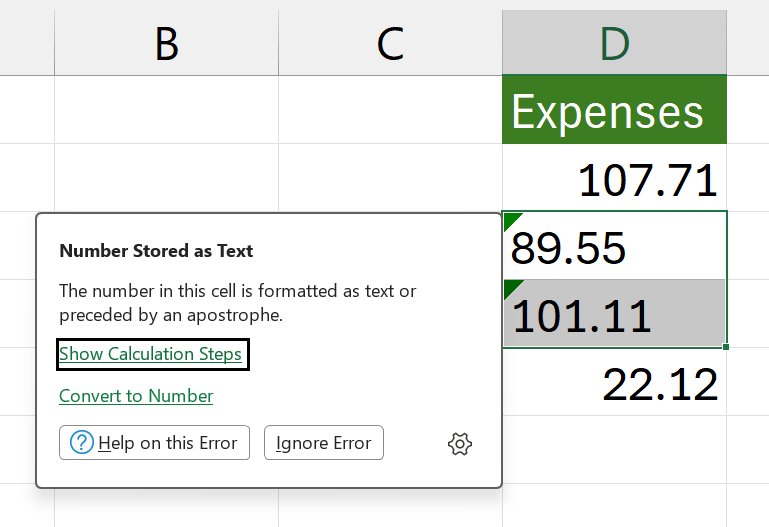
בחר המר למספר מהתפריט.
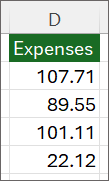
תראה את הערכים מיושרים לימין ואזהרת המשולש הירוק הוסרה.
עיין ב'עיצוב מספרים ' לקבלת מידע נוסף על עיצוב מספרים וטקסט ב- Excel.
הערה
אם לחצן ההתראה אינו זמין, באפשרותך להפוך התראות שגיאה לזמינות על-ידי ביצוע הפעולות הבאות:
- ב- Excel, בחר 'קובץ' ולאחר מכן 'אפשרויות'.
- בחר נוסחאות ולאחר מכן, תחת בדיקת שגיאות, בחר את תיבת הסימון אפשר בדיקת שגיאות ברקע .
שימוש בפונקציה VALUE כדי להמיר טקסט למספרים ב- Excel
ניתן להשתמש בפונקציה VALUE כדי להחזיר את רק את הערך המספרי של הטקסט.
הוסף עמודה חדשה לצד התאים עם הטקסט.
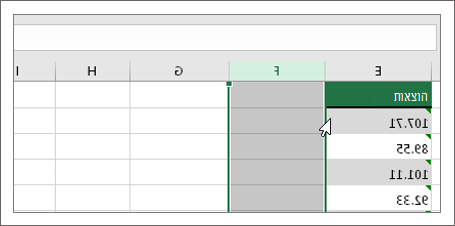
בדוגמה זו, עמודה E מכילה את הטקסט המאוחסן כמספרים. עמודה F היא העמודה החדשה.באחד מתאי העמודה החדשה, הקלד =VALUE() ובתוך הסוגריים, הקלד הפניה לתא שבו ישנו טקסט המאוחסן כמספרים.
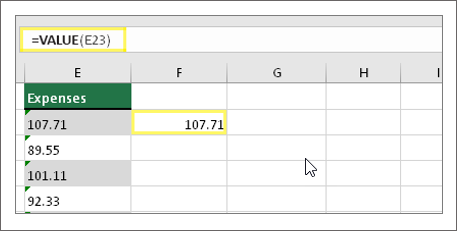
בדוגמה זו, זהו תא E23.
לאחר מכן, מלא את נוסחת התא כלפי מטה, אל התאים האחרים. לשם כך, רחף עם הסמן בפינה השמאלית התחתונה של התא עד שהוא יהפוך לסימן חיבור.
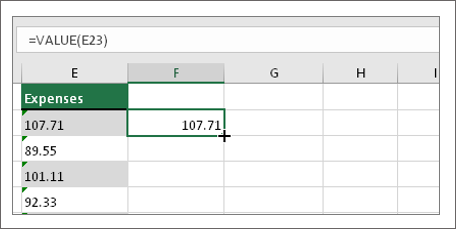
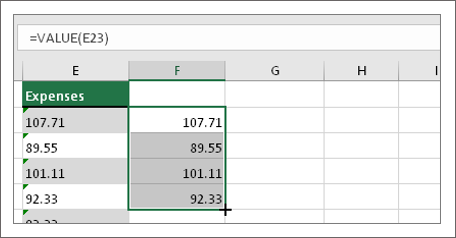
לחץ וגרור כדי למלא את הנוסחה בתאים האחרים. כעת באפשרותך להשתמש בעמודה חדשה זו, או להעתיק ולהדביק ערכים חדשים אלה בעמודה המקורית.
הערה
כדי להעתיק ולהדביק ערכים חדשים אלה בעמודה המקורית
- בחר את התאים המכילים את הנוסחה החדשה.
- הקש Ctrl + C. בחר את התא הראשון של העמודה המקורית.
- בכרטיסיה בית, בחר את החץ תחת הדבק ולאחר מכן בחר הדבקערכים מיוחדים> או השתמש בקיצור המקשים Ctrl + Shift + V.
נושאים קשורים
החלפת נוסחה בתוצאת הנוסחה
10 הדרכים המובילות לניקוי הנתונים
הפונקציה CLEAN