

באפשרותך להעתיק ולהדביק תוכן או תכונות ספציפיים של תאים (כגון נוסחאות, עיצובים, הערות ואימות). כברירת מחדל, אם אתה משתמש  'העתק העתק' ובלחצן
  ' (או
' (או  + C + V), כל התכונות מועתקות. כדי לבחור אפשרות הדבקה ספציפית, באפשרותך להשתמש באפשרות מתפריט הדבקה או לבחור הדבקה מיוחדת ולבחור אפשרות מהתיבה הדבקה מיוחדת . תכונות שלא בחרת לא ייכללו כשתדביק.
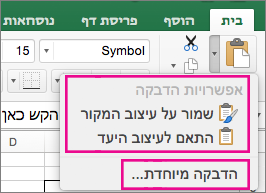
אפשרויות תפריט 'הדבק'
- בחר את התאים המכילים את הנתונים או תכונות אחרות שברצונך להעתיק.
- בכרטיסיה 'בית ', בחר סמל '.
- בחר את התא הראשון באזור שבו ברצונך להדביק את מה שהעתקת.
- בכרטיסיה בית , בחר את החץ שליד הדבק ולאחר מכן בצע אחת מהפעולות הבאות. האפשרויות בתפריט הדבק תלויות בסוג הנתונים בתאים שבחרת:
| בחירה | כדי להדביק |
|---|---|
| הדבק | את כל התוכן והעיצוב של התאים, כולל נתונים מקושרים. |
| נוסחאות | רק נוסחאות. |
| נוסחאות & עיצוב מספרים | רק נוסחאות ואפשרויות עיצוב מספרים. |
| שמור על עיצוב המקור | את כל התוכן והעיצוב של התאים. |
| ללא גבולות | את כל תוכן התא והעיצוב למעט גבולות תא. |
| שמור על רוחב עמודות של המקור | רק רוחב עמודות. |
| בצע חילוף | סידור מחדש של תוכן התאים שהועתקו בעת ההדבקה. נתונים בשורות מודבקים בעמודות וההיפך. |
| הדבק ערכים | רק ערכים כפי שהם מוצגים בתאים. |
| ערכים & עיצוב מספרים | רק ערכים ועיצוב מספרים. |
| ערכים & עיצוב מקור | רק ערכים ועיצוב צבע המספר וגודל הגופן. |
| עיצוב | את כל עיצוב התא, לרבות עיצוב המספר והמקור. |
| הדבק קישור | קשר את הנתונים המודבקים לנתונים המקוריים. כשאתה מדביק קישור לנתונים שהעתקת, Excel מזין במיקום החדש הפניה מוחלטת לתא או לטווח התאים שהועתקו. |
| הדבק כתמונה | עותק של התמונה. |
| תמונה מקושרת | עותק של התמונה עם קישור לתאים המקוריים (אם תבצע שינויים בתאים המקוריים, שינויים אלה ישתקפו בתמונה שהודבקה). |
אפשרויות 'הדבקה מיוחדת'
- בחר את התאים המכילים את הנתונים או תכונות אחרות שברצונך להעתיק.
- בכרטיסיה 'בית ', בחר סמל '.
- בחר את התא הראשון באזור שבו ברצונך להדביק את מה שהעתקת.
- בכרטיסיה בית , בחר את החץ שליד הדבק ולאחר מכן בחר הדבקה מיוחדת.
- בחר באפשרויות הרצויות.
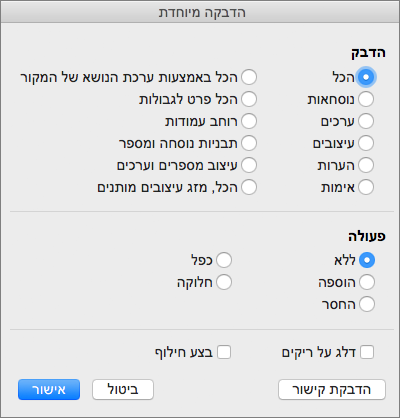
אפשרויות הדבקה
| בחירה | כדי להדביק |
|---|---|
| הכל | את כל התוכן והעיצוב של התאים, כולל נתונים מקושרים. |
| נוסחאות | רק נוסחאות. |
| ערכים | רק ערכים כפי שהם מוצגים בתאים. |
| עיצובים | תוכן ועיצוב של תאים. |
| הערות | רק את ההערות המצורפות לתא. |
| אימות | רק כללי אימות נתונים. |
| הכל באמצעות ערכת הנושא של המקור | את כל התוכן והעיצוב של התא תוך שימוש בערכת הנושא שחלה על נתוני המקור. |
| הכל פרט לגבולות | תוכן התא והעיצוב למעט גבולות תא. |
| רוחב עמודות | את הרוחב של עמודה אחת או של טווח עמודות בעמודה או בטווח עמודות אחרים. |
| עיצוב מספרים ונוסחאות | רק נוסחאות ועיצוב מספרים. |
| עיצוב מספרים וערכים | רק ערכים ואפשרויות עיצוב מספרים מהתאים שנבחרו. |
| הכל, מזג עיצובים מותנים | שלב עיצוב מותנה מהתאים המועתקים עם עיצוב מותנה שנמצא באזור ההדבקה. |
אפשרויות פעולה
אפשרויות הפעולה משלבות ערכים מבחינה מתמטית בין אזורי ההעתקה וההדבקה.
| בחירה | לשם |
|---|---|
| ללא | הדבקת התוכן של אזור ההעתקה ללא פעולה מתמטית. |
| הוסף | הוספת הערכים של אזור ההעתקה לערכים של אזור ההדבקה. |
| חיסור | חיסור הערכים של אזור ההעתקה מהערכים של אזור ההדבקה. |
| הכפל | הכפלת הערכים של אזור ההדבקה בערכים של אזור ההעתקה. |
| חלק | חילוק הערכים של אזור ההדבקה בערכים של אזור ההעתקה. |
אפשרויות אחרות:
| בחירה | לשם |
|---|---|
| דלג על ריקים | מניעת החלפת ערכים או תכונות באזור ההדבקה כשקיימים תאים ריקים באזור ההעתקה. |
| בצע חילוף | סידור מחדש של תוכן התאים שהועתקו בעת ההדבקה. נתונים בשורות מודבקים בעמודות וההיפך. |
| הדבק קישור | אם הנתונים הם תמונה, יצירת קישור לתמונת המקור. אם תמונת המקור תשתנה, גם תמונה זו תשתנה. |
עצה
- חלק מהאפשרויות זמינות הן בתפריט 'הדבק ' והן בתיבת הדו-שיח ' הדבקה מיוחדת '. שמות האפשרויות עשויים להיות שונים, אך התוצאות יהיו זהות.
- ב- Excel עבור Mac גירסה 16.33 ואילך, ניתן להוסיף את הפעולות "הדבק עיצוב", "הדבק נוסחאות" ו"הדבק ערכים" לסרגל הכלים לגישה מהירה (QAT), או להקצות אותן לצירופי מקשים מותאמים אישית. עבור קיצורי המקשים, יהיה עליך להקצות צירוף מקשים שאינו נמצא כבר בשימוש כדי לפתוח את תיבת הדו-שיח 'הדבקה מיוחדת'.
למידע נוסף
העברה או העתקה של תאים, שורות או עמודות