
אם אתה מוצא את עצמך יוצר מחדש פקודות מאקרו זהות, העתק פקודות מאקרו אלה לחוברת מיוחדת בשם Personal.xlsb שתשמור במחשב שלך. בעת אחסון פקודות מאקרו בחוברת העבודה האישית שלך, באפשרותך לגשת אליהן בכל פעם שתפעיל את Excel באותו מחשב.
אופן פעולה זה שונה מאופן הפעולה המוגדר כברירת מחדל של Excel, לפיו מאקרו פועל רק בחוברת העבודה המכילה אותו.
כדי ליצור חוברת אישית, צור תחילה מאקרו ואחסן אותו בחוברת המאקרו האישית. לפני שתתחיל, ודא שהכרטיסיה 'מפתחים ' זמינה ברצועת הכלים ב- Excel. לקבלת מידע נוסף, ראה הצגת הכרטיסיה 'מפתחים'.
יצירה ועדכון של חוברת העבודה 'מאקרו אישי'
- בכרטיסיה מפתח , בקבוצה קוד , בחר הקלטת מאקרו.
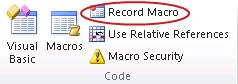
- בתיבת הדו-שיח הקלטת מאקרו , הקלד שם בעל משמעות עבור המאקרו בתיבה שם המאקרו . אל תשתמש ברווחים בשם.
- בתיבה אחסן מאקרו ב , בחר חוברת מאקרו אישית.
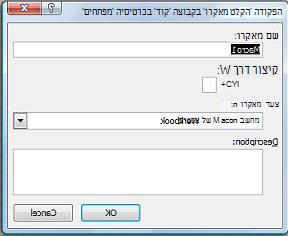
- בחר אישור.
- בצע את הפעולות שברצונך להקליט.
- בכרטיסיה 'מפתח ', בקבוצה 'קוד ', בחר 'הפסק הקלטה'.
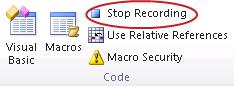
- סגור את חוברת העבודה.
מופיעה הודעה שמבקשת ממך לשמור את השינויים שביצעת בחוברת המאקרו האישית. - בחר שמור כדי לשמור את חוברת העבודה.
בכל פעם שאתה יוצר מאקרו חדש ושומר אותו בחוברת העבודה האישית שלך או מעדכן פקודות מאקרו הכלולות בה, אתה מתבקש לשמור את חוברת העבודה האישית בדיוק כמו כששמרת אותה לראשונה.
שיתוף פקודות מאקרו
כדי להעתיק פקודות מאקרו בין חוברת העבודה האישית לחוברת עבודה אחרת, השתמש בעורך Visual Basic (VBE). הקש ALT+F11 כדי לפתוח את עורך Visual Basic ב- Excel. לקבלת מידע נוסף אודות העתקת מאקרו מחוברת עבודה אחת לאחרת, ראה העתקת מודול מאקרו לחוברת עבודה אחרת.
כדי לשתף את הקובץ Personal.xlsb עם אחרים, העתק אותו לתיקיה XLSTART במחשבים אחרים. ב- Windows 10, שמור חוברת עבודה זו בתיקיהC:\Users\user name\AppData\Local\Microsoft\Excel\XLStart. חוברות עבודה בתיקיה XLStart נפתחות באופן אוטומטי בעת הפעלת Excel, וכל קוד שתאחסן בחוברת המאקרו האישית יופיע בתיבת הדו-שיח 'מאקרו'.
אם יש לך פקודת מאקרו אחת או יותר שברצונך לשתף עם אנשים אחרים, שלח להם את חוברת העבודה המכילה את פקודות המאקרו בדואר אלקטרוני. באפשרותך גם להפוך את חוברת העבודה לזמינה בכונן רשת משותף, או מספריית SharePoint Services.
זקוק לעזרה נוספת?
תמיד תוכל לשאול מומחה בקהילה הטכנולוגית של Excel או לקבל תמיכה בקהילות.