
באפשרותך להשתמש ב'מפות תלת-ממדיות' כדי לסייר בנתונים עם מפה מכל סוג על-ידי יצירה או ייבוא של מפה מותאמת אישית. לדוגמה, ייתכן שתרצה ליצור מפה מותאמת אישית כדי להציג תעבורה עבור נתיבי תחבורה, בדומה לנתיבים באי פיקטיבי זה.
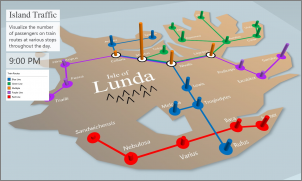
לשם כך, נדרשים לך הפריטים הבאים:
תמונה בתבנית קובץ .jpg, .bmp או .png. לדוגמה, תמונה של תוכנית קומה או מפה של נתיבי תחבורה ציבורית.
נתונים המתייחסים לתמונה ש'מפות תלת-ממדיות' יכול להתוות במפה המותאמת אישית שלך באמצעות מערכת קואורדינטות XY.
עצה
אם אין לך עדיין נתוני X ו- Y, נסה להשתמש ב'צייר של Microsoft' כדי לתעד את מיקום הפיקסל של פריטים בתמונה שלך והזן אותו בעמודות X ו- Y בגליון העבודה.
כך תוכל להשתמש בפריטים אלה כדי ליצור את המפה המותאמת אישית שלך:
בגירסת שולחן עבודה של Excel, פתח את חוברת העבודה המכילה את נתוני הקואורדינטות X ו- Y עבור התמונה שלך.
לחץ על הוסף>מפה תלת-ממדית (או, בגירסאות מסוימות, בחר נתונים, ולאחר מכן, בקבוצה כלי נתונים, בחרמפה תלת-ממדיתשל מודל> נתונים).
לחץ על סיור חדש.
ב'מפות תלת-ממדיות', לחץ על 'בית>: סצינה חדשה'.
בחר מפה מותאמת אישית חדשה (בגירסאות מסוימות, היא נמצאת ברשימה הנפתחת עבור 'סצינה חדשה').
בתיבה אפשרויות מפה מותאמת אישית , לחץ על אתר את תמונת הרקע
 ', אתר את התמונה שבה ברצונך להשתמש, בחר אותה ולחץ על פתח.
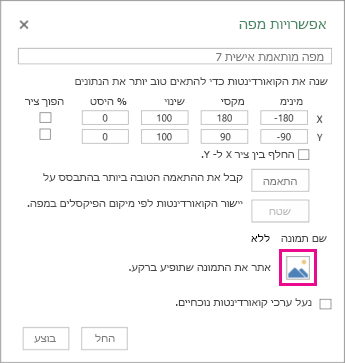
התאם את קואורדינטות X ו- Y בהתאם הצורך.
תוכל לבצע גם את הפעולות הבאות:- הפיכת הצירים על-ידי בחירה בתיבה החלף בין ציר X ל- Y.
- לחיצה על התאמה אוטומטית לקבלת ההתאמה המיטבית.
- בחירה בתיבה נעל ערכי קואורדינטות נוכחיים אם אין ברצונך שהערכים ישתנו.
לחץ על החל כדי לקבל את הבחירות שביצעת. לאחר מכן, עבור גירסאות מסוימות, לחץ על הבא בחלונית השכבות, או עבור גירסאות אחרות, לחץ על בוצע בתיבה אפשרויות מפה מותאמת אישית .
כעת אתה מוכן לשימוש ב'מפות תלת-ממדיות' כפי שהיית עושה זאת עם נתונים גיאוגרפיים אחרים.