
תרשימי משפך מציגים ערכים על-פני שלבים מרובים בתהליך. לדוגמה, באפשרותך להשתמש בתרשים משפך המציג את מספר המכירות הפוטנציאליות בכל שלב בצבר מכירות. בדרך כלל, הערכים קטנים בהדרגה כך שהעמודות דומות למשפך.

הוספת תרשים משפך ב- Excel עבור Windows
הערה
תכונה זו זמינה רק ב- Excel עבור Windows אם יש לך Office 2021, או אם יש לך מנוי של Microsoft 365. אם אתה מנוי ל- Microsoft 365, ודא שיש לך את הגירסה העדכנית ביותר של Office.
הגדר את הנתונים שלך, כמו בדוגמה הקודמת. השתמש בעמודה אחת עבור שלבי התהליך ובעמודה אחת עבור הערכים.
בחר את הנתונים.
בחר 'הוסף>'הוסף תרשים מפל, משפך, מניות, פני שטח או מכ"םמשפך.>
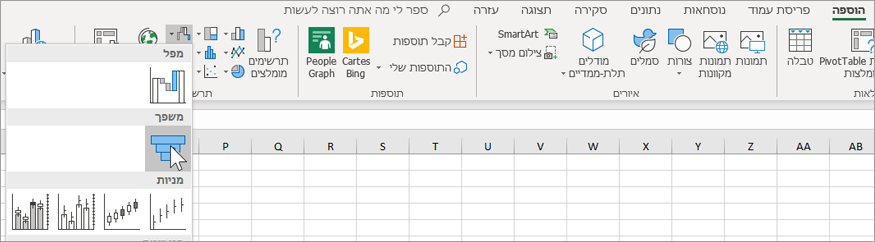
עצה
ב- Excel, השתמש בכרטיסיות 'עיצוב תרשים ' ו'עיצוב אובייקט' כדי להתאים אישית את מראה התרשים. אם אינך רואה כרטיסיות אלה, בחר במקום כלשהו בתרשים המשפך ולאחר מכן, כלי התרשימים יופיעו בחלק העליון של התוכנית:
הוספת תרשים משפך ב- Excel עבור Mac
הערה
תכונה זו זמינה רק ב- Excel עבור Mac אם יש לך את Office 2021 עבור Mac, Office 2024 עבור Mac או אם יש לך מנוי Microsoft 365. אם אתה מנוי ל- Microsoft 365, ודא שיש לך את הגירסה העדכנית ביותר של Office.
הגדר את הנתונים שלך, כמו בדוגמה הקודמת. השתמש בעמודה אחת עבור שלבי התהליך ובעמודה אחת עבור הערכים.
בחר את הנתונים.
ברצועת הכלים, בחר את הכרטיסיה 'הוספה ' ולאחר מכן בחר
 (סמל 'מפל ') ובחר 'משפך'.
עצה
ב- Excel עבור Mac, השתמש בכרטיסיות 'עיצוב תרשים' ו'עיצוב אובייקט' כדי להתאים אישית את מראה התרשים. אם אינך רואה כרטיסיות אלה, לחץ במקום כלשהו בתרשים המשפך והכרטיסיות יופיעו ברצועת הכלים.
הוספת תרשים משפך ב- Excel Mobile וב -Excel עבור Android
- הגדר את הנתונים שלך, כמו בדוגמה הקודמת. השתמש בעמודה אחת עבור שלבי התהליך ובעמודה אחת עבור הערכים.
- בחר את הנתונים.
- בחר 'הוסף>משפךתרשים>'.
הוספת תרשים משפך ב- Outlook, PowerPoint או Word
הערה
באפשרותך להשתמש בתכונה זו ביישומים אלה אם יש לך מנוי של Office 2021, Office 2024 או Microsoft 365. אם אתה מנוי ל- Microsoft 365, ודא שיש לך את הגירסה העדכנית ביותר של Office.
בחר שטח ריק בהודעת דואר אלקטרוני, במצגת או במסמך.
בחר 'הוסף>משפךתרשים>'.
תרשים המשפך מופיע. מופיע גם חלון קטן עם נתונים לדוגמה. שנה את המספרים למספרים שלך.
עצה
בחלק העליון של חלון הנתונים, בחר בלחצן
 ערוך נתונים ב- Microsoft Excel. בחר לחצן זה אם אתה מעוניין בשטח נוסף לעבודה עם הנתונים.
כדי להוסיף את שמות השלבים, לחץ באמצעות לחצן העכבר הימני במקום כלשהו בעמודה A ולאחר מכן בחר 'הוסף'.
בחר את העמודה כולה ולאחר מכן בחר אישור.
הקלד את שמות השלבים בתאים A2, A3, וכן הלאה.
בחלק העליון של חלון התוכנית, בחר את הכרטיסיה 'עיצוב '.
בחר 'בחר נתונים'.
הערה
ב- PowerPoint, ייתכן שיהיה עליך להזיז את חלון הנתונים הקטן כלפי מטה כדי לראות את לחצן 'בחר נתונים '.
החלון 'בחירת מקור נתונים ' מופיע. קווים מקווקווים מופיעים סביב עמודת הנתונים השנייה.
בנתונים, בחר וגרור כדי לבחור את שתי העמודות: השלבים והערכים. לאחר שתסיים, הקווים המקווקווים יקיפו את שתי העמודות.
בחלון 'בחירת מקור נתונים ', בחר 'אישור ' כדי לסגור אותו.
כעת, סגור את חלון הנתונים. לחלופין, אם פתחת את Excel כדי לערוך את הנתונים שלך, סגור את חלון Excel.