

בדיקה אם התנאים נכונים או לא נכונים וביצוע השוואות לוגיות בין ביטויים נפוצים במשימות רבות. באפשרותך להשתמש בפונקציות AND,OR, NOT ו - IF כדי ליצור נוסחאות מותנות.
לדוגמה, הפונקציה IF משתמשת בארגומנטים הבאים.

נוסחה המשתמשת בפונקציה IF
 logical_test: התנאי שברצונך לבדוק.
 value_if_true: הערך שיש להחזיר אם התנאי הוא True.
 value_if_false: הערך שיש להחזיר אם התנאי הוא False.
לקבלת מידע נוסף אודות יצירת נוסחאות, ראה יצירה או מחיקה של נוסחה.
איזו פעולה ברצונך לבצע?
- יצירת נוסחה מותנית שתוצאתו ערך לוגי (TRUE או FALSE)
- יצירת נוסחה מותנית שתוצאתו תוצאת חישוב אחר או ערכים שאינם TRUE או FALSE
יצירת נוסחה מותנית שתוצאתו ערך לוגי (TRUE או FALSE)
כדי לבצע משימה זו, השתמש בפונקציות ובאופרטורים AND, OR ו - NOT , כמוצג בדוגמה הבאה.
דוגמה
ייתכן שיהיה לך קל יותר להבין את הדוגמה אם תעתיק אותה לגליון עבודה ריק.
כיצד ניתן להעתיק דוגמה?
- בחר את הדוגמה במאמר זה.
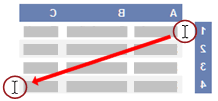
בחירת דוגמה מהעזרה - הקש CTRL+C.
- ב- Excel, צור חוברת עבודה ריקה או גליון עבודה ריק.
- בגליון העבודה, בחר את התא A1 והקש CTRL+V.
חשוב
כדי שהדוגמה תפעל כראוי, עליך להדביק אותה בתא A1 בגליון העבודה.
- כדי לעבור בין הצגת התוצאות לבין הצגת הנוסחאות שמחזירות את התוצאות, הקש CTRL+` (דגש Grave), או בכרטיסיה נוסחאות, בקבוצה ביקורת נוסחאות, לחץ על לחצן הצג נוסחאות.
לאחר שתעתיק את הדוגמה לגליון עבודה ריק, תוכל לשנות אותה בהתאם לצרכיך.
| נתונים |
|---|
| 15 |
| 9 |
| 8 |
| גלגלי שיניים |
| רכיבים גרפיים |
| נוסחה | תיאור (תוצאה) |
|---|---|
| =AND(A2>, A3, A2<, A4) | קובע אם הערך בתא A2 גדול מהערך בתא A3 וגם אם הערך בתא A2 קטן מהערך בתא A4. (לא נכון) |
| =OR(A2>, A3, A2<, A4) | קביעה אם הערך בתא A2 גדול מהערך בתא A3 או אם הערך בתא A2 קטן מהערך בתא A4. (נכון) |
| =NOT(A2+A3=24) | קובע אם סכום הערכים בתאים A2 ו- A3 אינו שווה ל- 24. (לא נכון) |
| =NOT(A5="Sprockets") | קובע אם הערך בתא A5 אינו שווה לערך "גלגלי שיניים". (לא נכון) |
| =OR(A5<>"Sprockets",A6 = "Widgets") | קובע אם הערך בתא A5 אינו שווה ל- "Sprockets" או אם הערך בתא A6 שווה ל- "Widgets". (נכון) |
לקבלת מידע נוסף על אופן השימוש בפונקציות אלה, ראה הפונקציה AND, הפונקציה ORוהפונקציה NOT.
יצירת נוסחה מותנית שתוצאתו תוצאת חישוב אחר או ערכים שאינם TRUE או FALSE
כדי לבצע משימה זו, השתמש בפונקציות ובאופרטורים IF,AND ו- OR , כמוצג בדוגמה הבאה.
דוגמה
ייתכן שיהיה לך קל יותר להבין את הדוגמה אם תעתיק אותה לגליון עבודה ריק.
כיצד ניתן להעתיק דוגמה?
בחר את הדוגמה במאמר זה.
חשוב
אל תבחר את כותרות השורה או העמודה.
בחירת דוגמה מהעזרההקש CTRL+C.
ב- Excel, צור חוברת עבודה ריקה או גליון עבודה ריק.
בגליון העבודה, בחר את התא A1 והקש CTRL+V.
חשוב
כדי שהדוגמה תפעל כראוי, עליך להדביק אותה בתא A1 בגליון העבודה.
- כדי לעבור בין הצגת התוצאות לבין הצגת הנוסחאות שמחזירות את התוצאות, הקש CTRL+` (דגש Grave), או בכרטיסיה נוסחאות, בקבוצה ביקורת נוסחאות, לחץ על לחצן הצג נוסחאות.
לאחר שתעתיק את הדוגמה לגליון עבודה ריק, תוכל לשנות אותה בהתאם לצרכיך.
| נתונים |
|---|
| 15 |
| 9 |
| 8 |
| גלגלי שיניים |
| רכיבים גרפיים |
| נוסחה | תיאור (תוצאה) |
|---|---|
| =IF(A2=15, "OK", "Not OK") | אם הערך בתא A2 שווה ל- 15, החזר OK. אחרת, החזר "Not OK". (אישור) |
| =IF(A2<>15, "OK", "Not OK") | אם הערך בתא A2 אינו שווה ל- 15, החזר "OK". אחרת, החזר "Not OK". (לא בסדר) |
| =IF(NOT(A2<=15), "OK", "Not OK") | אם הערך בתא A2 אינו קטן מ- 15 או שווה לו, החזר "OK". אחרת, החזר "Not OK". (לא בסדר) |
| =IF(A5<>"SPROCKETS", "OK", "Not OK") | אם הערך בתא A5 אינו שווה ל- "SPROCKETS", החזר "OK". אחרת, החזר "Not OK". (לא בסדר) |
| =IF(AND(A2>, A3, A2<, A4), "OK", "Not OK") | אם הערך בתא A2 גדול מהערך בתא A3 וגם הערך בתא A2 קטן מהערך בתא A4, החזר "OK". אחרת, החזר "Not OK". (לא בסדר) |
| =IF(AND(A2<>, A3, A2<>, A4), "OK", "Not OK") | אם הערך בתא A2 אינו שווה ל- A3 וגם הערך בתא A2 אינו שווה לערך ב- A4, החזר "OK". אחרת, החזר "Not OK". (אישור) |
| =IF(OR(A2>, A3, A2<, A4), "OK", "Not OK") | אם הערך בתא A2 גדול מהערך בתא A3 או אם הערך בתא A2 קטן מהערך בתא A4, החזר "OK". אחרת, החזר "Not OK". (אישור) |
| =IF(OR(A5<>,"Sprockets", A6<>,"Widgets"), "OK", "Not OK") | אם הערך בתא A5 אינו שווה ל- "Sprockets" או שהערך בתא A6 אינו שווה ל- "Widgets", החזר OK. אחרת, החזר "Not OK". (לא בסדר) |
| =IF(OR(A2<>, A3, A2<>, A4), "OK", "Not OK") | אם הערך בתא A2 אינו שווה לערך בתא A3 או שהערך בתא A2 אינו שווה לערך ב- A4, החזר "OK". אחרת, החזר "Not OK". (אישור) |
לקבלת מידע נוסף על אופן השימוש בפונקציות אלה, ראה הפונקציה IF, הפונקציה ANDוהפונקציה OR.