
מפת XML ומידע מקור הנתונים שלה נשמרים עם חוברת העבודה, לא עם גליון עבודה ספציפי. משתמש זדוני יכול להציג מידע זה של מפה שעלולה להיות רגישה באמצעות מאקרו של Visual Basic for Applications (VBA). אם אתה שומר את חוברת העבודה שלך כקובץ בתבנית Excel Open XML מותאמת מאקרו, באפשרותך להציג את המידע של מפה זו באמצעות 'פנקס רשימות' או תוכנית אחרת לעריכת טקסט.
הערה
תכונות מיפוי XML זמינות רק ב- Excel עבור שולחן העבודה של Windows. הן אינן זמינות ב- Excel עבור Mac או ב- Excel עבור Excel באינטרנט. מפות XML הן תכונה מדור קודם. עבור תרחישי ייבוא והמרה רבים של XML, שקול להשתמש ב- Power Query במקום זאת.
מחיקת הגדרת מקור הנתונים של מפת ה- XML מחוברת העבודה
אם ברצונך להמשיך להשתמש במידע של המפה אך להסיר את מידע מקור הנתונים שעשוי להיות רגיש, מחק את הגדרת מקור הנתונים של סכימת ה- XML מחוברת העבודה. במקרה זה, עדיין תוכל לייצא את נתוני ה- XML.
הליך זה מסיר לצמיתות את הגדרת מקור הנתונים הנוכחית ממפת ה- XML.
בחר תא ממופה כדי לבחור את מפת ה- XML הרצויה.
אם הכרטיסיה 'מפתחים ' אינה זמינה, בצע את השלבים הבאים כדי להציג אותה:
- בכרטיסיה 'קובץ ', בחר 'אפשרויות>' התאמה אישית של רצועת הכלים.
- בחר בתיבת הסימון 'מפתחים '.
בכרטיסיה 'מפתח ', בחר 'מאפייני מפה'.
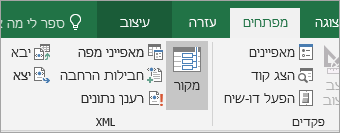
בתיבת הדו-שיח מאפייני מפות XML , תחת מקור נתונים, נקה את תיבת הסימון שמור הגדרת מקור נתונים בחוברת עבודה .
אפשרות זו נבחרת כברירת מחדל. ניקוי אפשרות זו אינו מוחק נתונים מגליון העבודה.
חשוב
הגדרת מקור הנתונים מכילה פרטי חיבור לגבי נתוני ה- XML המיובאים. הסרת מידע זה מונעת מאחרים להציג אותו, אך עדיין ניתן לייצא את הנתונים הממופים לקובץ XML. אם תייבא מחדש את קובץ נתוני ה- XML, הגדרת מקור הנתונים תישמר שוב עם הקובץ.
מחיקה של מפת XML מחוברת עבודה
אם תמחק גליון עבודה לפני מחיקה של מפת XML, המידע של המפה, לרבות פרטי מקור הנתונים ואולי מידע רגיש אחר, יישאר בחוברת העבודה. כדי להסיר מידע רגיש, מחק את מפת ה- XML לפני מחיקת גליון העבודה כדי להסיר לצמיתות את המידע של המפה מחוברת העבודה.
אם הכרטיסיה 'מפתחים ' אינה זמינה, בצע את השלבים הבאים כדי להציג אותה:
- בכרטיסיה 'קובץ ', בחר 'אפשרויות>' התאמה אישית של רצועת הכלים.
- בחר בתיבת הסימון 'מפתחים '.
בכרטיסיה 'מפתח ', בקבוצה XML , בחר 'מקור'.
בחלונית המשימות 'מקור XML ', בחר ' מפות XML'.
תיבת הדו-שיח 'מפות XML ' מופיעה.
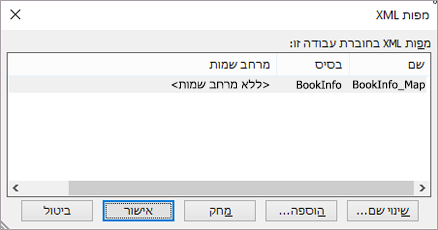
בחר את מפת ה- XML שברצונך למחוק.
בחר 'מחק' ולאחר מכן בחר 'אישור'.
הערה
מחיקה של מפת XML מסירה רק את מפת ה- XML. פעולה זו אינה מסירה נתונים שמפת ה- XML ממופה אליהם כעת.
זקוק לעזרה נוספת?
תמיד תוכל לשאול מומחה בקהילה הטכנולוגית של Excel או לקבל תמיכה בקהילות.