ב- PivotTable או ב- PivotChart, ניתן להרחיב או לכווץ לכל רמת פירוט נתונים ואפילו לכל רמות הפירוט בפעולה אחת. ב- Windows וב- Mac, ניתן גם להרחיב או לכווץ לרמת פירוט מעבר לרמה הבאה.
לדוגמה, החל ברמת מדינה/אזור, תוכל להרחיב לרמת עיר שמרחיבה הן את רמת המחוז והן את רמת העיר. פעולה זו יכולה לחסוך זמן כשאתה עובד עם רמות פירוט מרובות. בנוסף, ניתן להרחיב או לכווץ את כל האברים עבור כל שדה במקור נתונים של עיבוד אנליטי מקוון (OLAP). ניתן גם לראות את הפרטים המשמשים לצבירת הערך בשדה ערך.
הרחבה או כיווץ של רמות ב- PivotTable
ב- PivotTable, בצע אחת מהפעולות הבאות:
בחר את לחצן 'הרחב' או 'כווץ' לצד הפריט שברצונך להרחיב או לכווץ.
לחץ פעמיים על הפריט שברצונך להרחיב או לכווץ.
לחץ באמצעות לחצן העכבר הימני על הפריט, לחץ על הרחב/כווץ ולאחר מכן בצע אחת מהפעולות הבאות:
- כדי לראות את הפרטים עבור הפריט הנוכחי, בחר 'הרחב'.
- כדי להסתיר את הפרטים עבור הפריט הנוכחי, בחר 'כווץ'.
- כדי להסתיר את הפרטים עבור כל הפריטים בשדה, בחר 'כווץ את כל השדה'.
- כדי לראות את הפרטים עבור כל הפריטים בשדה, בחר 'הרחב את כל השדה'.
- כדי לראות רמת פירוט מעבר לרמה הבאה, בחר 'הרחב ל'שם<> שדה'.
- כדי להסתיר לרמת פירוט מעבר לרמה הבאה, בחר 'כווץ ל'שם<> שדה'.
הרחבה או כיווץ של רמות ב- PivotChart
ב- PivotChart, לחץ באמצעות לחצן העכבר הימני על תווית הקטגוריה שברצונך להציג או להסתיר עבורה רמות פירוט, לחץ על הרחב/כווץ ולאחר מכן בצע אחת מהפעולות הבאות:
- כדי לראות את הפרטים עבור הפריט הנוכחי, בחר 'הרחב'.
- כדי להסתיר את הפרטים עבור הפריט הנוכחי, בחר 'כווץ'.
- כדי להסתיר את הפרטים עבור כל הפריטים בשדה, בחר 'כווץ את כל השדה'.
- כדי לראות את הפרטים עבור כל הפריטים בשדה, בחר 'הרחב את כל השדה'.
- כדי לראות רמת פירוט מעבר לרמה הבאה, בחר 'הרחב ל'שם<> שדה'.
- כדי להסתיר לרמת פירוט מעבר לרמה הבאה, בחר 'כווץ ל'שם<> שדה'.
הלחצנים 'הרחב' ו'כווץ' מוצגים כברירת מחדל, אך ייתכן שהסתרת אותם (לדוגמה, כאשר אינך מעוניין שהם יופיעו בדוח מודפס). כדי להשתמש בלחצנים אלה כדי להרחיב או לכווץ רמות פירוט בדוח, עליך לוודא שהם מוצגים.
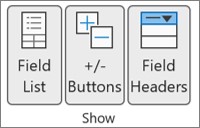
בכרטיסיה 'נתח ', בקבוצה 'הצג' , לחץ על הלחצנים '+/-' כדי להציג או להסתיר את הלחצנים 'הרחב' ו'כווץ'.
הערה
לחצנים 'הרחב' ו'כווץ' זמינים רק עבור שדות המכילים נתוני פירוט.
הצגה או הסתרה של פרטים עבור שדה ערך ב- PivotTable
באפשרותך להציג או להסתיר פרטים ולהפוך את האפשרות המתאימה ללא זמינה או לזמינה.
הצגת פרטים של שדה ערך
הסתרת פרטים של שדה ערך
-
לחץ באמצעות לחצן העכבר הימני על לשונית הגיליון של גליון העבודה המכיל את נתוני שדה הערך ולאחר מכן לחץ על הסתר או מחק.
הפיכת האפשרות להצגת פרטים של שדה ערך לזמינה או ללא זמינה
לחץ במקום כלשהו ב- PivotTable.
בכרטיסיה אפשרויות או ניתוח (בהתאם לגירסת Excel שבה אתה משתמש) ברצועת הכלים, בקבוצה PivotTable, לחץ על אפשרויות.

בתיבת הדו-שיח אפשרויות PivotTable, לחץ על הכרטיסיה נתונים.
תחת נתוני PivotTable, נקה או בחר את תיבת הסימון אפשר הצגת פרטים כדי להפוך אפשרות זו לזמינה או ללא זמינה.
הערה
הגדרה זו אינה זמינה עבור מקור נתונים של OLAP.
הרחבה או כיווץ של רמות ב- PivotTable
ב- PivotTable, בצע אחת מהפעולות הבאות:
לחץ על לחצן 'הרחב' או 'כווץ' לצד הפריט שברצונך להרחיב או לכווץ.
לחץ פעמיים על הפריט שברצונך להרחיב או לכווץ.
לחץ באמצעות לחצן העכבר הימני על הפריט, לחץ על הרחב/כווץ ולאחר מכן בצע אחת מהפעולות הבאות:
- כדי להציג את הפרטים עבור הפריט הנוכחי, לחץ על הרחב.
- כדי להסתיר את הפרטים עבור הפריט הנוכחי, לחץ על כווץ.
- כדי להסתיר את הפרטים עבור כל הפריטים בשדה, לחץ על כווץ את כל השדה.
- כדי להציג את הפרטים עבור כל הפריטים בשדה, לחץ על הרחב את כל השדה.
- כדי להציג רמת פירוט מעבר לרמה הבאה, לחץ על 'הרחב ל'שם<> שדה'.
- כדי להסתיר לרמת פירוט מעבר לרמה הבאה, לחץ על כווץ ל"<שם> שדה".
הרחבה או כיווץ של רמות ב- PivotChart
ב- PivotChart, לחץ באמצעות לחצן העכבר הימני על תווית הקטגוריה שברצונך להציג או להסתיר עבורה רמות פירוט, לחץ על הרחב/כווץ ולאחר מכן בצע אחת מהפעולות הבאות:
- כדי להציג את הפרטים עבור הפריט הנוכחי, לחץ על הרחב.
- כדי להסתיר את הפרטים עבור הפריט הנוכחי, לחץ על כווץ.
- כדי להסתיר את הפרטים עבור כל הפריטים בשדה, לחץ על כווץ את כל השדה.
- כדי להציג את הפרטים עבור כל הפריטים בשדה, לחץ על הרחב את כל השדה.
- כדי להציג רמת פירוט מעבר לרמה הבאה, לחץ על 'הרחב ל'שם<> שדה'.
- כדי להסתיר לרמת פירוט מעבר לרמה הבאה, לחץ על כווץ ל"<שם> שדה".
הלחצנים 'הרחב' ו'כווץ' מוצגים כברירת מחדל, אך ייתכן שהסתרת אותם (לדוגמה, כאשר אינך מעוניין שהם יופיעו בדוח מודפס). כדי להשתמש בלחצנים אלה כדי להרחיב או לכווץ רמות פירוט בדוח, עליך לוודא שהם מוצגים.
בכרטיסיה 'ניתוח PivotTable ', בקבוצה 'הצג' , בחר בלחצני '+/-' כדי להציג או להסתיר את הלחצנים 'הרחב' ו'כווץ'.
הערה
לחצנים 'הרחב' ו'כווץ' זמינים רק עבור שדות המכילים נתוני פירוט.
הצגה או הסתרה של פרטים עבור שדה ערך ב- PivotTable
באפשרותך להציג או להסתיר פרטים ולהפוך את האפשרות המתאימה ללא זמינה או לזמינה.
הצגת פרטים של שדה ערך
הסתרת פרטים של שדה ערך
-
לחץ באמצעות לחצן העכבר הימני על לשונית הגיליון של גליון העבודה המכיל את נתוני שדה הערך ולאחר מכן בחר 'הסתר או מחק'.
הפיכת האפשרות להצגת פרטים של שדה ערך לזמינה או ללא זמינה
לחץ במקום כלשהו ב- PivotTable.
בכרטיסיה 'ניתוח PivotTable ' ברצועת הכלים, בקבוצה PivotTable , בחר אפשרויות.
בתיבת הדו-שיח 'אפשרויות PivotTable ', בחר את הכרטיסיה 'נתונים '.
תחת נתוני PivotTable, נקה או בחר את תיבת הסימון אפשר הצגת פרטים כדי להפוך אפשרות זו לזמינה או ללא זמינה.
בחר אישור.
הערה
הגדרה זו אינה זמינה עבור מקור נתונים של OLAP.
הרחבה או כיווץ של רמות ב- PivotTable
ב- PivotTable, בצע אחת מהפעולות הבאות:
בחר את לחצן 'הרחב' או 'כווץ' לצד הפריט שברצונך להרחיב או לכווץ.
לחץ פעמיים על הפריט שברצונך להרחיב או לכווץ.
לחץ באמצעות לחצן העכבר הימני על הפריט, בחר הרחב/כווץ ולאחר מכן בצע אחת מהפעולות הבאות:
- כדי לראות את הפרטים עבור הפריט הנוכחי, בחר 'הרחב'.
- כדי להסתיר את הפרטים עבור הפריט הנוכחי, בחר 'כווץ'.
- כדי להסתיר את הפרטים עבור כל הפריטים בשדה, בחר 'כווץ את כל השדה'.
- כדי לראות את הפרטים עבור כל הפריטים בשדה, בחר 'הרחב את כל השדה'.
הלחצנים 'הרחב' ו'כווץ' מוצגים כברירת מחדל, אך ייתכן שהסתרת אותם (לדוגמה, כאשר אינך מעוניין שהם יופיעו בדוח מודפס). כדי להשתמש בלחצנים אלה כדי להרחיב או לכווץ רמות פירוט בדוח, עליך לוודא שהם מוצגים.
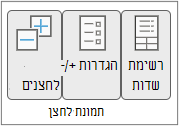
בכרטיסיה PivotTable , בקבוצה Show , לחץ על לחצני +/- כדי להציג או להסתיר את הלחצנים 'הרחב' ו'כווץ'.
הערה
לחצנים 'הרחב' ו'כווץ' זמינים רק עבור שדות המכילים נתוני פירוט.
הצגה או הסתרה של פרטים עבור שדה ערך ב- PivotTable
הצגה או הסתרה של פרטים נתמכת עבור טבלאות PivotTable שנוצרו מטבלה או מטווח.
הצגת פרטים של שדה ערך
הסתרת פרטים של שדה ערך
- לחץ באמצעות לחצן העכבר הימני על לשונית הגיליון של גליון העבודה המכיל את נתוני שדה הערך ולאחר מכן בחר 'הסתר או מחק'.
PivotTable ב- iPad נפרס בהדרגה ללקוחות שאצלם פועל Excel ב- iPad גירסה 2.80.1203.0 ואילך, וייתכן שעדיין לא יהיה זמין לכולם.
הרחבה וכיווץ של רמות ב- PivotTable
ב- PivotTable, לחץ והחזק פריט שברצונך להרחיב או לכווץ.

בצע אחת מהפעולות הבאות:
- הקש על 'הרחב שדה ' כדי לראות את הפרטים עבור הפריט הנוכחי.
- הקש על 'כווץ שדה' כדי להסתיר את הפרטים עבור הפריט הנוכחי.
זקוק לעזרה נוספת?
תמיד תוכל לשאול מומחה בקהילה הטכנולוגית של Excel או לקבל תמיכה בקהילות.
למידע נוסף
יצירת PivotTable
שימוש ברשימת השדות לסידור שדות ב- PivotTable
יצירת PivotChart
שימוש בכלי פריסה כדי לסנן נתונים
יצירת ציר זמן של PivotTable לסינון תאריכים

