
לעתים, התווית בראש עמודה רחבה יותר מהנתונים המאוחסנים בעמודה. ניתן להרחיב עמודה כך שהיא תתאים לגודל הכותרת. עם זאת, לעתים קרובות תראה פחות עמודות בעמוד. אם גלישת מלל או עיצוב אנכי של מלל אינם פותרים את הבעיה, השתמש במקום זאת בסיבוב מלל וגבולות תאים.
סיבוב מלל וגבולות בכותרות עמודות
ניתן לשנות את הזווית של מלל כך שכותרות ארוכות יצליחו להתאים לגודלן של עמודות צרות.
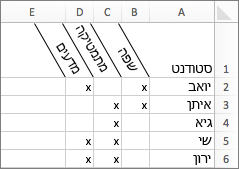
בחר את התאים שברצונך לעצב.
בכרטיסיה בית, בקבוצה תאים, בחר עיצוב ולאחר מכן בחר עיצוב תאים. לחלופין, לחץ באמצעות לחצן העכבר הימני על התא ובחר 'עיצוב תאים'.
בכרטיסיה גבול , החל גבולות אנכיים משמאל, מימין ומאמצע הטווח.
בכרטיסיה יישור, בתיבה כיוון, הזן ערך של מעלות או גרור את המחוון לזווית הרצויה.
הערה
הגדרה טובה היא זווית בערך חיובי של בין 30 ל- 60 מעלות.
תחת יישור אופקי, בחר מרכז ולאחר מכן בחר אישור.
עצה
כדי להקטין את כל העמודות לרוחב הקטן ביותר האפשרי עבורן, בחר אותן. לאחר מכן, בכרטיסיה בית , בקבוצה תאים, בחר עיצוב ולאחר מכן בחר התאמה אוטומטית של רוחב עמודה.
פיצול עמודה כדי ליצור תא פינתי עם תווית כפולה
השתמש בגבול זוויתי כדי ליצור תא פינתי עם תווית כפולה, כמו זה המוצג בתמונה הבאה.
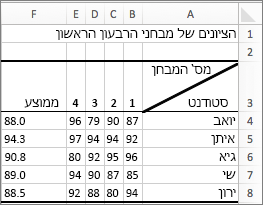
כדי למקם מלל בפינה השמאלית העליונה של התא, בחר את התא שברצונך לעצב ולאחר מכן הקלד 10 תווי רווח. תוכל לשנות זאת מאוחר יותר, לפי הצורך.
הקלד את התווית הראשונה, המתאימה לתוויות העמודות.
כדי ליצור שני מעברי שורה בתא, החזק את מקש CONTROL + OPTION לחוץ והקש RETURN פעמיים.
הקלד את התווית השניה, המתאימה לתוויות השורות בצד הימני של הטבלה ולאחר מכן הקש RETURN. תוכל לשנות זאת מאוחר יותר, לפי הצורך.
בחר את התא שברצונך לעצב.
בכרטיסיה בית, בקבוצה תאים, בחר עיצוב ולאחר מכן בחר עיצוב תאים. לחלופין, לחץ באמצעות לחצן העכבר הימני על התא ובחר 'עיצוב תאים'.
תחת גבול, בחר את לחצן הגבול הזוויתי ימין-למעלה-לשמאל-למטה.
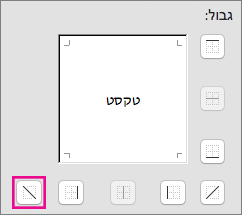
בחר אישור.