
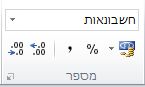
אם ברצונך להציג מספרים כערכים כספיים, עליך לעצב מספרים אלה כמטבע. לשם ביצוע פעולה זו, עליך להחיל את תבנית המספר 'מטבע' או 'חשבונאות' על התאים שברצונך לעצב. אפשרויות עיצוב המספר זמינות בכרטיסיה בית, בקבוצה מספר.
במאמר זה
- עיצוב מספרים כמטבע
- הסרת עיצוב מטבע
- מה ההבדל בין תבנית 'מטבע' לתבנית 'חשבונאות'?
- יצירת תבנית חוברת עבודה עם הגדרות עיצוב מטבע ספציפיות
עיצוב מספרים כמטבע
באפשרותך להציג מספר עם סמל המטבע המשמש כברירת מחדל על-ידי בחירת התא או טווח התאים ולאחר מכן בחירת תבנית המספר 'חשבונאות'  ' בקבוצה 'מספר' בכרטיסיה 'בית'. (אם ברצונך להחיל במקום זאת את התבנית 'מטבע', בחר את התאים והקש Ctrl+Shift+$.)
אם ברצונך לקבל שליטה רבה יותר על אחת מהתבניות, או אם ברצונך לשנות היבטי עיצוב אחרים עבור הקטע הנבחר, באפשרותך לבצע את השלבים הבאים.
בחר את התאים שברצונך לעצב
בכרטיסיה בית , בחר את מפעיל תבנית המספר לצד מספר.

עצה
באפשרותך גם להקיש על Ctrl+1 כדי לפתוח את תיבת הדו-שיח עיצוב תאים.
בתיבת הדו-שיח עיצוב תאים , ברשימה קטגוריה , בחר מטבע או חשבונאות.
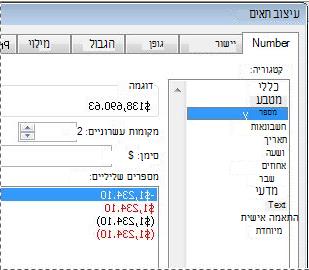
בתיבה סימן , בחר את סמל המטבע הרצוי.
הערה
אם ברצונך להציג ערך כספי ללא סמל מטבע, באפשרותך לבחור 'ללא'.
בתיבה מקומות עשרוניים, הזן את מספר המקומות העשרוניים הרצוי עבור המספר. לדוגמה, כדי להציג בתא $138,691 במקום $138,690.63, הזן 0 בתיבה מקומות עשרוניים.
בעת ביצוע השינויים, הסתכל על המספר בתיבה דוגמה. הוא יראה לך כיצד שינוי המקומות העשרוניים ישפיע על תצוגת המספר.
בתיבה מספרים שליליים, בחר את סגנון התצוגה שבו ברצונך להשתמש עבור מספרים שליליים. אם האפשרויות הקיימות להצגת מספרים שליליים אינן מוצאות חן בעיניך, באפשרותך ליצור תבנית מספר משלך. לקבלת מידע נוסף על יצירת תבניות מותאמות אישית, עבור אל יצירה או מחיקה של תבנית מספר מותאמת אישית.
הערה
התיבה מספרים שליליים אינה זמינה עבור תבנית המספר חשבונאות. הסיבה היא שהשיטה המקובלת של חשבונאות היא הצגת מספרים שליליים בסוגריים.
לסגירת תיבת הדו-שיח 'עיצוב תאים ', בחר 'אישור'.
אם Excel מציג ##### בתא לאחר שהחלת עיצוב מטבע על הנתונים שלך, קרוב לוודאי שהתא אינו רחב דיו כדי להציג את הנתונים. כדי להרחיב את העמודה, לחץ פעמיים על הגבול השמאלי של העמודה המכילה את התאים עם שגיאת ##### . פעולה זו משנה באופן אוטומטי את גודל העמודה כך שיתאים למספר. ניתן גם לגרור את הגבול השמאלי עד שהעמודות יהיו ברוחב הרצוי.

הסרת עיצוב מטבע
אם ברצונך להסיר את עיצוב המטבע, באפשרותך לבצע שלבים אלה כדי לאפס את תבנית המספר.
- בחר את התאים בעלי עיצוב המטבע.
- בכרטיסיה בית , בקבוצה מספר , בחר כללי.
לתאים המעוצבים באמצעות התבנית כללי אין תבנית מספר ספציפית.
מה ההבדל בין התבנית 'מטבע' לתבנית 'חשבונאות'?
הן התבנית 'מטבע' והן התבנית 'חשבונאות' משמשות להצגת ערכים כספיים. ההבדל בין שתי התבניות מוסבר בטבלה הבאה.
| תבנית | תיאור | דוגמה |
|---|---|---|
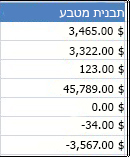
| מטבע | בעת החלת התבנית 'מטבע' על מספר, סמל המטבע מופיע לצד הספרה הראשונה בתא. באפשרותך לציין את מספר המקומות העשרוניים שבו ברצונך להשתמש, אם ברצונך להשתמש במפריד אלפים, וכיצד ברצונך להציג מספרים שליליים. טיפ: כדי להחיל במהירות את התבנית 'מטבע', בחר את התא או את טווח התאים שברצונך לעצב ולאחר מכן הקש Ctrl+Shift+$. |
|
| תבנית | תיאור | דוגמה |
|---|---|---|
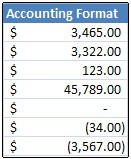
| חשבונאות | בדומה לתבנית 'מטבע', התבנית 'חשבונאות' משמשת עבור ערכים כספיים. עם זאת, תבנית זו מיישרת את סמלי המטבעות ואת הנקודות העשרוניות של מספרים בעמודה. בנוסף, התבנית 'חשבונאות' מציגה אפסים כמקפים ומספרים שליליים בסוגריים. בדומה לתבנית 'מטבע', באפשרותך לציין את מספר המקומות העשרוניים הרצוי ולקבוע אם להשתמש במפריד אלפים. אין באפשרותך לשנות את תצוגת ברירת המחדל של מספרים שליליים, אלא אם אתה יוצר תבנית מספר מותאמת אישית. טיפ: כדי להחיל במהירות את התבנית 'חשבונאות', בחר את התא או את טווח התאים שברצונך לעצב. בכרטיסיה 'בית', בקבוצה 'מספר', בחר 'תבנית מספר חשבונאית' '. אם ברצונך להציג סמל מטבע שאינו ברירת המחדל, בחר את החץ לצד לחצן לחצן תבנית מספר חשבונאית תבנית ולאחר מכן בחר סמל מטבע אחר. |
|
יצירה של תבנית חוברת עבודה עם הגדרות עיצוב מטבע ספציפיות
אם אתה משתמש לעתים קרובות בעיצוב מטבע בחוברות העבודה שלך, באפשרותך לחסוך זמן על-ידי יצירת חוברת עבודה הכוללת הגדרות עיצוב מטבע ספציפיות ולאחר מכן שמירת חוברת העבודה כתבנית. לאחר מכן, תוכל להשתמש בתבנית זו כדי ליצור חוברות עבודה אחרות.
צור חוברת עבודה.
בחר את גליון העבודה או גליונות העבודה שעבורם ברצונך לשנות את תבנית המספר המהווה ברירת מחדל.
כיצד לבחור גליונות עבודהכדי לבחור לבצע את הפעולה גיליון בודד בחר את לשונית הגיליון.

אם אינך רואה את הלשונית הרצויה, בחר בלחצני הגלילה של הלשוניות כדי להציג את הלשונית ולאחר מכן בחר את הלשונית.

שני גליונות סמוכים או יותר בחר את הלשונית עבור הגיליון הראשון. החזק את מקש Shift לחוץ ובחר את הלשונית עבור הגיליון האחרון שברצונך לבחור. שני גליונות שאינם סמוכים או יותר בחר את הלשונית עבור הגיליון הראשון. לאחר מכן, החזק את מקש Ctrl לחוץ ובחר את הלשוניות של הגליונות הנוספים שבהם ברצונך לבחור. כל הגליונות בחוברת עבודה לחץ באמצעות לחצן העכבר הימני על לשונית הגיליון ולאחר מכן לחץ על בחר את כל הגליונות בתפריט הקיצור. עצה
כשמספר גליונות עבודה נבחרים, הכיתוב [קבוצה] מופיע בפס הכותרת בראש גליון העבודה. כדי לבטל בחירה של כמה גליונות עבודה בחוברת עבודה, לחץ על גליון עבודה שלא נבחר. אם אין גיליון גלוי שלא נבחר, לחץ באמצעות לחצן העכבר הימני על הלשונית של גיליון שנבחר ולאחר מכן בחר באפשרות 'פרק קבוצת גליונות'.
בחר את התאים או את העמודות הספציפיים שברצונך לעצב ולאחר מכן החל עליהם עיצוב מטבע.
בצע התאמות אישיות אחרות כרצונך בחוברת העבודה ולאחר מכן בצע את הפעולות הבאות כדי לשמור אותה כתבנית:
שמירת חוברת העבודה כתבנית
אם אתה שומר חוברת עבודה בתבנית בפעם הראשונה, התחל בהגדרת מיקום ברירת המחדל של התבניות האישיות:
- בחר 'קובץ' ולאחר מכן בחר 'אפשרויות'.
- בחר שמור, ולאחר מכן, תחת שמירת חוברות עבודה, הזן את הנתיב למיקום התבניות האישיות בתיבה מיקום ברירת המחדל של תבניות אישיות .
נתיב זה הוא בדרך כלל: C: \Users\מסמכים ציבוריים\התבניות שלי.
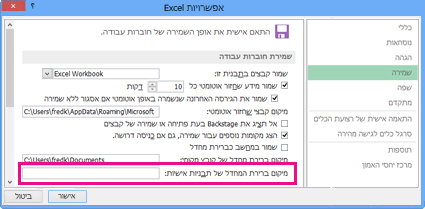
- בחר אישור.
לאחר שאפשרות זו הוגדרה, כל התבניות המותאמות אישית שאתה שומר בתיקיה 'התבניות שלי' מופיעות באופן אוטומטי תחת 'אישי ' בדף ' חדש' ('קובץ>חדש').
בחר קובץ ולאחר מכן בחר ייצוא.
תחת 'ייצוא', בחר 'שנה סוג קובץ'.
בתיבה סוגי קבצים של חוברות עבודה, לחץ פעמיים על תבנית.
בתיבה שם קובץ, הקלד את השם הרצוי עבור התבנית.
בחר שמור ולאחר מכן סגור את התבנית.
יצירת חוברת עבודה בהתבסס על התבנית
- בחר קובץ ולאחר מכן בחר חדש.
- בחר 'אישי'.
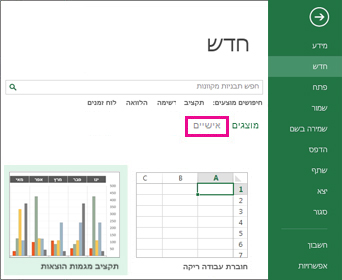
- לחץ פעמיים על התבנית שיצרת זה עתה.
Excel יוצר חוברת עבודה חדשה המבוססת על התבנית שלך.