

נניח שנוסחאות בגיליון אלקטרוני כוללות שגיאות שאתה מצפה להן ואין צורך לתקן אותן, אך ברצונך לשפר את תצוגת התוצאות. קיימות מספר דרכים להסתרת ערכי שגיאה ומחווני שגיאה בתאים.
קיימות סיבות רבות לכך שנוסחאות עלולות להחזיר שגיאות. לדוגמה, חלוקה ב- 0 אסורה, ואם תזין את הנוסחה =1/0, Excel יחזיר #DIV/0. ערכי שגיאה כוללים את #DIV/0!, #N/A, #NAME?, #NULL!, #NUM!, #REF!, ו- #VALUE!.
המרת שגיאה לאפס ושימוש בתבנית להסתרת הערך
באפשרותך להסתיר ערכי שגיאה על-ידי המרתם למספר כגון 0, והחלת עיצוב מותנה המסתיר את הערך.
יצירת דוגמת שגיאה
- פתח חוברת עבודה ריקה, או צור גליון עבודה חדש.
- הזן 3 בתא B1, הזן 0 בתא C1 ובתא A1, הזן את הנוסחה =B1/C1.
ה#DIV/0! מופיעה בתא A1. - בחר A1, והקש F2 כדי לערוך את הנוסחה.
- לאחר סימן השוויון (=), הקלד IFERROR ולאחריו תו פתיחת סוגריים.
IFERROR( - העבר את הסמן לסוף הנוסחה.
- Type ,0) – כלומר, פסיק ואחריו אפס ותו סוגריים סוגר.
הנוסחה =B1/C1 הופכת ל- =IFERROR(B1/C1,0). - הקש Enter כדי להשלים את הנוסחה.
כעת אמור להופיע בתוכן התא 0 במקום #DIV! שגיאת #REF!.
החלת העיצוב המותנה
- בחר את התא המכיל את השגיאה ובכרטיסיה בית , בחר עיצוב מותנה.
- בחר 'כלל חדש'.
- בתיבת הדו-שיח ' כלל עיצוב חדש ', בחר ' עצב רק תאים המכילים'.
- תחת עצב רק תאים עם, ודא כי ערך תא מופיע בתיבת הרשימה הראשונה, שווה ל מופיע בתיבת הרשימה השניה, ולאחר מכן הקלד 0 בתיבת הטקסט שמשמאל.
- בחר בלחצן 'עיצוב '.
- בחר את הכרטיסיה 'מספר ' ולאחר מכן, תחת 'קטגוריה', בחר 'מותאם אישית'.
- בתיבה סוג , הזן ;;; (שלוש תווי נקודה-פסיק) ולאחר מכן בחר 'אישור'. בחר אישור שוב.
ה- 0 שבתא ייעלם. זה קורה בגלל ;;; תבנית מותאמת אישית גורמת לכך שכל המספרים בתא לא יוצגו. עם זאת, הערך בפועל (0) יישאר בתא.
הסתרת ערכי שגיאה על-ידי הפיכת הטקסט ללבן
השתמש בהליך הבא כדי לעצב תאים שמכילים שגיאות כך שהטקסט בתאים אלה יוצג בגופן לבן. פעולה זו הופכת את טקסט השגיאה בתאים אלה לבלתי נראה כמעט.
- בחר את טווח התאים המכילים את ערך השגיאה.
- בכרטיסיה בית , בחר את החץ שליד עיצוב מותנה ולאחר מכן בחר ניהול כללים.
תיבת הדו-שיח מנהל כללי עיצוב מותנה מופיעה. - בחר 'כלל חדש'.
תיבת הדו-שיח כלל עיצוב חדש תופיע. - תחת 'בחר סוג כלל', בחר 'עצב רק תאים המכילים'.
- תחת ערוך את תיאור הכלל, ברשימה עצב רק תאים עם, בחר שגיאות.
- בחר 'עיצוב' ולאחר מכן בחר את הכרטיסיה 'גופן '.
- בחר בחץ כדי לפתוח את הרשימה 'צבעים ', ותחת 'צבעי ערכת נושא', בחר בצבע הלבן.
הצגת מקף, #N/A, או NA במקום ערך השגיאה
ייתכן שלעתים לא תרצה שערכי שגיאה יופיעו בתאים, ותעדיף שמחרוזת טקסט כגון "#N/A", מקף או המחרוזת "NA" תופיע במקומה. לשם כך, ניתן להשתמש בפונקציות IFERROR ו- NA, כמוצג בדוגמה הבאה.
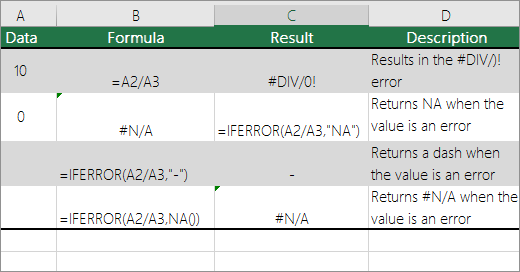
פרטי פונקציה
אם שגיאה השתמש בפונקציה זו כדי לקבוע אם תא מכיל שגיאה או אם תוצאות הנוסחה יחזירו שגיאה.
נ השתמש בפונקציה זו כדי להחזיר את המחרוזת #N/A בתא. התחביר הוא =NA().
הסתרת ערכי שגיאה בדוח PivotTable
בחר את דוח ה- PivotTable.
בכרטיסיה 'ניתוח PivotTable ', בקבוצה PivotTable , בחר את החץ לצד 'אפשרויות' ולאחר מכן בחר 'אפשרויות'.
בחר בכרטיסיה 'פריסה & עיצוב ' ולאחר מכן בצע אחת או יותר מהפעולות הבאות:
- שנה תצוגת שגיאה בחר בתיבת הסימון עבור ערכי שגיאה הצג תחת עיצוב. בתיבה, הקלד את הערך שברצונך להציג במקום שגיאות. כדי להציג שגיאות כתאים ריקים, מחק את כל התווים בתיבה.
- שנה תצוגת תאים ריקים בחר בתיבת הסימון עבור תאים ריקים הצג . בתיבה, הקלד את הערך שברצונך להציג בתאים ריקים. כדי להציג תאים ריקים, מחק את כל התווים בתיבה. כדי להציג אפסים, נקה את תיבת הסימון.
הסתרה של מחווני שגיאה בתאים
אם תא מכיל נוסחה המחזירה שגיאה, יוצג משולש (מחוון שגיאה) בפינה הימנית העליונה של התא. באפשרותך למנוע את הצגתם של מחוונים אלה על-ידי ביצוע ההליך הבא.

תא עם בעיה בנוסחה
- בכרטיסיה 'קובץ ', בחר 'אפשרויות' ובחר 'נוסחאות'.
- תחת בדיקת שגיאות, נקה את תיבת הסימון אפשר בדיקת שגיאות ברקע.