

באפשרותך להסתיר כל גליון עבודה כדי להסתיר אותו מהתצוגה. הנתונים בגליונות עבודה מוסתרים אינם גלויים, אך עדיין ניתן להפנות אליהם מגליונות עבודה וחוברות עבודה אחרים, ובאפשרותך לבטל בקלות את ההסתרה של גליונות עבודה מוסתרים לפי הצורך.
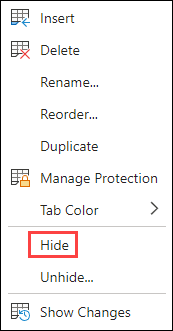
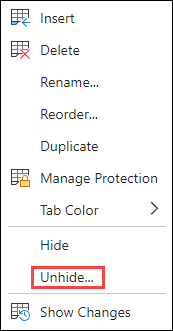
לחץ באמצעות לחצן העכבר הימני על לשונית הגיליון שברצונך להסתיר, או על גיליון גלוי כלשהו אם ברצונך לבטל הסתרה של גליונות.
בתפריט שמופיע, בצע אחת מהפעולות הבאות:
כדי להסתיר את הגיליון, בחר הסתר.
לביטול הסתרה של גיליונות מוסתרים, בחר אותם בתיבת הדו-שיח ביטול הסתרה שמופיעה ולאחר מכן בחר אישור.

הערה
כדי לבחור גליונות מרובים, בצע אחת מהפעולות הבאות:
- לחץ והחזק את CTRL (או Command ב- Mac) ולאחר מכן לחץ על הפריטים כדי לבחור אותם.
- החזק את מקש SHIFT לחוץ, ולאחר מכן השתמש במקשי החצים למעלה ולמטה כדי לכוונן את הבחירה.
שלבים אלה פועלים עבור מנויי Microsoft 365, וכך גם השלבים בכרטיסיה שלהלן התואמים למערכת ההפעלה שלך. עבור גירסאות Office קבועות, עיין בכרטיסיות שלהלן לקבלת השלבים הנתמכים על-ידי גירסת Excel הספציפית שברשותך.
הסתרה או ביטול הסתרה של גליון עבודה
בחר את גליונות העבודה שברצונך להסתיר.
כיצד לבחור גליונות עבודהכדי לבחור לבצע את הפעולה גיליון בודד בחר את לשונית הגיליון.

אם אינך רואה את הלשונית הרצויה, לחץ על לחצני הגלילה מימין ללשוניות הגיליון כדי להציג את הלשונית ולאחר מכן בחר את הלשונית.שני גליונות סמוכים או יותר בחר את הלשונית עבור הגיליון הראשון. החזק את מקש Shift לחוץ ובחר את הלשונית עבור הגיליון האחרון שברצונך לבחור. שני גליונות שאינם סמוכים או יותר בחר את הלשונית עבור הגיליון הראשון. לאחר מכן, החזק את מקש Ctrl לחוץ ובחר את הלשוניות של הגליונות הנוספים שבהם ברצונך לבחור. כל הגליונות בחוברת עבודה לחץ באמצעות לחצן העכבר הימני על לשונית גיליון ולאחר מכן בחר בחר את כל הגליונות בתפריט הקיצור. עצה
כשמספר גליונות עבודה נבחרים, הכיתוב [קבוצה] מופיע בפס הכותרת בראש גליון העבודה. כדי לבטל בחירה של כמה גליונות עבודה בחוברת עבודה, לחץ על גליון עבודה שלא נבחר. אם אין גיליון גלוי שלא נבחר, לחץ באמצעות לחצן העכבר הימני על הלשונית של גיליון שנבחר ולאחר מכן לחץ על פרק קבוצת גליונות בתפריט הקיצור.
בכרטיסיה בית, בקבוצה תאים, בחר עיצוב>ניראות>הסתרה & ביטול הסתרה> שלהסתרת גיליון.

כדי לבטל את ההסתרה של גליונות עבודה, בצע אותם שלבים, אך בחר באפשרות 'בטל הסתרה'. תוצג לך תיבת דו-שיח המפרטת אילו גליונות מוסתרים, לכן בחר את הגליונות שברצונך לבטל את הסתרתם.

הערה
גליונות עבודה המוסתרים על-ידי קוד VBA כוללים את המאפיין xlSheetVeryHidden; הפקודה 'בטל הסתרה' לא תציג גליונות מוסתרים אלה. אם אתה משתמש בחוברת עבודה המכילה קוד VBA ואתה נתקל בבעיות עם גליונות עבודה מוסתרים, פנה לבעלים של חוברת העבודה לקבלת מידע נוסף.
הסתרה או ביטול הסתרה של חלון חוברת עבודה
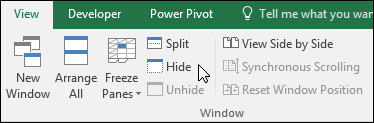
- בכרטיסיה תצוגה , בקבוצה חלון , לחץ על הסתר או בטל הסתרה.
ב- Mac, אפשרות זו נמצאת מתחת לתפריט 'חלון' בתפריט 'קובץ' שמעל לסרט.
הערה
- בעת ביטול הסתרה של חוברת עבודה, בחר מתוך הרשימה בתיבת הדו-שיח 'ביטול הסתרה'.
- אם האפשרות 'ביטול הסתרה ' אינה זמינה, חוברת העבודה אינה מכילה חלונות מוסתרים של חוברת עבודה.
- כאשר תצא מ- Excel, תישאל אם ברצונך לשמור שינויים בחלון חוברת העבודה המוסתרת. לחץ על כן אם ברצונך שחלון חוברת העבודה יהיה זהה לזה שהשארת אותו (מוסתר או לא מוסתר) בפעם הבאה שתפתח את חוברת העבודה.
הסתרה או הצגה של חלונות חוברת עבודה בשורת המשימות של Windows
הסתר או הצג חלונות של חוברת עבודה באמצעות ממשק המסמך היחיד, שבו כל חוברת עבודה נפתחת בחלון משלה.
- לחץ על'אפשרויותקובץ>'.
- לאחר מכן, לחץ עלתצוגה>מתקדמת>, נקה או בחר בתיבת הסימון הצג את כל החלונות בשורת המשימות.



זקוק לעזרה נוספת?
תמיד תוכל לשאול מומחה בקהילה הטכנולוגית של Excel או לקבל תמיכה בקהילות.