

סיכום
Microsoft Excel מספק מספר פקדים עבור גליונות דו-שיח שימושיים לבחירת פריטים מתוך רשימה. דוגמאות לפקדים הן תיבות רשימה, תיבות משולבות, לחצני טווח ופסי גלילה.
לקבלת מידע נוסף אודות פקדי טופס ב- Excel, ראה מבט כולל על טפסים, פקדי טופס ופקדי ActiveX בגליון עבודה.
מידע נוסף
השיטות הבאות מדגימות את אופן השימוש בתיבות רשימה, בתיבות משולבות, בלחצני טווח ובפסי גלילה. בדוגמאות נעשה שימוש באותה רשימה, קישור לתא, ופונקציה אינדקס.
הפיכת הכרטיסיה 'מפתחים' לזמינה
כדי להשתמש בפקדי הטופס, עליך להפוך את הכרטיסיה 'מפתחים' לזמינה. לשם כך, בצע את השלבים הבאים:
- לחץ על קובץ ולאחר מכן לחץ על אפשרויות.
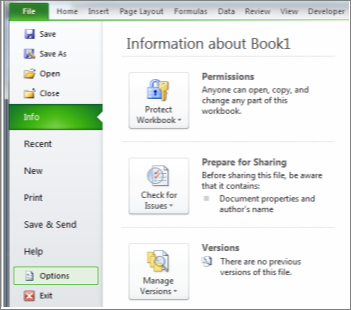
- לחץ על 'התאמה אישית של רצועת הכלים' בחלונית הימנית.
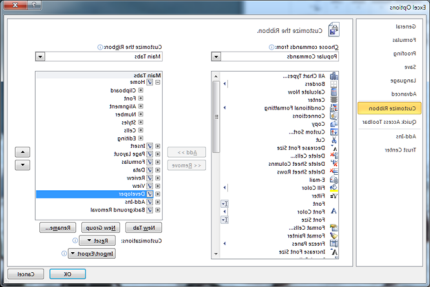
- בחר בתיבת הסימון 'מפתחים ' תחת 'כרטיסיות ראשיות' משמאל ולאחר מכן לחץ על 'אישור'.
הגדרת הרשימה, הקישור לתא והאינדקס
בגליון עבודה חדש, הקלד את הפריטים הבאים בטווח H1:H20:
H1 : גלגיליות על גלגיליות
H2 : מכשיר וידאו
H3 : שולחן כתיבה
H4 : ספל
H5 : רכב
H6 : מכונת כביסה
H7 : משגר רקטות
H8 : אופניים
H9 : טלפון
H10: נר
H11: סוכריות
H12: רמקולים
H13: שמלה
H14: שמיכה
H15: מייבש
H16: גיטרה
H17: מייבש
H18: סט כלים
H19: מכשיר וידאו
H20: דיסק קשיחבתא A1, הקלד את הנוסחה הבאה:
=INDEX(H1:H20,G1,0)
דוגמה לתיבת רשימה
כדי להוסיף תיבת רשימה, לחץ על הכרטיסיה מפתחים , לחץ על הוסף בקבוצה פקדים ולאחר מכן לחץ על טופס תיבת רשימה (פקד) תחת פקדי טופס.
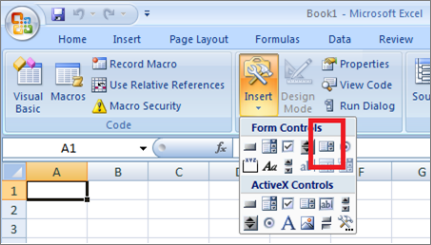
לחץ על המיקום בגליון העבודה שבו ברצונך שהפינה השמאלית העליונה של תיבת הרשימה תופיע ולאחר מכן גרור את תיבת הרשימה למיקום הרצוי של הפינה השמאלית התחתונה של תיבת הרשימה. בדוגמה זו, צור תיבת רשימה המכסה את התאים B2:E10.
בקבוצה פקדים , לחץ על מאפיינים.
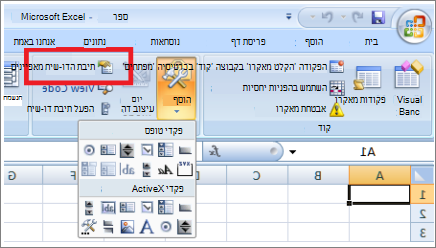
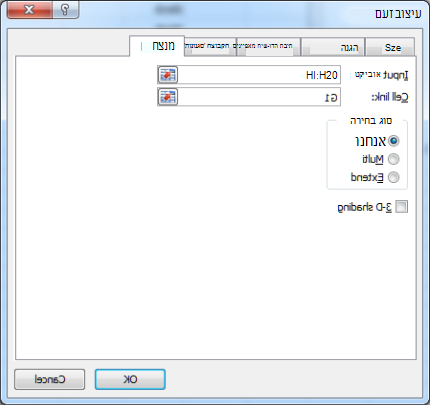
בחלון תבנית פקד , הקלד את המידע הבא ולאחר מכן לחץ על אישור.
כדי לציין את הטווח עבור הרשימה, הקלד H1:H20 בתיבה טווח קלט .
כדי למקם ערך מספרי בתא G1 (בהתאם לפריט שנבחר ברשימה), הקלד G1 בתיבה קישור לתא .
הערה
הנוסחה INDEX() משתמשת בערך ב- G1 כדי להחזיר את פריט הרשימה הנכון.
תחת סוג בחירה, ודא שהאפשרות 'יחיד ' נבחרה.
הערה
האפשרויות 'ריבוי' ו'הרחב' שימושיות רק בעת שימוש בפרוצדורה של Microsoft Visual Basic for Applications כדי להחזיר את ערכי הרשימה. כמו כן, שים לב שתיבת הסימון הצללה תלת-ממדית מוסיפה מראה תלת-ממדי לתיבת הרשימה.
תיבת הרשימה אמורה להציג את רשימת הפריטים. כדי להשתמש בתיבת הרשימה, לחץ על תא כלשהו כך שתיבת הרשימה לא תיבחר. אם תלחץ על פריט ברשימה, תא G1 יתעדכן למספר המציין את מיקום הפריט שנבחר ברשימה. הנוסחה INDEX בתא A1 משתמשת במספר זה כדי להציג את שם הפריט.
דוגמה לתיבה משולבת
כדי להוסיף תיבה משולבת, לחץ על הכרטיסיה מפתחים , לחץ על הוספה ולאחר מכן לחץ על תיבה משולבת תחת פקדי טופס.
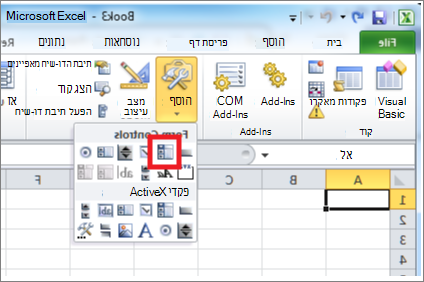
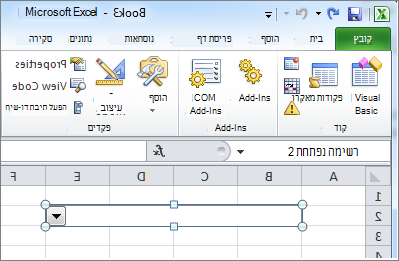
לחץ על המיקום בגליון העבודה שבו ברצונך שהפינה השמאלית העליונה של התיבה המשולבת תופיע ולאחר מכן גרור את התיבה המשולבת למקום שבו ברצונך למקם את הפינה השמאלית התחתונה של תיבת הרשימה. בדוגמה זו, צור תיבה משולבת המכסה את התאים B2:E2.
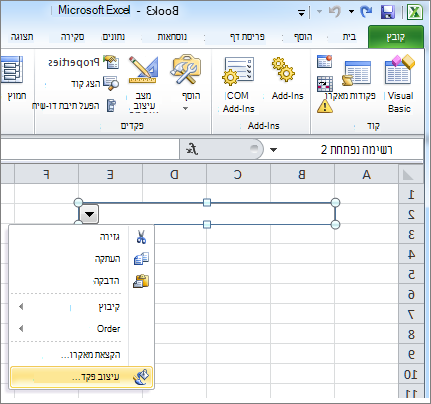
לחץ באמצעות לחצן העכבר הימני על התיבה המשולבת ולאחר מכן לחץ על עיצוב פקד.
הקלד את המידע הבא ולאחר מכן לחץ על אישור:
כדי לציין את הטווח עבור הרשימה, הקלד H1:H20 בתיבה טווח קלט .
כדי למקם ערך מספרי בתא G1 (בהתאם לפריט שנבחר ברשימה), הקלד G1 בתיבה קישור לתא .
הערה
הנוסחה INDEX משתמשת בערך ב- G1 כדי להחזיר את פריט הרשימה הנכון.
בתיבה 'שורות נפתחות ', הקלד 10. ערך זה קובע כמה פריטים יוצגו לפני שיהיה עליך להשתמש בפס גלילה כדי להציג את הפריטים האחרים.
הערה
תיבת הסימון הצללה תלת-ממדית היא אופציונלית. היא מוסיפה מראה תלת-ממדי לרשימה הנפתחת או לתיבה המשולבת.
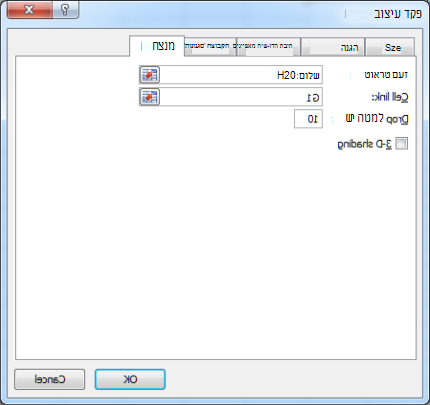
התיבה הנפתחת או התיבה המשולבת אמורות להציג את רשימת הפריטים. כדי להשתמש בתיבה הנפתחת או בתיבה המשולבת, לחץ על תא כלשהו כך שהאובייקט לא ייבחר. בעת לחיצה על פריט בתיבה נפתחת או בתיבה משולבת, תא G1 מתעדכן למספר המציין את המיקום ברשימת הפריטים שנבחר. הנוסחה INDEX בתא A1 משתמשת במספר זה כדי להציג את שם הפריט.
דוגמה ללחצן טווח
כדי להוסיף לחצן סיבוב, לחץ על הכרטיסיה מפתחים , לחץ על הוספה ולאחר מכן לחץ על לחצן טווח תחת פקדי טופס.
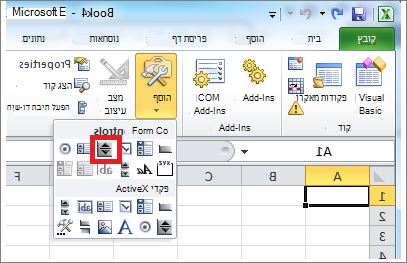
לחץ על המיקום בגליון העבודה שבו ברצונך שהפינה השמאלית העליונה של לחצן הטווח תופיע ולאחר מכן גרור את לחצן הסובב למקום שבו ברצונך שהפינה השמאלית התחתונה של לחצן הסובב תופיע. בדוגמה זו, צור לחצן טווח המכסה את התאים B2: B3.
לחץ באמצעות לחצן העכבר הימני על לחצן הסיבוב ולאחר מכן לחץ על עיצוב פקד.
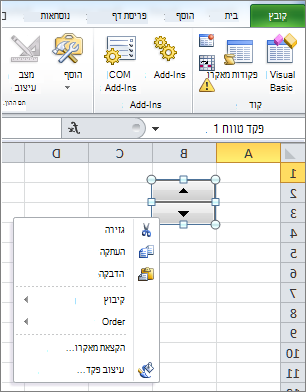
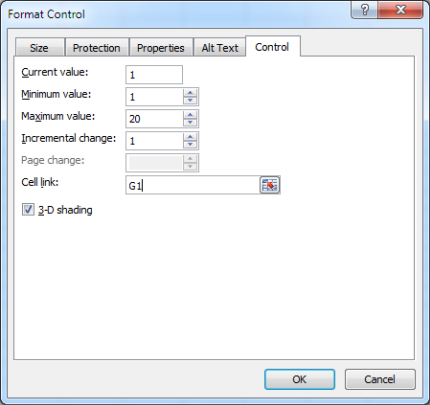
הקלד את המידע הבא ולאחר מכן לחץ על אישור:
בתיבה 'ערך נוכחי ', הקלד 1.
ערך זה מאתחל את לחצן טווח כך שהנוסחה INDEX תצביע על הפריט הראשון ברשימה.
בתיבה ערך מינימום , הקלד 1.
ערך זה מגביל את החלק העליון של לחצן הטווח לפריט הראשון ברשימה.
בתיבה ערך מקסימלי , הקלד 20.
מספר זה מציין את המספר המרבי של ערכים ברשימה.
בתיבה שינוי מצטבר , הקלד 1.
ערך זה קובע באיזו מידה פקד לחצן הטווח מגדיל את הערך הנוכחי.
כדי למקם ערך מספרי בתא G1 (בהתאם לפריט שנבחר ברשימה), הקלד G1 בתיבה קישור לתא .
לחץ על תא כלשהו כך שלא ייבחר לחצן הסיבוב. בעת לחיצה על הפקד למעלה או על הפקד למטה בלחצן הסובב, תא G1 מתעדכן למספר המציין את הערך הנוכחי של לחצן הסובב, פלוס או מינוס השינוי המצטבר של לחצן הסיווג. לאחר מכן, מספר זה מעדכן את נוסחת INDEX בתא A1 כדי להציג את הפריט הבא או הקודם.
ערך לחצן הטווח לא ישתנה אם הערך הנוכחי הוא 1 ותלחץ על הפקד למטה, או אם הערך הנוכחי הוא 20 ותלחץ על הפקד למעלה.
דוגמה לפס גלילה
כדי להוסיף פס גלילה, לחץ על הכרטיסיה מפתחים , לחץ על הוספה ולאחר מכן לחץ על פס גלילה תחת פקדי טופס.
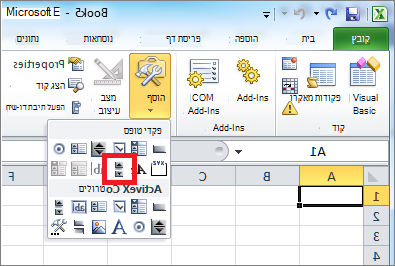
לחץ על המיקום בגליון העבודה שבו ברצונך שהפינה השמאלית העליונה של פס הגלילה תופיע ולאחר מכן גרור את פס הגלילה למקום שבו ברצונך שתופיע הפינה השמאלית התחתונה של פס הגלילה. בדוגמה זו, צור פס גלילה שמכסה את התאים בגובה B2:B6 וגודלו כרבע מרוחב העמודה.
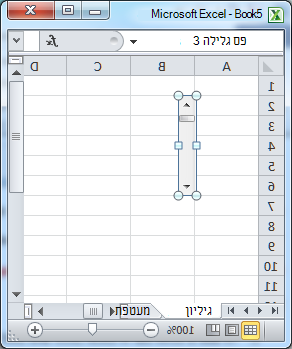
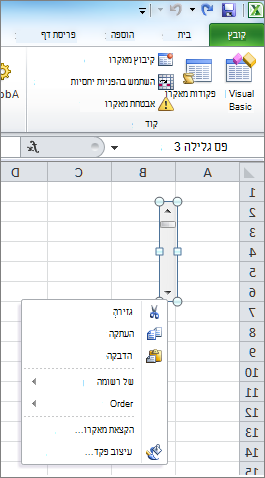
לחץ באמצעות לחצן העכבר הימני על פס הגלילה ולאחר מכן לחץ על עיצוב פקד.
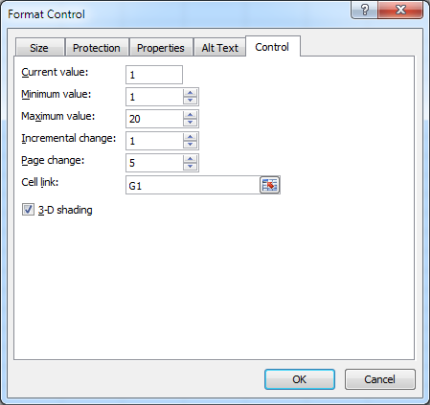
הקלד את המידע הבא ולאחר מכן לחץ על אישור:
בתיבה 'ערך נוכחי ', הקלד 1.
ערך זה מאתחל את פס הגלילה כך שהנוסחה INDEX תצביע על הפריט הראשון ברשימה.
בתיבה ערך מינימום , הקלד 1.
ערך זה מגביל את החלק העליון של פס הגלילה לפריט הראשון ברשימה.
בתיבה ערך מקסימלי , הקלד 20. מספר זה מציין את המספר המרבי של ערכים ברשימה.
בתיבה שינוי מצטבר , הקלד 1.
ערך זה קובע את מספר המספרים שפקד פס הגלילה מגדיל את הערך הנוכחי.
בתיבה שינוי עמוד , הקלד 5. ערך זה קובע את המידה שבה הערך הנוכחי יוגדל אם תלחץ בתוך פס הגלילה בכל אחד מצדי תיבת הגלילה).
כדי למקם ערך מספרי בתא G1 (בהתאם לפריט שנבחר ברשימה), הקלד G1 בתיבה קישור לתא .
הערה
תיבת הסימון הצללה תלת-ממדית היא אופציונלית. היא מוסיפה מראה תלת-ממדי לפס הגלילה.
לחץ על תא כלשהו כך שפס הגלילה לא ייבחר. בעת לחיצה על הפקד למעלה או למטה בפס הגלילה, תא G1 מתעדכן למספר המציין את הערך הנוכחי של פס הגלילה, פלוס או מינוס של השינוי המצטבר של פס הגלילה. מספר זה משמש בנוסחת INDEX שבתא A1 כדי להציג את הפריט לצד הפריט הנוכחי או לפניו. באפשרותך גם לגרור את תיבת הגלילה כדי לשנות את הערך, או ללחוץ בפס הגלילה באחד מצדי תיבת הגלילה כדי להגדיל אותו ב- 5 (ערך שינוי העמוד ). פס הגלילה לא ישתנה אם הערך הנוכחי הוא 1 ותלחץ על הפקד למטה, או אם הערך הנוכחי הוא 20 ותלחץ על הפקד למעלה.