
חשוב
ב- Microsoft 365 של Excel וב- Excel 2021, Power View מוסר ב- 12 באוקטובר 2021. לחלופין, תוכל להשתמש בחוויה החזותית האינטראקטיבית המסופקת על ידי Power BI Desktop, שאותו ניתן להוריד ללא תשלום. תוכל גם לייבא בקלות חוברות עבודה של Excel ל- Power BI Desktop.
תמונות הן דרך נהדרת להוספת משיכה חזותית לגיליון Power View ב- Excel או ל- Power View ב- SharePoint. באפשרותך:
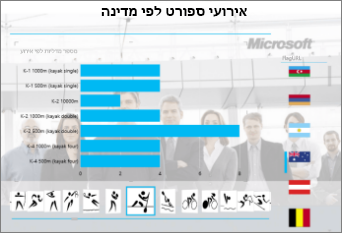
- הוסף תמונות סטטיות כרקע, כגון סימן מים, או כרכיב עיצובי, כגון סמל חברה.
- הוסף תמונות מאוגדות נתונים המקושרות לנתונים שאתה מציג בדוח.
במאמר זה
הוספת תמונות סטטיות ל- Power View
באפשרותך להוסיף תמונות ותמונות רקע למטרות עיצוב או זיהוי. תמונות ורקע אינן חוזרות על עצמן בכל גיליון או תצוגה של חוברת עבודה או דוח. באפשרותך להשתמש בתמונות ייחודיות או לעשות בהן שימוש חוזר בכל גיליון או תצוגה.
הוספת תמונת רקע
- אם אתה משתמש ב- Excel, ודא כי אתה עובד על גליון Power View. אם לא, הוסף>את Power View.
- בכרטיסיה >Power View, תמונת רקע, תמונת מקטע>, ערכת תמונות.
באפשרותך למקם את התמונה באמצעות מתיחה, אריח או מרכז. - הגדר שקיפות. ככל שהאחוזים גבוהים יותר, כך התמונה שקופה יותר (ופחות גלויה).
הוסף תמונה
על בד הציור הריק בגיליון Power View, בכרטיסיה >Power View, הוסף>תמונה.
נווט אל התמונה ולחץ על 'פתח'.
לאחר שהתמונה נמצאת בגיליון, תוכל:
- הזז אותה: בחר אותה ולאחר מכן רחף מעל הקצה עד שתראה את סמן היד המצביעה.

- שנה את גודלו: בחר אותו ולאחר מכן רחף מעל נקודות האחיזה לשינוי גודל באמצע ובפינות הקצוות עד שתראה את סמן החץ הכפול.

- הזז אותה: בחר אותה ולאחר מכן רחף מעל הקצה עד שתראה את סמן היד המצביעה.
שימוש בתמונות מאוגדות נתונים ב- Power View
תמונות מאוגדות נתונים מהוות חלק מהנתונים במודל הנתונים שלך. לדוגמה, תוכל להוסיף תמונות של העובדים בחברה שלך או של המוצרים שלך.
באפשרותך להשתמש בתמונות אלה ב- Power View בדרכים שהופכות את הדוח שלך למשמעותי ומרתק יותר:
- כמו הכרטיסיות בגורם מכיל של אריחים.
- בקלפים.
- כערכים בכלי פריסה.
ייתכן שתצטרך להגדיר מאפיינים ב- Power Pivot כדי שתוכל להשתמש בתמונות ב- Power View. תמונות מאוגדות נתונים עשויות להיות פנימיות או חיצוניות למודל הנתונים שלך. המקור שלהם עושה את ההבדל באופן שבו אתה יכול להשתמש בהם.
תמונות בתור הכרטיסיות בגורם מכיל של אריח
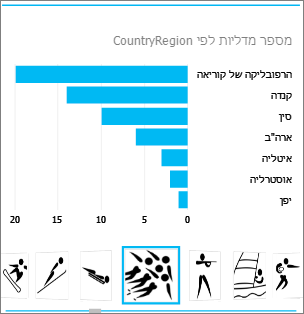 אריחים ב- Power View הם גורמים מכילים בעלי רצועת ניווט דינאמי. האריחים פועלים כמו מסננים - הם מסננים את התוכן שבתוך האריח לערך שנבחר ברצועת הכרטיסיה. תמונות משמשות ככרטיסיות נהדרות באריחים.
- בגיליון או בתצוגה של Power View, צור פריט חזותי רצוי באריח.
- גרור את שדה התמונה לתיבה 'פרוש לפי '.
Power View יוצר אריחים עם תמונות ברצועת הכרטיסיה.
אתה יכול לעשות הרבה יותר עם אריחים. קרא אודות אריחים ב- Power View.
תמונות בכרטיס
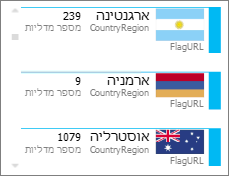
- בגיליון Power View, הוסף את השדות הרצויים בכרטיס.
- בכרטיסיה 'עיצוב'>, כרטיסטבלה>.
Power View מסדר את השדות באותו סדר שבו הם מופיעים בתיבה 'שדות ', למעט שני חריגים:
- שדה ברירת המחדל מוצג ככותרת.
- תמונת ברירת המחדל גדולה ומוצגת בצורה בולטת.
תמונות כערך בכלי פריסה
בגיליון או בתצוגה של Power View, לחץ על בד הציור הריק.
ברשימת השדות, בחר בתיבת הסימון עבור השדה המכיל את התמונות.
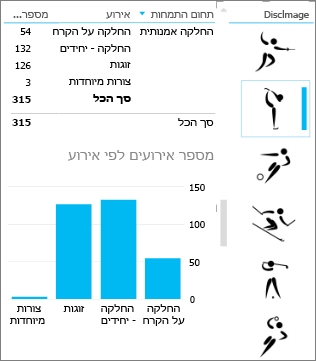
Power View יוצר טבלה עם תמונות אלה.
בכרטיסיה 'עיצוב ' >כלי פריסה.
עצה
אם כלי הפריסה מופיע באפור, בדוק אם יש לך יותר משדה אחד בטבלה. ניתן ליצור כלי פריסה רק מטבלה עם שדה אחד.
כעת, בעת לחיצה על התמונות בכלי הפריסה, הגיליון מסונן לערכים המשויכים לאותה תמונה.
קרא אודות כלי פריסה ב- Power View.
הגדרת מאפייני תמונה ב- Power Pivot לשימוש ב- Power View
הגדרת תמונת ברירת מחדל ב- Power Pivot
באפשרותך להגדיר תמונת ברירת מחדל ב- Power Pivot אם הנתונים שלך נמצאים ב- Excel. תמונות ברירת מחדל הן גדולות יותר וממוקמות בצורה בולטת יותר בעת הוספתן לכרטיס. כדי להגדיר אותן כתמונת ברירת מחדל, התמונות (או הקישורים לתמונות) צריכות להופיע בטבלה שבה הן ייחודיות - כלומר, כל שורה מכילה תמונה שונה.
- בכרטיסיה Power Pivot ב- Excel>, ניהול מודל נתונים.
אינך רואה את הכרטיסיה Power Pivot? הפוך את Power Pivot לזמין. - לחץ על'אופן פעולה מתקדם> של טבלה'.
- הגדרת מזהה שורה - לדוגמה, עמודה המכילה מזהה ייחודי. הערכים בעמודה 'מזהה שורה' חייבים להיות ייחודיים.
- הגדר את תמונת ברירת המחדל לשם עמודת התמונה.
עצה
אם תגדיר גם תווית ברירת מחדל, היא תופיע מתחת לתמונה בגורם מכיל של אריח.
קרא אודות קביעת תצורה של מאפייני אופן פעולה של טבלה עבור דוחות Power View.
שליטה בסדר המיון
יתרון נוסף של הגדרת תמונת ברירת מחדל הוא שניתן לשלוט בסדר המיון של תמונות. כברירת מחדל, תמונות בכלי פריסה ובאריחים ממוינות לפי שם הקובץ של התמונה, אך אם אתה מזהה תמונה כתמונת ברירת המחדל, היא ממוינת לפי העמודה 'מזהה שורה'. אם תזהה עמודה אחרת כעמודת תווית ברירת המחדל, התמונות ימוינו לפי הערכים בעמודה זו.
אם הנתונים שלך הם ב- Excel והתמונות נמצאות בטבלה שבה השורות אינן ייחודיות, עדיין תוכל להגדיר את סדר המיון לשדה אחר.
- בכרטיסיה >Power Pivot'נהל מודל נתונים'.
אינך רואה את הכרטיסיה Power Pivot? הפוך את Power Pivot לזמין. - לחץ בתוך העמודה המכילה תמונות או כתובות URL של תמונות.
- בכרטיסיה 'בית'>, 'מיין לפי עמודה'.
- עמודת התמונה נמצאת בתיבה 'מיון '.
- בתיבה 'לפי ', בחר את שם העמודה שלפיה יש למיין את התמונות.
- לחץ על אישור.
מקורות עבור תמונות מאוגדות נתונים
התמונות בדוח Power View יכולות להגיע מכמה מקורות:
- באתר חיצוני.
- במודל הנתונים.
- באתר SharePoint.
תמונות באתר חיצוני
כאשר התמונות נמצאות באתר חיצוני, Power View ניגש לתמונות באופן אנונימי, כך שהן חייבות לאפשר גישה אנונימית. לכן, גם אם יש לקורא דוח הרשאות להציג את התמונות, ייתכן שהתמונות עדיין לא יהיו גלויות.
ההליך עבור תמונות באתר החיצוני פועל גם עבור תמונות ב- SharePoint, למעט כמובן שכתובת ה- URL היא לאתר חיצוני ולא לאתר SharePoint.
נניח שיש לך גישה לקבוצה של תמונות באתר חיצוני, וב- Excel יש לך עמודה בטבלה המכילה את שמות התמונות. הדרך הגמישה ביותר לניהול קישורים לתמונות היא ליצור עמודה מחושבת כדי להביא את שם התמונה ואת כתובת ה- URL למיקום התמונות באתר החיצוני.
- העתק את כתובת ה- URL לאתר החיצוני.
- בכרטיסיה Power Pivot ב- Excel>, ניהול מודל נתונים.
אינך רואה את הכרטיסיה Power Pivot? הפוך את Power Pivot לזמין. - לחץ בתא ריק בעמודה 'הוספת עמודה ' והקלד סימן שוויון (=), את כתובת ה- URL במרכאות (""), ואת שם עמודת התמונה בסוגריים מרובעים ([]). לדוגמה:
="http://contoso.com/images" & [ImageNameColumn] - Power Pivot ממלא כל תא בעמודה בכתובת ה- URL בתוספת שם התמונה.
- לחץ על כותרת העמודה, לחץ באמצעות לחצן העכבר הימני, לחץ על 'שנה שם עמודה' ותן לעמודה שם אינפורמטיבי.
- כדי לוודא שהפעולה פועלת, העתק אחד מהערכים והדבק אותו בתיבה 'כתובת' בדפדפן. היא אמורה להציג את התמונה.
הערה
לא ניתן להציג תמונות חיצוניות בגליונות Power View ב- Microsoft 365. יש לאחסן את התמונות בטבלה במודל הנתונים.
תמונות המאוחסנות במודל הנתונים
לנוכחות התמונות במודל הנתונים יש יתרונות:
- חוברת העבודה הושלמה. אתה יכול להעביר את זה למצב לא מקוון ועדיין לראות את התמונות.
- התמונות יוצגו בגליונות Power View ב- Microsoft 365.
התמונות צריכות להיות בעמודה עם סוג הנתונים 'בינארי'. לא ניתן לראות את התמונות ב- Power Pivot; כל שדה בעמודה ייקרא פשוט "נתונים בינאריים". אבל כשאתה מוסיף את השדה ל- Power View, התמונות מוצגות שם.
חשוב
תמונות בעמודה בינארית גלויות ברשימת השדות ב- Power View רק אם הטבלה המשמשת כבסיס כוללת עמודת מזהה שורה. קרא אודות קביעת תצורה של מאפייני אופן פעולה של טבלה עבור דוחות Power View.
אם יש לך גישה ל- SQL Server, באפשרותך להביא את התמונות ל- SQL Server ולאחר מכן להעלות אותן למודל שלך.
חשוב
Power View אינו תומך באובייקטי OLE כתמונות. משמעות הדבר היא שלא ניתן לייבא תמונות למודל מ- Access, שכן Access מאחסן תמונות כאובייקטי OLE.
תמונות בתיקיית SharePoint
אם אתה משתמש ב- Power View ב- SharePoint (לא ב- Power View ב- Excel), תוכל לקשר לתמונות בתיקיה של SharePoint באותו אופן שבו אתה יוצר אליהן קישור באתר חיצוני.
הערה
ב- Excel בשולחן העבודה שלך, גליונות Power View יכולים להציג תמונות המאוחסנות באתר SharePoint רק אם התמונות מאפשרות גישה אנונימית, דבר שרוב התצורות של SharePoint אינן מאפשרות. לכן, גם אם לך ולקוראי חוברת העבודה שלך יש הרשאות להציג את התמונות ישירות באתר SharePoint, ייתכן ש- Power View ב- Excel לא יוכל להציג אותן.