
השתמש ב- Power Query כדי לשלב קבצים מרובים בעלי אותה סכימה המאוחסנים בתיקיה אחת לטבלה אחת. לדוגמה, בכל חודש ברצונך לשלב חוברות עבודה של תקציב ממחלקות מרובות, כאשר העמודות זהות, אך מספר השורות והערכים שונה בכל חוברת עבודה. לאחר הגדרתו, תוכל להחיל המרות נוספות כפי שהיית עושה עם כל מקור נתונים מיובא יחיד, ולאחר מכן לרענן את הנתונים כדי לראות תוצאות עבור כל חודש.
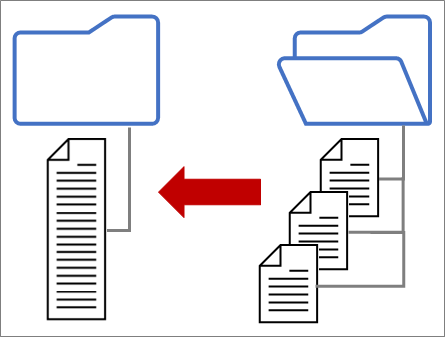
הערה נושא זה מראה כיצד לשלב קבצים מתיקיה. ניתן גם לשלב קבצים המאוחסנים ב- SharePoint, ב- Azure Blob Storage וב- Azure Data Lake Storage. התהליך דומה.
לפני שתתחיל
שמור על פשטות:
- ודא שכל הקבצים שברצונך לשלב כלולים בתיקיה ייעודית ללא קבצים מיותרים. אחרת, כל הקבצים בתיקיה וכל תיקיות המשנה שתבחר ייכללו בנתונים לשילוב.
- לכל קובץ צריכה להיות אותה סכימה עם כותרות עמודות, סוגי נתונים ומספר עמודות עקביים. העמודות אינן חייבות להופיע באותו סדר שבו מתבצעת ההתאמה לפי שמות עמודות.
- במידת האפשר, הימנע מאובייקטי נתונים לא קשורים עבור מקורות נתונים שיכולים לכלול יותר מאובייקט נתונים אחד, כגון קובץ JSON, חוברת עבודה של Excel או מסד נתונים של Access.
ייבוא מקבצי טקסט, CSV או XML
כל אחד מהקבצים הללו מופיע לפי תבנית פשוטה, טבלת נתונים אחת בלבד בכל קובץ.
בחר 'נתונים>מקבלים נתונים>מקובץ>מתיקיה'. תיבת הדו-שיח 'עיון ' מופיעה.
אתר את התיקיה המכילה את הקבצים שברצונך לשלב.
רשימה של הקבצים בתיקיה מופיעה בתיבת הדו-שיח של נתיב <> התיקיה. ודא שכל הקבצים הרצויים מפורטים.
בחר אחת מהפקודות בתחתית תיבת הדו-שיח, לדוגמה Combine>& Load. ישנן פקודות נוספות שנידונו בסעיף אודות כל הפקודות הללו.
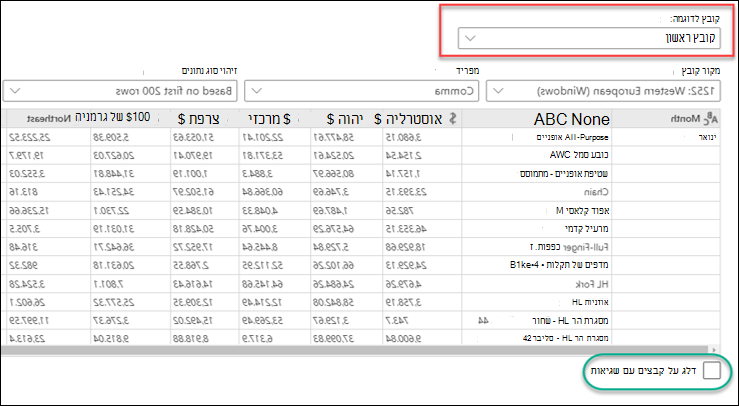
אם תבחרו בפקודה 'שילוב' כלשהי, תופיע תיבת הדו-שיח Combine Files. כדי לשנות את הגדרות הקובץ, בחר כל קובץ מהתיבה קובץ לדוגמה , הגדר את מקור הקובץ, המפרידוזיהוי סוג הנתונים הרצוי. באפשרותך גם לבחור או לנקות את תיבת הסימון דלג על קבצים עם שגיאות בחלק התחתון של תיבת הדו-שיח.
בחר אישור.
Result
Power Query יוצר באופן אוטומטי שאילתות לאיחוד הנתונים מכל קובץ לתוך גליון עבודה. שלבי השאילתה והעמודות שנוצרות תלויים בפקודה שבחרת. לקבלת מידע נוסף, עיין בסעיף 'אודות כל השאילתות הללו'.
ייבוא מ- JSON
בחר 'נתונים>מקבלים נתונים>מקובץ>מתיקיה'. תיבת הדו-שיח 'עיון ' מופיעה.
אתר את התיקיה המכילה את הקבצים שברצונך לשלב.
רשימה של הקבצים בתיקיה מופיעה בתיבת הדו-שיח של נתיב <> התיקיה. ודא שכל הקבצים הרצויים מפורטים.
בחר אחת מהפקודות בתחתית תיבת הדו-שיח, לדוגמה Combine& Transform>. ישנן פקודות נוספות שנידונו בסעיף אודות כל הפקודות הללו.
עורך Power Query מופיע.
העמודה 'ערך' היא עמודת רשימה מובנית. בחר את סמל ההרחבה
 ולאחר מכן בחר הרחב לשורות חדשות.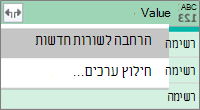
העמודה 'ערך' היא כעת עמודת רשומה מובנית. בחר את סמל ההרחבה
. תופיע תיבת דו-שיח נפתחת.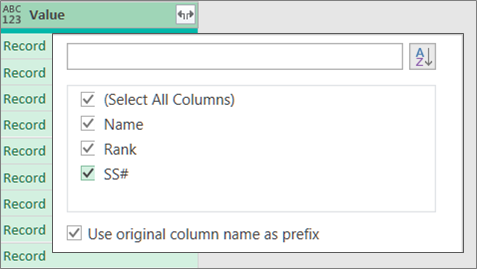
השארת כל העמודות מסומנות. ייתכן שתרצה לנקות את תיבת הסימון השתמש בשם העמודה המקורי כקידומת . בחר אישור.
בחר את כל העמודות המכילות ערכי נתונים. בחר בית, החץ שליד הסר עמודות, ולאחר מכן בחר הסר עמודות אחרות.
בחר בית,>סגור & טען.
Result
Power Query יוצר באופן אוטומטי שאילתות לאיחוד הנתונים מכל קובץ לתוך גליון עבודה. שלבי השאילתה והעמודות שנוצרות תלויים בפקודה שבחרת. לקבלת מידע נוסף, עיין בסעיף 'אודות כל השאילתות הללו'.
ייבוא מ- Excel או Access
לכל אחד ממקורות נתונים אלה יכול להיות יותר מאובייקט אחד לייבוא. חוברת עבודה של Excel יכולה להכיל גליונות עבודה מרובים, טבלאות Excel או טווחים בעלי שם מרובים. מסד נתונים של Access יכול לכלול טבלאות ושאילתות מרובות.
בחר 'נתונים>מקבלים נתונים>מקובץ>מתיקיה'. תיבת הדו-שיח 'עיון ' מופיעה.
אתר את התיקיה המכילה את הקבצים שברצונך לשלב.
רשימה של הקבצים בתיקיה מופיעה בתיבת הדו-שיח של נתיב <> התיקיה. ודא שכל הקבצים הרצויים מפורטים.
בחר אחת מהפקודות בתחתית תיבת הדו-שיח, לדוגמה Combine>& Load. ישנן פקודות נוספות שנידונו בסעיף אודות כל הפקודות הללו.
בתיבת הדו-שיח Combine Files:
- בתיבה קובץ לדוגמה , בחר קובץ שישמש כנתונים לדוגמה שישמשו ליצירת השאילתות. לא ניתן לבחור אובייקט או לבחור אובייקט אחד בלבד. אך לא ניתן לבחור יותר מקובץ אחד.
- אם יש לך אובייקטים רבים, השתמש בתיבת החיפוש כדי לאתר אובייקט או באפשרויות התצוגה יחד עם לחצן 'רענן ' כדי לסנן את הרשימה.
- בחר או נקה את תיבת הסימון דלג על קבצים עם שגיאות בחלק התחתון של תיבת הדו-שיח.
בחר אישור.
Result
Power Query יוצר שאילתה באופן אוטומטי לאיחוד הנתונים מכל קובץ לתוך גליון עבודה. שלבי השאילתה והעמודות שנוצרות תלויים בפקודה שבחרת. לקבלת מידע נוסף, עיין בסעיף 'אודות כל השאילתות הללו'.
שימוש בפקודה Combine Files
לקבלת גמישות רבה יותר, באפשרותך לשלב קבצים באופן מפורש בעורך עורך Power Query באמצעות הפקודה Combine Files. נניח שתיקיית המקור מכילה שילוב של סוגי קבצים ותיקיות משנה, וברצונך למקד קבצים ספציפיים עם אותו סוג קובץ וסכימה, אך לא לקבצים אחרים. הדבר יכול לשפר את הביצועים ולעזור לפשט את ההמרות שלך.
בחר 'נתונים>מקבלים נתונים>מקובץ>מתיקיה'. תיבת הדו-שיח 'עיון ' מופיעה.
אתר את התיקיה המכילה את הקבצים שברצונך לשלב ולאחר מכן בחר פתח.
רשימה של כל הקבצים בתיקיה ובתיקיות המשנה מופיעה בתיבת הדו-שיח של נתיב<> התיקיה. ודא שכל הקבצים הרצויים מפורטים.
בחר Transform Data בחלק התחתון. עורך Power Query נפתח ומציג את כל הקבצים בתיקיה ותיקיות משנה.
כדי לבחור את הקבצים הרצויים, סנן עמודות, כגון סיומת או נתיב תיקיה.
כדי לשלב את הקבצים בטבלה אחת, בחר את עמודת התוכן המכילה כל קובץ בינארי (בדרך כלל העמודה הראשונה) ולאחר מכן בחר Home>Combine Files. תיבת הדו-שיח Combine Files מופיעה.
Power Query מנתח קובץ לדוגמה, כברירת מחדל הקובץ הראשון ברשימה, כדי להשתמש במחבר הנכון ולזהות עמודות תואמות.
כדי להשתמש בקובץ אחר עבור הקובץ לדוגמה, בחר אותו מהרשימה הנפתחת קובץ לדוגמה .
באופן אופציונלי, בחלק התחתון, בחר דלג על קבצים עם שגיאות כדי לא לכלול קבצים אלה בתוצאה.
בחר אישור.
Result
Power Query יוצר באופן אוטומטי שאילתות לאיחוד הנתונים מכל קובץ לתוך גליון עבודה. שלבי השאילתה והעמודות שנוצרות תלויים בפקודה שבחרת. לקבלת מידע נוסף, עיין בסעיף 'אודות כל השאילתות הללו'.
אודות כל הפקודות הללו
ניתן לבחור כמה פקודות, ולכל אחת מהן מטרה שונה.
- שילוב והמרה של נתונים כדי לשלב את כל הקבצים באמצעות שאילתה ולאחר מכן להפעיל את עורך Power Query, בחר 'שילוב', 'שלב>' ו'המר נתונים'.
- שילוב וטעינה כדי להציג את תיבת הדו-שיח קובץ לדוגמה , צור שאילתה ולאחר מכן טען לגליון עבודה, בחר שילוב>וטען.
- שלב וטען ל כדי להציג את תיבת הדו-שיח 'קובץ לדוגמה ', צור שאילתה ולאחר מכן הצג את תיבת הדו-שיח 'ייבוא ', בחר 'שילוב>' ו'טען אל'.
- טען כדי ליצור שאילתה עם שלב אחד ולאחר מכן לטעון לגליון עבודה, בחר טען>טען.
- טען אל כדי ליצור שאילתה עם שלב אחד ולאחר מכן להציג את תיבת הדו-שיח ייבוא , בחר טען>טען אל.
- המרת נתונים כדי ליצור שאילתה בשלב אחד ולאחר מכן להפעיל את עורך Power Query, בחר 'המר נתונים'.
על כל השאילתות הללו
לא משנה איך משלבים קבצים, נוצרות כמה שאילתות תומכות בחלונית ' שאילתות ' תחת הקבוצה 'שאילתות מסייע'.
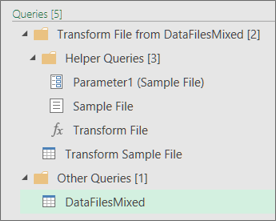
- Power Query יוצר שאילתת "קובץ לדוגמה" בהתבסס על השאילתה לדוגמה.
- שאילתת פונקציה "Transform File" משתמשת בשאילתה "Parameter1" כדי לציין כל קובץ (או קובץ בינארי) כקלט לשאילתת "קובץ לדוגמה". שאילתה זו יוצרת גם את עמודת התוכן המכילה את תוכן הקובץ ומרחיבה באופן אוטומטי את עמודת הרשומה המובנית כדי להוסיף את נתוני העמודה לתוצאות. השאילתות "Transform File" ו- "Sample File" מקושרות כך ששינויים בשאילתה "Sample File" משתקפים בשאילתה Transform File.
- השאילתה המכילה את התוצאות הסופיות נמצאת בקבוצה "שאילתות אחרות". כברירת מחדל, היא נקראת על שם התיקיה שממנה ייבאת את הקבצים.
להמשך חקירה, לחץ באמצעות לחצן העכבר הימני על כל שאילתה ובחר 'ערוך' כדי לבחון כל שלב בשאילתה ולראות כיצד השאילתות פועלות בתיאום.
למידע נוסף
עזרה עבור Power Query for Excel