
למד כיצד לייבא נתונים מכל אתר אינטרנט ולהשתמש בכלי זיהוי טבלאות כדי לבנות ולעצב את הנתונים שלך במהירות.
מהו מחבר האינטרנט עבור Excel?
מחבר האינטרנט עבור Excel (נקרא גם 'קבלת נתונים מהאינטרנט') הוא כלי רב-עוצמה המאפשר לך להתחבר לאתרי אינטרנט ולייבא נתונים לחוברת העבודה של Excel. מחבר האינטרנט ממנף את העוצמה של Power Query ב- Excel כדי לייבא נתונים. באפשרותך גם לרענן את חיבור הנתונים כדי לקבל את העדכונים האחרונים מאתרי האינטרנט שנבחרו.
תכונות מתקדמות במחבר האינטרנט עבור Excel
מחבר האינטרנט עבור Excel כולל תכונות חדשות ושיפורים:
טבלאות מוצעות: זיהוי אוטומטי של טבלאות יציע טבלאות, כך שתוכל לבנות בקלות את הנתונים שלך.
הוסף טבלה באמצעות דוגמאות: מאפשר לך לספק דוגמאות של איך ברצונך שהנתונים שלך ייראו, ולבחור מתוך מבני טבלה שנוצרו על-ידי בינה מלאכותית בהתבסס על הדוגמאות שסופקו.
הערה: כלים אלה זמינים גם ב - Power BI.
כיצד להתחיל בעבודה
מחבר האינטרנט החדש ב- Excel זמין כחלק ממנוי של Office 365. אם אתה מנוי של Office 365, גלה כיצד לקבל את העדכונים האחרונים. בנוסף, דרוש לך חיבור לאינטרנט כדי לגשת למקורות הנתונים באינטרנט.
הסעיפים הבאים מתארים כיצד להתחבר לאתר אינטרנט, לבחור נתונים ולהביא נתונים אלה ל- Excel - באמצעות התכונות החדשות:
כדי להשתמש במחבר האינטרנט עבור Excel, בצע את הפעולות הבאות:
פתח את Excel וצור חוברת עבודה חדשה או פתח חוברת עבודה קיימת.
עבור אל הכרטיסיה נתונים ולחץ על מהאינטרנט
(או קבל נתונים > ממקורות > אחרים מהאינטרנט)הזן את כתובת ה- URL של דף האינטרנט שממנו ברצונך לחלץ נתונים. במאמר זה, נשתמש בדף האינטרנט של Microsoft Store ונראה כיצד מחבר זה פועל.
אם ברצונך לעקוב, באפשרותך להשתמש בכתובת ה- URL של Microsoft Store שבה אנו משתמשים במאמר זה: https://www.microsoft.com/store/top-paid/games/xbox?category=classics

בעת בחירת אישור, תועבר לתיבת הדו-שיח 'נווט' שבה תוכל לראות טבלאות מוצעות, שהן טבלאות שזוהו באופן אוטומטי מדף האינטרנט.
במקרה המוצג בתמונה למטה, נמצאו 5 טבלאות.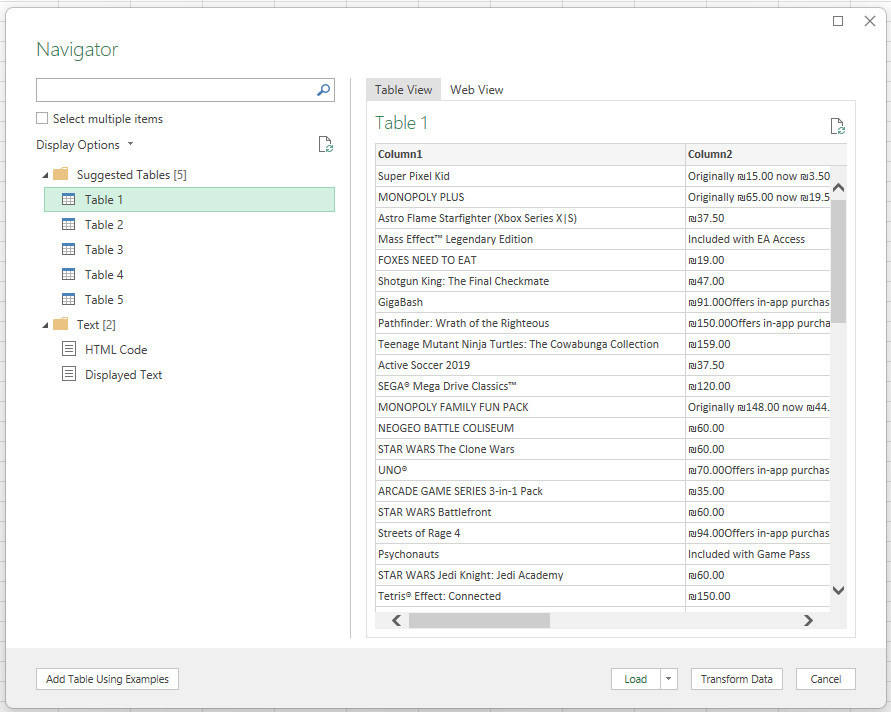
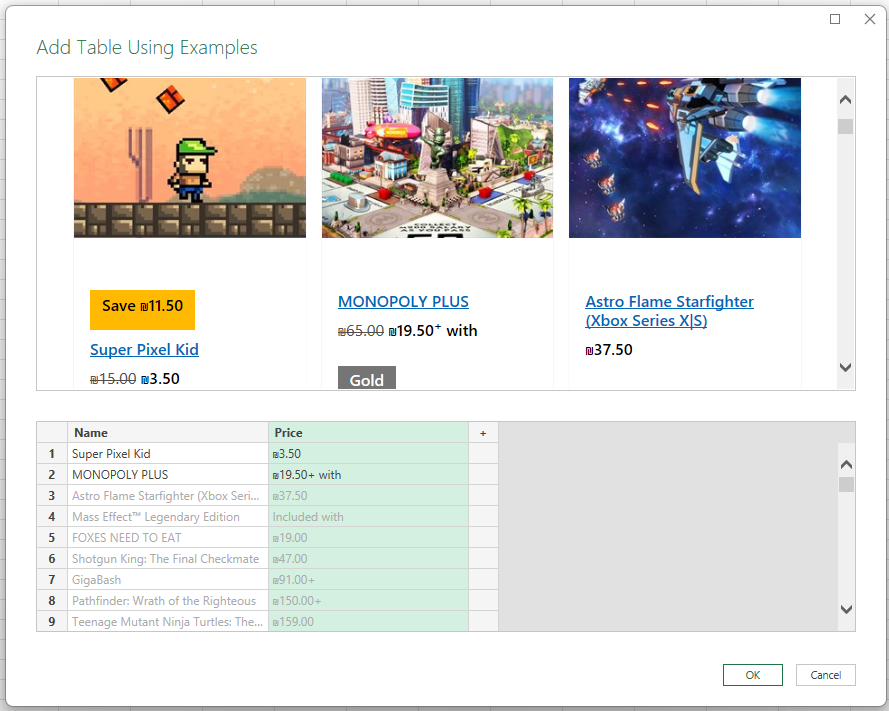
לחלופין, באפשרותך להשתמש בתכונה החדשה 'הוספת טבלה באמצעות דוגמאות ', המציגה חלון אינטראקטיבי, שבו ניתן להציג בתצוגה מקדימה את התוכן של דף האינטרנט. הזן ערכים לדוגמה של הנתונים שברצונך לחלץ.
בדוגמה זו, תחלץ את השם והמחיר עבור כל אחד מהמשחקים בדף. באפשרותך לעשות זאת על-ידי ציון כמה דוגמאות מהדף עבור כל עמודה. בעת הזנת דוגמאות, Power Query מחלץ נתונים המתאימים לתבנית של ערכי דוגמה באמצעות אלגוריתמים חכמים לחילוץ נתונים.
הערה: למידע נוסף, ראה/י קבלת נתונים מעמודי אינטרנט על ידי מתן דוגמאות.
כאשר תהיה מרוצה מהנתונים שחולצו מדף האינטרנט, בחר אישור כדי להוסיף את הנתונים לרשימה, ובחר את הטבלה המותאמת אישית שנוצרה:

באפשרותך להשתמש באפשרות 'המר נתונים' כדי לעצב את הנתונים שלך באמצעות עורך Power Query או באפשרות 'טען' כדי לטעון את הנתונים לרשת Excel. לקבלת מידע נוסף אודות Power Query ב- Excel, עיין בעזרה עבור Power Query for Excel.