

הוספת תמונה לגליון העבודה היא דרך קלה להציג מידע או להוסיף עניין חזותי. קיימות שלוש דרכים להוסיף תמונה ב- Excel באינטרנט.
עצה
כדי להוסיף תמונות ב- Excel באינטרנט, ייתכן שתצטרך לעבור תחילה לתצוגת עריכה על-ידי לחיצה על ערוך חוברת> עבודהערוך בדפדפן.
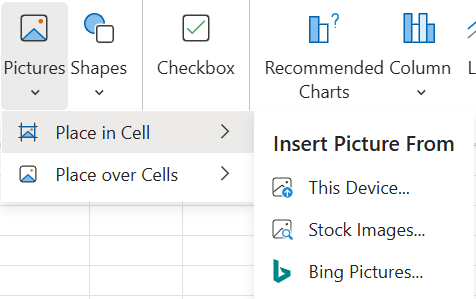
הוספת תמונה מהמחשב
כדי להוסיף תמונה שנשמרה במיקום שבאפשרותך לגשת אליו, בצע את השלבים הבאים:
- לחץ בגליון העבודה על המיקום שבו ברצונך להוסיף תמונה.
- ברצועת הכלים 'הוספה ', בחר תמונות, והצבע על 'מקם בתאים ' או 'מקם מעל תאים'.
- בחר מכשיר זה...
- נווט אל התמונה שברצונך להוסיף, בחר אותה ולאחר מכן לחץ על Open.
התמונה תתווסף לגליון העבודה שלך.
הוספת תמונה ממאגר תמונות
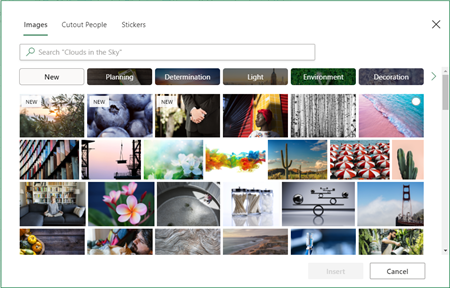
כדי להוסיף תמונה מאוסף של מאגר תמונות, בצע את הפעולות הבאות:
- לחץ בגליון העבודה על המיקום שבו ברצונך להוסיף תמונה.
- ברצועת הכלים 'הוספה ', בחר תמונות, והצבע על 'מקם בתאים ' או 'מקם מעל תאים'.
- Select stock images....
- נווט אל התמונה שברצונך להוסיף, בחר אותה ולאחר מכן לחץ על Open.
התמונה תתווסף לגליון העבודה שלך.
הוספת תמונה מ'תמונות Bing'
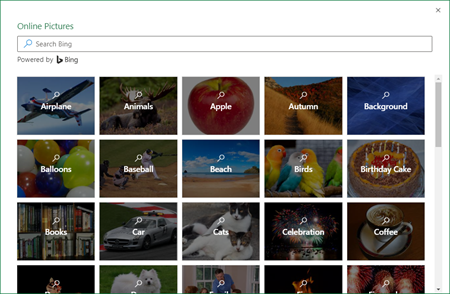
כדי להוסיף תמונה מחיפוש של 'תמונות Bing', בצע את הפעולות הבאות:
- לחץ בגליון העבודה על המיקום שבו ברצונך להוסיף תמונה.
- ברצועת הכלים 'הוספה ', בחר תמונות, והצבע על 'מקם בתאים ' או 'מקם מעל תאים'.
- בחר תמונות Bing....
- חפש את התמונה שברצונך להוסיף, בחר אותה ולחץ על פתח.
התמונה תתווסף לגליון העבודה שלך.
הוספת תמונה לא מאובטחת באמצעות חיפוש Bing אינה נתמכת ב- Excel באינטרנט. תמונות עשויות להיחשב ללא מאובטחות בשל אחת מהסיבות הבאות:
- אתר האינטרנט המארח את התמונה אינו משתמש ב- HTTPS. זה יכול להיחשב לפגיעות אבטחה פוטנציאלית.
- כתובת ה- URL של אתר האינטרנט של התמונה אינה כתובת חוקית.
אם ברצונך להשתמש בתמונה שנמצאה באמצעות חיפוש תמונות של Bing ב- Excel באינטרנט שאינה נתמכת, אנו ממליצים להשתמש בשלבים הבאים:
- לחץ בגליון העבודה על המיקום שבו ברצונך להוסיף תמונה.
- ברצועת הכלים 'הוספה ', בחר תמונות, והצבע על 'מקם בתאים ' או 'מקם מעל תאים'.
- בחר תמונות Bing....
- חפש את התמונה שברצונך להוסיף.
- על התמונה הספציפית שברצונך להוסיף, לחץ על שלוש הנקודות (...) ולאחר מכן על הקישור לתמונה. פעולה זו תפתח את התמונה בכרטיסיית דפדפן חדשה.
- שמור את התמונה במחשב.
- בצע את השלבים לעיל כדי להוסיף תמונה מהמחשב שלך באמצעות התמונה ששמרת זה עתה.
עצה
ניתן גם להעתיק ולהדביק תמונה מהאינטרנט או מיישום לתוך Excel באינטרנט, מבלי לשמור אותה תחילה ומבלי להשתמש בתפריט 'הוספה'.
לאחר שהתמונה נמצאת בגליון העבודה שלך, באפשרותך לשנות את גודלה, להזיז אותה לכל מקום שתרצה ואפילו להוסיף טקסט חלופי לשיפור הנגישות.