יש לתחזק ולעדכן קישורי חוברות עבודה כדי לפעול כראוי. יהיה עליך לרענן אותם כדי לקבל את הערכים העדכניים ביותר ולאתר אותם בחוברת העבודה שלך אם הם מתנתקים.
רענון ועדכון של קישורי חוברות עבודה
כך תוכל להבטיח שאתה מאחזר את הערכים העדכניים ביותר מחוברות העבודה המקוריות שלך.
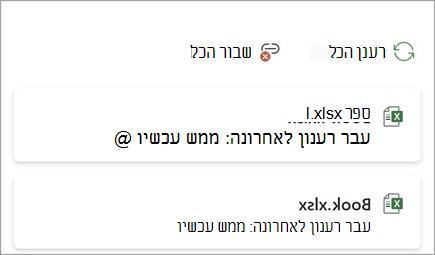
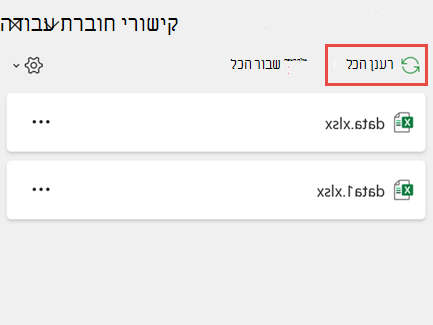
רענון כל הקישורים של חוברות העבודה
- כדי לפתוח את החלונית 'קישורי חוברות עבודה', בחר'שאילתות נתונים>'ו'קישורי חוברת עבודה של חיבורים>'.
- בחר 'רענן הכל ' בחלק העליון של החלונית.
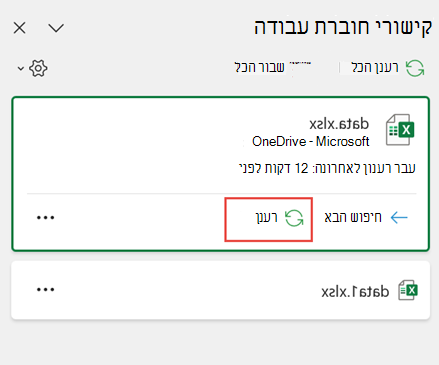
רענון קישור לחוברת עבודה ספציפית
- כדי לפתוח את החלונית 'קישורי חוברות עבודה', בחר'שאילתות נתונים>'ו'קישורי חוברת עבודה של חיבורים>'.
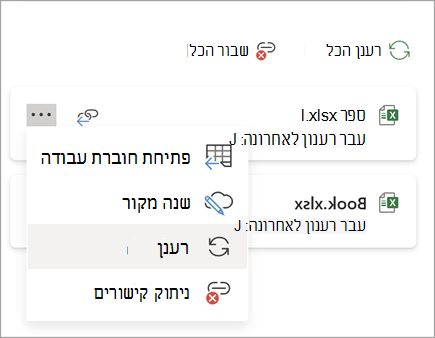
- בחר את חוברת העבודה מהרשימה ובחר רענן.
רענון אוטומטי של כל קישורי חוברות העבודה
הערה
חוברות עבודה בשולחן העבודה אינן כוללות את הפקודה 'רענן אוטומטית ' מאחר שפעולה זו מתרחשת בדרך כלל עם חישוב מחדש אוטומטי בעת פתיחת חוברת העבודה. לקבלת מידע נוסף, ראה שינוי חישוב מחדש, איטראציה או דיוק של נוסחה ב- Excel.
שליטה בבקשת האתחול לצורך רענון קישורי חוברת עבודה
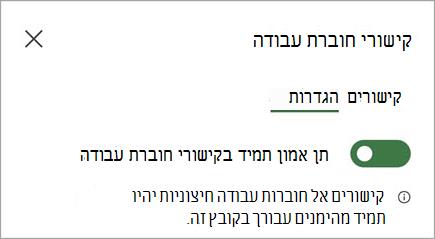
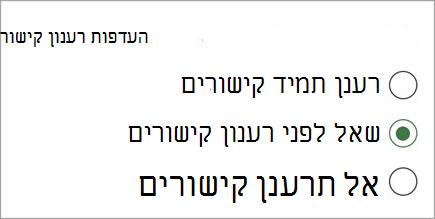
באפשרותך להחליט אם הקישורים בחוברת עבודה זו יעברו רענון בעת פתיחת הקובץ בהתאם להגדרת המשתמש, לא רענון בעת פתיחת הקובץ או רענון אוטומטי ללא הצגת הודעה למשתמש.
אפשרות זו משפיעה על כל המשתמשים של חוברת העבודה. אם תבחר שלא לרענן קישורים ולא להציג בקשה, המשתמשים של חוברת העבודה לא יידעו שהנתונים אינם מעודכנים.
כדי לפתוח את החלונית 'קישורי חוברות עבודה', בחר'שאילתות נתונים>'ו'קישורי חוברת עבודה של חיבורים>'.
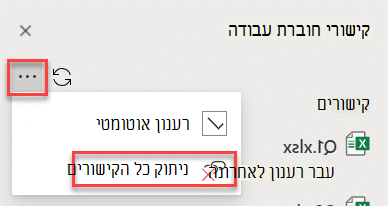
בחר והרחב את הגדרות הרענון בפינה השמאלית העליונה של החלונית ולאחר מכן בחר אחת מהאפשרויות הבאות:
- בקש לרענן מבקש מהמשתמש לרענן או לא לרענן כאשר חוברת העבודה נפתחת.
- רענן תמיד רענון אוטומטי של כל הקישורים כאשר חוברת העבודה נפתחת.
- אל תרענן אינו מתבצע רענון בעת הפתיחה ואינו שואל את המשתמש.
שליטה באופן העדכון של קישורי חוברות עבודה
בעת פתיחת חוברת העבודה המהווה יעד, כאשר חוברת העבודה המהווה מקור אינה פתוחה, ייתכן ששורת יחסי האמון תתריע בפניך לעדכן את הקישורים.
באפשרותך לקבוע אם שורת יחסי האמון תתריע על כך ואם לעדכן את כל הקישורים כאשר ההתראה אינה מופיעה. באפשרותך גם לבחור לעדכן קישורים מסוימים בלבד אם חוברת העבודה מכילה יותר מאחד.
עדכון ידני של כל קישורי חוברות העבודה או אף אחד מהם
- סגור את כל חוברות העבודה של המקור. אם חוברת עבודה אחת המהווה מקור פתוחה וכל השאר סגורות, העדכונים לא יהיו אחידים.
- פתח את חוברת העבודה המהווה יעד.
- בתיבת הדו-שיח של אזהרת קישורים לא בטוחים, בחר עדכן. פעולה זו מעדכנת את כל קישורי הנתונים בחוברת העבודה.
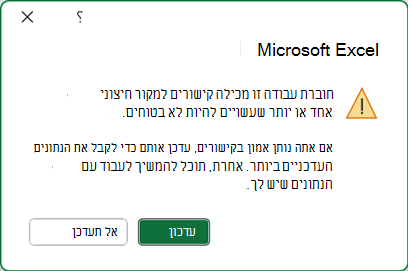
אם ברצונך לעדכן קישורים ספציפיים בלבד, בחר ' אל תעדכן' וראה 'שינוי חוברת העבודה המקורית ' להלן.
כאשר מוצג פס אזהרת אבטחה בפתיחת חוברת עבודה
אם מוצג לך פס אזהרת אבטחה בעת פתיחה ראשונה של חוברת עבודה, משמעות הדבר היא שחוברת העבודה אינה מהימנה עדיין. כדי לתת אמון בחוברת העבודה:
בחר הפוך תוכן לזמין. פעולה זו הופכת את חוברת העבודה למהימנה עבור הפעלה זו ומעדכנת את הקישורים.
אם מופיעה תיבת דו-שיח שמבקשת ממך להפוך אותו למסמך מהימן, בחר 'כן ' כדי להימנע מסרגל אזהרות האבטחה בעתיד. אם תבחר 'לא', תוצג לך סרגל אזהרת האבטחה בפעם הבאה שתפתח את חוברת העבודה.
הערה
בהתאם להגדרות שלך, ייתכן שתראה גם את תיבת הדו-שיח של האזהרה על קישורים לא בטוחים.
שמירה על קישורים של חוברות עבודה
לעתים, עליך לשנות את חוברת העבודה המקורית, אך הקישור לחוברת העבודה מתנתק, או שאין לך עוד צורך בקישור לחוברת העבודה.
פתח את חוברת העבודה המהווה מקור
מומלץ לבדוק תחילה את חוברת העבודה המשמשת כמקור, לפני ביצוע שינויים משמעותיים.
- כדי לפתוח את החלונית 'קישורי חוברות עבודה', בחר'שאילתות נתונים>'ו'קישורי חוברת עבודה של חיבורים>'.
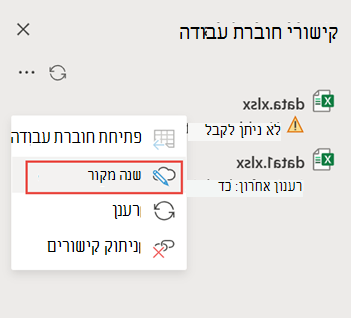
- בחר פקודות נוספות (...) לצד חוברת העבודה הנדרשת ולאחר מכן בחר פתח חוברת עבודה.
שינוי חוברת העבודה המהווה מקור
כדי לשנות את חוברת העבודה המהווה מקור עבור כל ההפניות בחוברת העבודה המהווה יעד:
- כדי לפתוח את החלונית 'קישורי חוברות עבודה', בחר'שאילתות נתונים>'ו'קישורי חוברת עבודה של חיבורים>'.
- בחר פקודות נוספות (...) לצד חוברת העבודה הנדרשת ולאחר מכן בחר שינוי מקור.
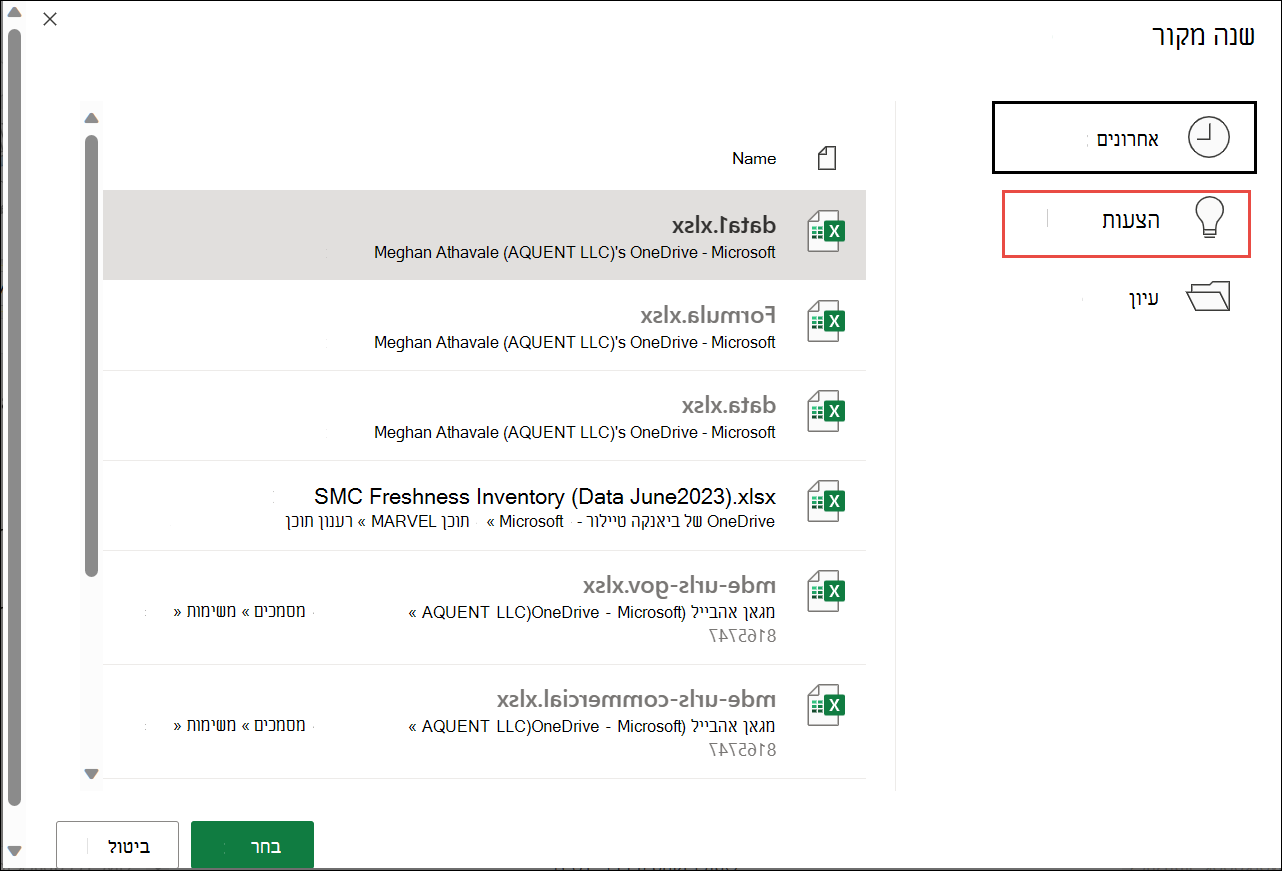
- בתיבת הדו-שיח שינוי מקור , תחת אחרונים, בחר בחוברת העבודה החדשה המהווה מקור. לחלופין, בחר עיון, ומתוך תיבת הדו-שיח, פתח את קובץ המקור החדש.
כדי לשנות את חוברת העבודה המהווה מקור עבור הפניה מסוימת בתוך חוברת העבודה המהווה יעד:
- חפש את חוברת העבודה שבה ברצונך להשתמש כמקור החדש עבור ההפניה החיצונית ורשום את מיקומה.
- בחוברת העבודה המשמשת כיעד, בחר את התא עם ההפניה החיצונית שברצונך לשנות.
- בשורת הנוסחאות, חפש הפניה לחוברת עבודה אחרת, כגון C:\Reports\[Budget.xlsx], והחלף הפניה זו במיקום של חוברת העבודה החדשה המהווה מקור.
תיקון קישור מנותק של חוברת עבודה
- כדי לפתוח את החלונית 'קישורי חוברות עבודה', בחר'שאילתות נתונים>'ו'קישורי חוברת עבודה של חיבורים>'.
- בחר פקודות נוספות (...) לצד חוברת העבודה של הנתונים עם קישורים שברצונך לתקן ולאחר מכן בחר שינוי מקור.
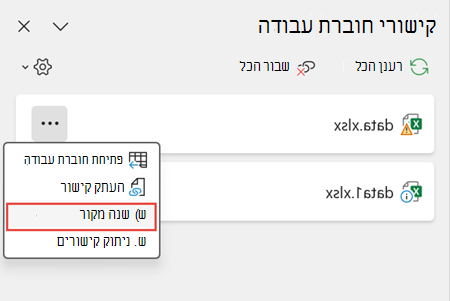
- בתיבת הדו-שיח 'שינוי מקור ', עבור למיקום הקובץ המכיל את הנתונים המקושרים.
- בחר את קובץ המקור החדש.
ניתוק קישור של חוברת עבודה
כדי לפתוח את החלונית 'קישורי חוברות עבודה', בחר'שאילתות נתונים>'ו'קישורי חוברת עבודה של חיבורים>'.
בחר פקודות נוספות (...) לצד חוברת העבודה הנדרשת ולאחר מכן בחר נתק קישורים.
חשוב
- כאשר אתה מנתק קישור לחוברת העבודה המוגדרת כמקור של קישור לחוברת עבודה, כל הנוסחאות המשתמשות בערך בחוברת העבודה המוגדרת כמקור מומרות לערכיהן הנוכחיים. לדוגמה, אם אתה מנתק את הקישור לחוברת העבודה =SUM([Budget.xls]שנתי! C10:C25), נוסחת SUM מוחלפת בערך המחושב - ואין זה משנה מהו. בנוסף, משום שלא ניתן לבטל פעולה זו, מומלץ לשמור גירסה של חוברת העבודה המוגדרת כיעד כגיבוי.
- אם אתה משתמש בטווח נתונים חיצוני, ייתכן שפרמטר בשאילתה משתמש בנתונים מחוברת עבודה אחרת. כדאי לבדוק אם קישורים מסוג זה קיימים ולהסיר אותם.
ניתוק כל הקישורים של חוברות העבודה
- כדי לפתוח את החלונית 'קישורי חוברות עבודה', בחר'שאילתות נתונים>'ו'קישורי חוברת עבודה של חיבורים>'.
- בחר ' שבור הכל ' בחלק העליון של החלונית.
חיפוש קישורים לחוברות עבודה
אין דרך אוטומטית למצוא את כל קישורי חוברות העבודה בחוברת עבודה. עליך להיראות אחרת בנוסחאות, בשמות מוגדרים, באובייקטים (כגון תיבות טקסט או צורות), בכותרות תרשימים ובסדרות נתוני תרשים.
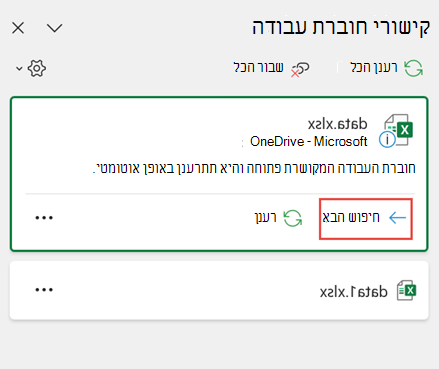
הקישור לחיפוש חוברת העבודה הבאה
ייתכן שיהיו מספר קישורים לחוברות עבודה בחוברת עבודה. כך תוכל לאתר את המחסום הרצוי.
- כדי לפתוח את החלונית 'קישורי חוברות עבודה', בחר'שאילתות נתונים>'ו'קישורי חוברת עבודה של חיבורים>'.
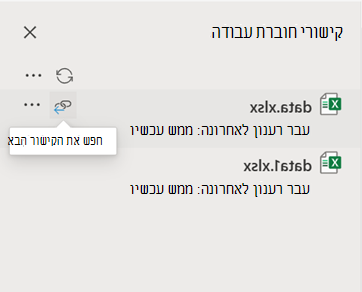
- בחר את חוברת העבודה מהרשימה ובחר 'חפש את הבא'.
איתור קישורים לחוברות עבודה המשמשים בנוסחאות
הקש Ctrl+F כדי להפעיל את תיבת הדו-שיח 'חיפוש והחלפה '.
לחץ על אפשרויות.
בתיבה חפש את , הזן xl.
בתיבה תוך , לחץ על חוברת עבודה.
בתיבה חפש ב , לחץ על נוסחאות.
לחץ על חפש הכל.
בתיבת הרשימה המוצגת, חפש בעמודה ' נוסחה ' נוסחאות המכילות .xl. במקרה זה, Excel מצא מופעים מרובים של Budget Master.xlsx.
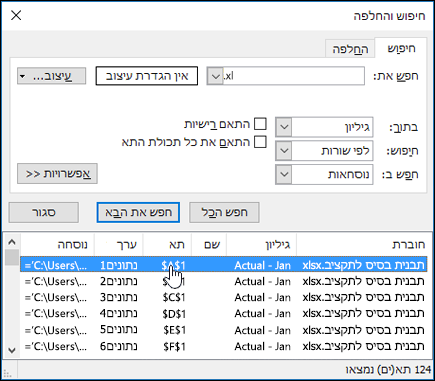
כדי לבחור את התא עם קישור לחוברת העבודה, לחץ על קישור כתובת התא עבור שורה זו בתיבת הרשימה.
עצה
לחץ על כותרת עמודה כלשהי כדי למיין את העמודה, וקבץ את כל קישורי חוברת העבודה יחד.
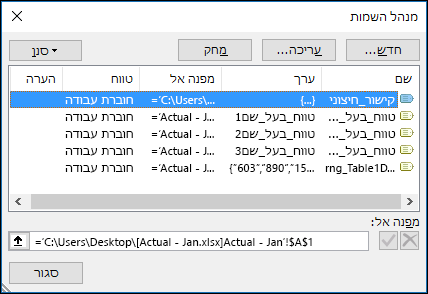
חיפוש קישורים לחוברות עבודה הנמצאים בשימוש בשמות מוגדרים
בכרטיסיה נוסחאות, בקבוצה שמות מוגדרים, לחץ על מנהל השמות.
בדוק כל ערך ברשימה וחפש קישורים לחוברת עבודה בעמודה 'מפנה אל '. קישורים לחוברות עבודה מכילים הפניה לחוברת עבודה אחרת, כגון [Budget.xlsx].
עצה
- לחץ על כותרת עמודה כלשהי כדי למיין את העמודה, וקבץ את כל קישורי חוברת העבודה יחד.
- באפשרותך לקבץ פריטים מרובים באמצעות מקשי Shift או Ctrlולחיצה באמצעות לחצן העכבר השמאלי אם ברצונך למחוק פריטים מרובים בבת אחת.
איתור קישורים לחוברות עבודה שנמצאים בשימוש באובייקטים, בתיבות טקסט או בצורות
- הקש Ctrl+G, קיצור הדרך לתיבת הדו-שיח 'מעבר אל', ולאחר מכן לחץ על'אישור אובייקטים מיוחדים>>'. פעולה זו תבחר את כל האובייקטים בגליון העבודה הפעיל.
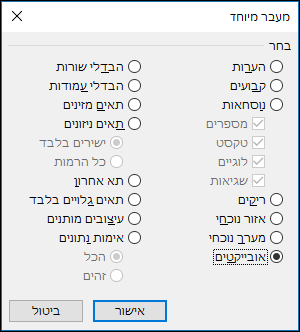
- הקש על מקש Tab כדי לעבור בין כל אחד מהאובייקטים שנבחרו ולאחר מכן חפש בשורת
 עבור הפניה לחוברת עבודה אחרת, כגון [Budget.xlsx].
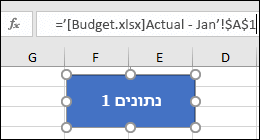
איתור קישורים לחוברות עבודה המשמשים בכותרות תרשימים
- לחץ על כותרת התרשים בתרשים שברצונך לבדוק.
- בשורת הנוסחאות עבודה, חפש הפניה לחוברת עבודה אחרת, כגון [Budget.xls].
חיפוש קישורים לחוברות עבודה המשמשים בסדרות נתוני תרשים
- בחר את התרשים שברצונך לבדוק.
- בכרטיסיה פריסה , בקבוצה הקטע הנבחר הנוכחי , לחץ על החץ לצד התיבה רכיבי תרשים ולאחר מכן לחץ על סידרת הנתונים שברצונך לבדוק.
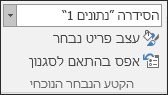
- בשורת הנוסחאות , חפש הפניה לחוברת עבודה אחרת, כגון [Budget.xls] בפונקציה SERIES.
שימוש בפקודה 'ערוך קישורים' מדור קודם
הפקודה 'ערוך קישורים ' מדור קודם מוחלפת בפקודה ' קישורי חוברת עבודה '. עם זאת, באפשרותך להחזיר את הפקודה 'ערוך קישורים' הישנה על-ידי הוספת הפקודה ' ערוך קישורים ' מהדור הקודם לקבוצה המותאמת אישית שלך ברצועת הכלים. לא ניתן להוסיף את הפקודה ' ערוך קישורים ' לקבוצה ' שאילתות וחיבורים '.
הוספת הפקודה 'ערוך קישורים' לקבוצה המותאמת אישית
באמצעות 'התאמה אישית של רצועת הכלים', עליך ליצור קבוצה מותאמת אישית ורק לאחר מכן תוכל להוסיף קישורים לעריכה לקבוצה המותאמת אישית ברצועת הכלים באופן הבא:
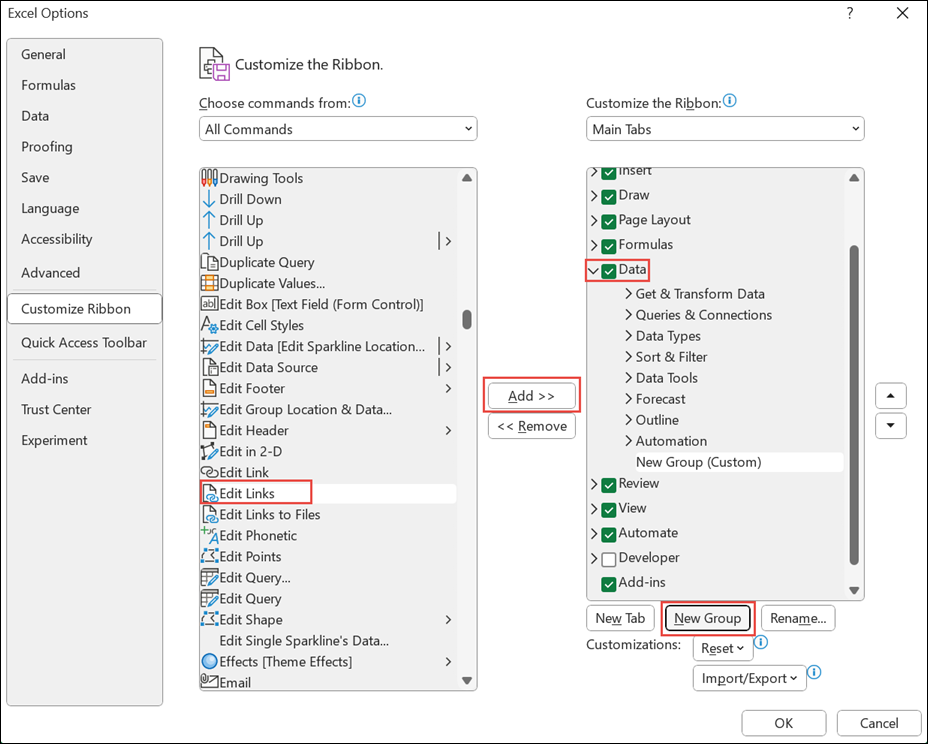
- לחץ באמצעות לחצן העכבר הימני על רצועת הכלים ובחר 'התאם אישית את רצועת הכלים'.
- בתפריט הנפתח בחר פקודות מתוך , בחר את כל הפקודות.
- בחר 'ערוך קישורים' ובחר בכרטיסיה 'נתונים '.
- לחץ על 'קבוצה חדשה' ולאחר מכן בחר 'הוסף'. האפשרות 'עריכת קישורים ' מתווספת לקבוצה המותאמת אישית שלך.
באפשרותך גם להוסיף קישורים לעריכהלסרגל הכלים לגישה מהירה. לקבלת מידע נוסף, ראה התאמה אישית של סרגל הכלים לגישה מהירה. הפקודה 'ערוך קישורים ' מעומעמת אם חוברת העבודה אינה מכילה קישורי חוברת עבודה.
תיבת הדו-שיח 'עריכת קישורים'
בעת פתיחת תיבת הדו-שיח 'עריכת קישורים', מוצגות בפניך מספר אפשרויות לטיפול בקישורים קיימים. באפשרותך לבחור חוברות עבודה בודדות באמצעות Ctrl+לחיצה או את כולן באמצעות Ctrl+A.
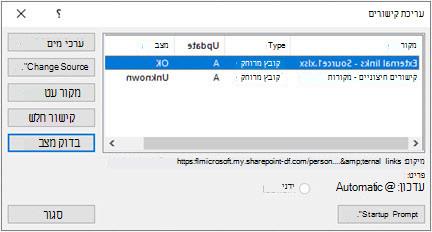
פקודות עריכת קישורים
עדכון ערכים
פעולה זו תעדכן את כל חוברות העבודה שנבחרו.
שינוי מקור
אפשרות זו שימושית כשברצונך להפנות קישורים קיימים למקור אחר. לדוגמה, ייתכן שיש לך חוברת עבודה של שנה קודמת, ועליך להצביע על חוברת עבודה חדשה כאשר שנה חדשה מתחילה. בחירה באפשרות 'שינוי מקור ' תפעיל תיבת דו-שיח של סייר הקבצים, שבה תוכל לאתר את חוברת העבודה המקורית החדשה. אם חוברת העבודה מכילה יותר מגליון עבודה אחד, תתבקש לציין לאיזה גליון עבודה לקשר - פשוט לחץ על הגיליון הרצוי ולחץ על אישור.
הערה
ניתן להפנות חוברת עבודה בחזרה אל עצמה על-ידי בחירתה מתוך תיבת הדו-שיח 'שינוי מקור'. פעולה זו תנתק את כל קישורי הנוסחה לחוברת העבודה המקורית המקורית המקושרת.
קוד פתוח
פעולה זו תפתח את חוברת העבודה המקורית.
נתק קישור
חשוב
בעת ניתוק קישור למקור, כל הנוסחאות המשתמשות במקור מומרות לערך הנוכחי שלהן. לדוגמה, הקישור =SUM([Budget.xlsx]Annual! C10:C25) יומר לסכום הערכים בחוברת העבודה המקורית. כיוון שלא ניתן לבטל פעולה זו, מומלץ לשמור תחילה גירסה של הקובץ.
בתיבת הדו-שיח עריכת קישורים , ברשימת המקור , לחץ על הקישור שברצונך לנתק.
באפשרותך לבחור חוברות עבודה בודדות באמצעות Ctrl+לחיצה או את כולן באמצעות Ctrl+A.לחץ על נתק קישור.
אם הקישור השתמש בשם מוגדר, ייתכן גם שתרצה למחוק את השם. כדי למחוק שם:
בכרטיסיה נוסחאות, בקבוצה שמות מוגדרים, לחץ על מנהל השמות.
בעמודה שם, לחץ על השם שברצונך למחוק, ולאחר מכן לחץ על מחק.
הערה
אם אתה משתמש בטווח נתונים חיצוני, פרמטר של שאילתה עשוי להשתמש גם בנתונים מחוברת עבודה אחרת. ייתכן שתרצה לבדוק אם קישורים מסוגים אלה קיימים ולהסירם.
בדיקת מצב
פעולה זו פשוט מציגה הודעה בחלונית 'עריכת קישורים' אם חוברת עבודה מקושרת היא עדיין מקור חוקי. היא אמורה להציג 'אישור', אך אם לא, תצטרך לבדוק את חוברת העבודה המקורית. במקרים רבים, ייתכן שחוברת עבודה המהווה מקור הועברה או נמחקה, ובכך הקישור נחתך. אם חוברת העבודה עדיין קיימת, באפשרותך להשתמש באפשרות 'שנה מקור ' כדי לקשר מחדש את חוברת העבודה.
שאלות נפוצות
מדוע אני רואה קישורים חדשים בחוברת העבודה שלי?
גירסאות קודמות של Excel מסתירות את הקישורים בשמות שאינם נמצאים כעת בשימוש בחוברת העבודה. הקישורים תמיד היו קיימים ואינם מוסתרים עוד. כדי להסיר את הקישור, בחר 'נתק קישורים ' עבור חוברת העבודה שנבחרה בחלונית ' קישורי חוברת עבודה '.
האם ניתן להחליף נוסחה בודדת בערך המחושב שלה?
כן. בעת החלפת נוסחה בערך שלה, Excel מסיר את הנוסחה לצמיתות. אם החלפת נוסחה בערך בטעות וברצונך לשחזר את הנוסחה, בחר 'בית' ובחר 'בטל' או הקש Ctrl+Z מיד לאחר ההזנה או ההדבקה של הערך.
- הקש Ctrl+C כדי להעתיק את התא עם הנוסחה.
- הקש Alt+E+S+V כדי להדביק את הנוסחה כערך שלה, או בחר 'בית>' לוח>הדבק>הדבק ערכים.
מה קורה אם אני לא מחובר למקור?
בחר ' אל תעדכן ' בתיבת הדו-שיח של אזהרת קישורים לא בטוחים. Excel לא יכול לעדכן ממקור שאינו מחובר. לדוגמה, המקור עשוי להימצא ברשת וייתכן שאינך מחובר לאותה רשת.
מה קורה אם איני מעוניין להחליף את הנתונים הנוכחיים שלי בנתונים חדשים?
בחר ' אל תעדכן ' בתיבת הדו-שיח של אזהרת קישורים לא בטוחים.
כיצד אוכל לעדכן מבלי שזה ייקח כל כך הרבה זמן?
בחר ' אל תעדכן ' בתיבת הדו-שיח של אזהרת קישורים לא בטוחים. אם הנתונים אינם חייבים להיות המעודכנים ביותר, תוכל לחסוך זמן אם לא תעדכן את כל הקישורים. לאחר פתיחת חוברת העבודה, עבור אל הכרטיסיה נתונים ובחר קישורי חוברת עבודה בקבוצה שאילתות & חיבורים , ולאחר מכן עדכן את הקישורים רק מהמקורות הדרושים.
איך אני יכול לא לראות את הבקשה הזו לאחר שמישהו אחר יצר את חוברת העבודה?
בחר ' אל תעדכן ' בתיבת הדו-שיח של אזהרת קישורים לא בטוחים ופנה לבעלים של חוברת העבודה. ניתן גם לבדוק אילו קישורים נמצאים בחוברת העבודה. בכרטיסיה 'נתונים ', בקבוצה 'שאילתות & חיבורים ', בחר 'קישורי חוברת עבודה'.
איך אוכל לא לראות את הבקשה שוב אם אני מציג את אותה ההנחיה בכל פעם?
באפשרותך לבחור ולהרחיב את הגדרות הרענון בפינה השמאלית העליונה של החלונית 'קישורי חוברת עבודה ' ולבחור באופן עקבי ולמנוע את הצגתה של בקשת האתחול עבור חוברת עבודה זו.
כיצד ניתן לבצע לא להציג בקשה בכל חוברות העבודה שאני פותח ולעדכן את הקישורים באופן אוטומטי?
אפשרות זו משפיעה על כל חוברת עבודה שנפתחה במחשב. משתמשים שפותחים את חוברת העבודה במחשב אחר לא יושפעו.
- בכרטיסיה 'קובץ ', בחר 'אפשרויות' ובחר 'מתקדם'.
- במקטע 'כללי ', נקה את 'בקש לעדכן קישורים אוטומטיים'. כאשר תיבת הסימון אינה מסומנת, הקישורים מתעדכנים באופן אוטומטי ולא מוצגת כל התראה.
כיצד ניתן לבצע בקשה דומה לכל משתמש בחוברת עבודה זו?
אזהרה
אפשרות זו משפיעה על כל המשתמשים של חוברת העבודה. אם תבחר שלא לעדכן קישורים ולא להציג בקשה, המשתמשים של חוברת העבודה לא יידעו שהנתונים אינם מעודכנים.
בחר והרחב את הגדרות הרענון בפינה השמאלית העליונה של החלונית 'קישורי חוברת עבודה ' ובחר את האפשרות הנדרשת.
הערה
עדיין תקבל הודעה אם ישנם קישורים מנותקים.
מה קורה אם אני משתמש בשאילתת פרמטר?
לא ניתן לעדכן קישור לשאילתת פרמטרים אלא אם חוברת העבודה המהווה מקור פתוחה.
- בחר ' אל תעדכן ' בתיבת הדו-שיח של אזהרת קישורים לא בטוחים.
- סגור את חוברת העבודה המהווה יעד.
- פתח את חוברת העבודה המהווה מקור.
- פתח את חוברת העבודה המהווה יעד.
- בחר עדכן.
מדוע איני יכול לבחור באפשרות 'ידני' כאפשרות עדכון עבור קישור חיצוני ספציפי?
קישורי נוסחה מוגדרים תמיד כ'אוטומטי'.