
באפשרותך להעביר תרשים לכל מיקום בגליון עבודה או לגליון עבודה חדש או קיים. באפשרותך גם לשנות את גודל התרשים לקבלת התאמה טובה יותר.
כברירת מחדל, תרשים מועבר וגודלו משתנה עם תאים. בעת שינוי גודל התאים בגליון העבודה, גודל התרשים משתנה בהתאם. באפשרותך לשנות אפשרות מיקום זו אם אינך מעוניין להזיז את התרשים או לשנות את גודלו יחד עם תאי גליון העבודה.
העברת תרשים למיקום אחר בגליון עבודה
כדי לשנות מיקום של תרשים, גרור אותו אל המיקום הרצוי.
העברת תרשים לגליון עבודה אחר
לחץ במקום כלשהו בתוך התרשים.
פעולה זו מציגה את האפשרות 'כלי תרשימים ' ברצועת הכליםתחת כלי תרשימים, בכרטיסיה עיצוב , בקבוצה מיקום , לחץ על הזז תרשים.

בצע אחת מהפעולות הבאות:
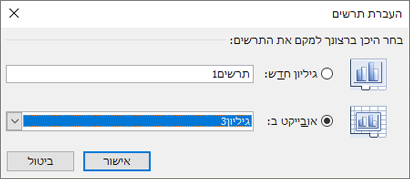
כדי להעביר את התרשים לגליון עבודה חדש , לחץ על גיליון חדש ולאחר מכן, בתיבה גיליון חדש, הקלד שם עבור גליון העבודה.
כדי להזיז את התרשים אובייקט בגליון עבודה אחר, לחץ על אובייקט ב ולאחר מכן, בתיבה אובייקט ב, בחר את גליון העבודה שבו ברצונך למקם את התרשים.
עצה
באפשרותך גם למקם תרשים בגליון תרשים אחר.
שינוי גודל של תרשים
כדי לשנות גודל של תרשים, בצע אחת מהפעולות הבאות:
כדי לשנות את הגודל באופן ידני, לחץ על התרשים ולאחר מכן גרור את נקודות האחיזה לשינוי גודל לגודל הרצוי.
כדי להשתמש במידות גובה ורוחב ספציפיות, בכרטיסיה עיצוב אובייקט, בקבוצה גודל, הזן את הגודל בתיבה גובה ורוחב.

כדי לשנות את הגודל ואת קנה המידה של התרשים, בכרטיסיה עיצוב אובייקט, בקבוצה גודל, לחץ על מפעיל תיבת הדו-שיח מפעיל תיבת
 . לאחר מכן, בתיבות גובהקנה מידה ורוחב קנה מידה, הזן את המספרים הרצויים.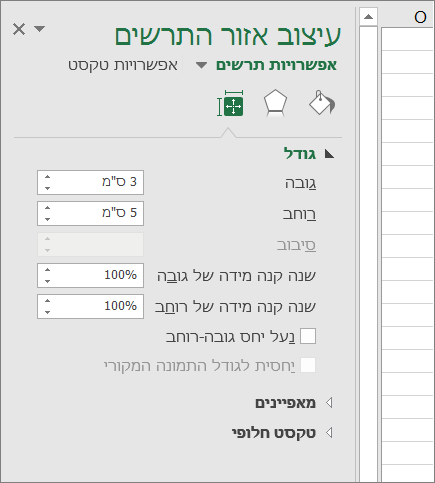
מניעת הזזה ו לשינוי גודל של תרשים בתאים בגליון העבודה
לחץ במקום כלשהו בתוך התרשים.
פעולה זו מציגה את האפשרות כלי תרשימים ברצועת הכלים.לחץ על הכרטיסיה עיצוב אובייקט, בקבוצה גודל , לחץ על מפעיל תיבת הדו-שיח
.
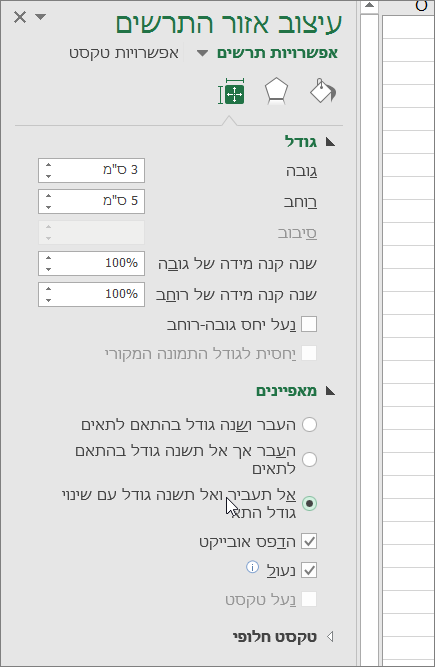
בחלונית עיצוב אזור תרשים, בחר מאפיינים ולאחר מכן בחר את האפשרות המתאימה.
זקוק לעזרה נוספת?
תמיד תוכל לשאול מומחה ב- Excel Tech Community או לקבל תמיכה בקהילות.