

קל לבצע פעולות כפל וחילוק ב- Excel, אך יש ליצור נוסחה פשוטה כדי לעשות זאת. זכור שכל הנוסחאות ב- Excel מתחילות בסימן שוויון (=), וניתן להשתמש בשורת הנוסחאות כדי ליצור אותן.
הכפלת מספרים
נניח שברצונך לחשב כמה בקבוקי מים נחוצים לך עבור כנס לקוחות (סך המשתתפים × 4 ימים × 3 בקבוקים ליום) או שברצונך לחשב את החזר הוצאות הנסיעה עבור נסיעה עסקית (סך הקילומטרים × 0.46). ישנן מספר דרכים להכפיל מספרים.
הכפלת מספרים בתא
כדי לבצע משימה זו, השתמש באופרטור האריתמטי (כוכבית * ).
לדוגמה, אם תקליד =5*10 בתא, התא יציג את התוצאה, 50.
הכפלת עמודת מספרים במספר קבוע
נניח שברצונך להכפיל כל תא בעמודה של שבעה מספרים במספר הכלול בתא אחר. בדוגמה זו, המספר שברצונך להכפיל לפיו הוא 3, הנמצא בתא C2.
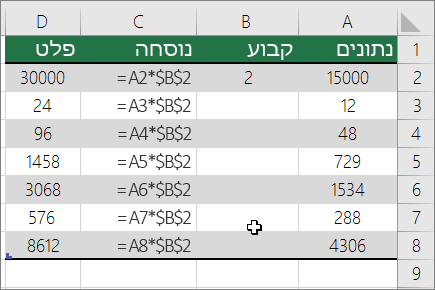
הקלד =A2*$B$2 בעמודה חדשה בגיליון האלקטרוני (בדוגמה לעיל נעשה שימוש בעמודה D). הקפד לכלול את הסימן $ לפני B ולפני 2 בנוסחה ולאחר מכן הקש ENTER.
הערה
השימוש בסמל $ מציין ל- Excel כי ההפניה אל B2 היא הפניה "מוחלטת", כלומר שכאשר אתה מעתיק את הנוסחה לתא אחר, ההפניה תתבצע תמיד לתא B2. אם לא תשתמש בסימן $ בנוסחה ותגרור את הנוסחה כלפי מטה לתא B3, Excel ישנה את הנוסחה ל- =A3*C3, שלא תפעל, מאחר שלא קיים ערך בתא B3.
גרור את הנוסחה כלפי מטה לשאר התאים בעמודה.
הערה
ב- Excel 2016 עבור Windows, התאים מאוכלסים באופן אוטומטי.
הכפלת מספרים בתאים שונים באמצעות נוסחה
באפשרותך להשתמש בפונקציה PRODUCT כדי להכפיל מספרים, תאים וטווחים.
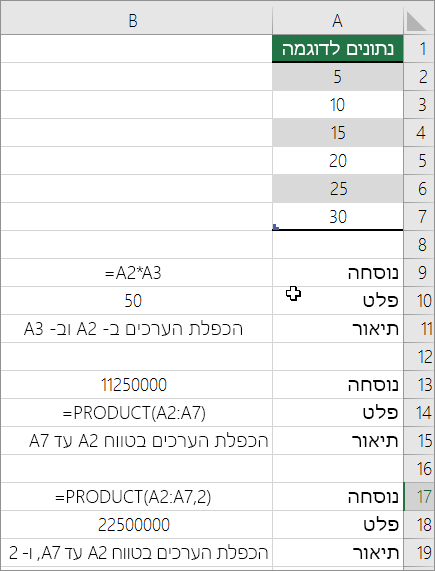 באפשרותך להשתמש בכל שילוב של עד 256 מספרים או הפניות לתאים בפונקציה PRODUCT . לדוגמה, הנוסחה =PRODUCT(A2,A4:A15,12,E3:E5,150,G4,H4:J6) מכפילה שני תאים בודדים (A2 ו- G4), שני מספרים (12 ו- 150) ושלושה טווחים (A4:A15, E3:E5 ו- H4:J6).
חילוק מספרים
נניח שברצונך לגלות כמה שעות אדם היו דרושות לסיום פרוייקט (סך שעות הפרוייקט ÷ סך האנשים בפרוייקט) או מהו יחס הקילומטרים לליטר בפועל במסע חוצה המדינה שערכת לאחרונה (סך הקילומטרים ÷ סך הליטרים). ישנן מספר דרכים לחילוק מספרים.
חילוק מספרים בתא
לשם ביצוע משימה זו, השתמש באופרטור האריתמטי / (קו נטוי).
לדוגמה, אם תקליד =10/5 בתא, התא יציג 2.
חשוב
הקפד להקליד סימן שוויון (=) בתא לפני שתקליד את המספרים ואת האופרטור / ; אחרת, Excel יפרש את מה שאתה מקליד כתאריך. לדוגמה, אם תקליד 30/7, Excel עשוי להציג 30-יולי בתא. לחלופין, אם תקליד 12/36, Excel ימיר תחילה ערך זה ל- 01/12/1936 ויציג 1-דצמ בתא.
הערה
לא קיימת פונקציית DIVIDE ב- Excel.
חילוק מספרים באמצעות הפניות לתאים
במקום להקליד מספרים ישירות בנוסחה, באפשרותך להשתמש בהפניות לתאים, כגון A2 ו- A3, כדי להפנות אל המספרים שברצונך לחלק ולחלק בהם.
דוגמה:
ייתכן שיהיה לך קל יותר להבין את הדוגמה אם תעתיק אותה לגליון עבודה ריק.
כיצד להעתיק דוגמה
צור חוברת עבודה ריקה או גליון עבודה ריק.
בחר את הדוגמה בנושא העזרה.
הערה
אל תבחר את כותרות השורה או העמודה.

בחירת דוגמה מהעזרההקש CTRL+C.
בגליון העבודה, בחר את התא A1 והקש CTRL+V.
כדי לעבור בין הצגת התוצאות להצגת הנוסחאות שמחזירות את התוצאות, הקש CTRL+' (הטעמת Grave), או בכרטיסיה ' נוסחאות ', בחר בלחצן 'הצג נוסחאות '.
| A | B | C | |
|---|---|---|---|
| 1 | נתונים | נוסחה | תיאור (תוצאה) |
| 2 | 15000 | =A2/A3 | חלוקה של 15000 ב- 12 (1250) |
| 3 | 12 |
חילוק עמודת מספרים במספר קבוע
נניח שברצונך לחלק כל תא בעמודה של שבעה מספרים במספר שבתא אחר. בדוגמה זו, המספר שבו ברצונך לחלק הוא 3 שנכלל בתא C2.
| A | B | C | |
|---|---|---|---|
| 1 | נתונים | נוסחה | קבוע |
| 2 | 15000 | =A2/$C$2 | 3 |
| 3 | 12 | =A3/$C$2 | |
| 4 | 48 | =A4/$C$2 | |
| 5 | 729 | =A5/$C$2 | |
| 6 | 1534 | =A6/$C$2 | |
| 7 | 288 | =A7/$C$2 | |
| 8 | 4306 | =A8/$C$2 |
- הקלד =A2/$C$2 בתא B2. זכור לכלול סמל $ לפני C ולפני 2 בנוסחה.
- גרור את הנוסחה ב- B2 כלפי מטה לשאר התאים בעמודה B.
הערה
השימוש בסמל $ מציין ל- Excel כי ההפניה אל C2 היא הפניה "מוחלטת", כלומר שכאשר אתה מעתיק את הנוסחה לתא אחר, ההפניה תתבצע תמיד לתא C2. אם לא השתמשת בסמלי $ בנוסחה וגררת את הנוסחה כלפי מטה לתא B3, Excel ישנה את הנוסחה ל- =A3/C3, שלא תעבוד, מאחר שלא קיים ערך ב- C3.
זקוק לעזרה נוספת?
תמיד תוכל לשאול מומחה בקהילה הטכנולוגית של Excel או לקבל תמיכה בקהילות.