

חשוב
תכונה זו אינה זמינה ב- Office במחשב Windows RT. רוצה לדעת באיזו גירסה של Office אתה משתמש?
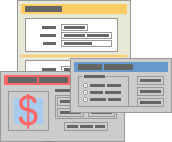 באמצעות טפסים ובאמצעות הפקדים והאובייקטים הרבים שניתן להוסיף להם, באפשרותך להפוך את הזנת הנתונים בגליונות העבודה שלך לקלה יותר ולשפר את מראה גליונות העבודה. באפשרותך גם לעשות זאת בעצמך תוך שימוש מועט או ללא שימוש כלל בקוד Microsoft Visual Basic for Applications (VBA).
טופס גליון עבודה ותבנית Excel אינם אותו הדבר. תבנית היא קובץ מעוצב מראש שמאפשר לך להתחיל ביצירת חוברת עבודה במראה הרצוי לך. טופס מכיל פקדים, כגון תיבות או רשימות נפתחות, שיכולים להקל על אנשים המשתמשים בגליון העבודה שלך בהזנה או בעריכה של נתונים. לקבלת פרטים נוספים על תבניות שבאפשרותך להוריד, ראה תבניות Excel.
מהו טופס?
טפסים מודפסים או מקוונים הם מסמך המעוצב במבנה ובתבנית סטנדרטיים המקלים על תיעוד, ארגון ועריכה של מידע.
- טפסים מודפסים מכילים הוראות, עיצוב, תוויות ושטחים ריקים לכתיבה או להקלדה של נתונים. באפשרותך להשתמש בתבניות Excel ו- Excel כדי ליצור טפסים מודפסים.
- טפסים מקוונים מכילים את אותן תכונות כמו טפסים מודפסים. בנוסף, טפסים מקוונים מכילים פקדים. פקדים הם אובייקטים המציגים נתונים או מקלים על המשתמשים להזין או לערוך נתונים, לבצע פעולה או לבחור פריטים. באופן כללי, פקדים הופכים את הטופס לקל יותר לשימוש. דוגמאות לפקדים נפוצים כוללות תיבות רשימה, לחצני אפשרויות ולחצני פקודה. פקדים יכולים להפעיל גם פקודות מאקרו שהוקצו ולהגיב לאירועים, כגון לחיצות עכבר, על-ידי הפעלת קוד של Visual Basic for Applications (VBA).
באפשרותך להשתמש ב- Excel בכמה דרכים כדי ליצור טפסים מודפסים וטפסים מקוונים.
סוגים של טפסי Excel
יש כמה סוגי טפסים שבאפשרותך ליצור ב- Excel: טפסי נתונים, VBA UserForms וגליונות עבודה המכילים פקדי טופס ופקדי ActiveX. באפשרותך להשתמש בכל סוג טופס בנפרד או לשלב ביניהם בדרכים שונות כדי ליצור פתרון המתאים לך.
טופס נתונים
טופס נתונים מספק דרך נוחה להזין או להציג שורה אחת שלמה של מידע בטווח או בטבלה ללא גלילה אופקית. ייתכן שתחליט שקל יהיה יותר להזין נתונים באמצעות טופס נתונים מאשר לעבור בין עמודות כאשר יש עמודות נתונים רבות מאשר ניתן להציג במסך. השתמש בטופס נתונים כאשר ניתן להסתפק בטופס פשוט של תיבות טקסט המציינות את כותרות העמודות כתוויות, וכאשר אין לך צורך בתכונות טופס מורכבות או מותאמות אישית, כגון תיבת רשימה או לחצן טווח.
 Excel יכול ליצור באופן אוטומטי טופס נתונים מוכלל עבור הטווח או הטבלה שלך. טופס הנתונים מציג את כל כותרות העמודות כתוויות בתיבת דו-שיח אחת. לכל תווית יש תיבת טקסט ריקה סמוכה שבה ניתן להזין נתונים עבור כל עמודה, 32 עמודות לכל היותר. בטופס נתונים באפשרותך להזין שורות חדשות, לאתר שורות על-ידי ניווט או לעדכן ולמחוק שורות (בהתאם לתוכן התא). אם תא מכיל נוסחה, תוצאת הנוסחה מוצגת בטופס הנתונים, אך אין באפשרותך לשנות את הנוסחה באמצעות טופס הנתונים.
גליון עבודה המכיל פקדי טופס ופקדי ActiveX
גליון עבודה הוא סוג של טופס המאפשר לך להזין ולהציג נתונים ברשת, וקיימות כמה תכונות דמויות פקדים שכבר מוכללות בגליונות עבודה של Excel, כגון הערות ואימות נתונים. תאים דומים לתיבות טקסט בכך שניתן להזין ולעצב אותם במגוון דרכים. תאים משמשים לעתים קרובות כתוויות, ועל-ידי התאמת הגובה והרוחב של תאים ומיזוג תאים, באפשרותך לגרום לגליון עבודה להתנהג כטופס הזנת נתונים פשוט. תכונות אחרות דמויות פקד, כגון הערות תא, היפר-קישורים, תמונות רקע, אימות נתונים, עיצוב מותנה, תרשימים מוטבעים וסינון אוטומטי, יכולות לגרום לגליון עבודה להתנהג כטופס מתקדם.
לקבלת גמישות נוספת, באפשרותך להוסיף פקדים ואובייקטי ציור אחרים לבד הציור של גליון עבודה, ולשלב ולתאם אותם עם תאי גליון עבודה. לדוגמה, באפשרותך להשתמש בפקד תיבת רשימה כדי להקל על המשתמש לבחור מתוך רשימת פריטים. לחלופין, באפשרותך להשתמש בפקד לחצן טווח כדי להקל על המשתמש להזין מספר.
מכיוון שפקדים ואובייקטים מאוחסנים בבד הציור, באפשרותך להציג פקדים ואובייקטים או לצפות בהם לצד הטקסט המשויך אליהם שאינו תלוי בגבולות השורה או העמודה מבלי לשנות את הפריסה של הרשת או הטבלה של הנתונים בגליון העבודה שלך. ברוב המקרים, ניתן גם לקשר רבים מפקדים אלה לתאים בגליון העבודה והם אינם דורשים קוד VBA לצורך הפעלתם. באפשרותך להגדיר מאפיינים הקובעים אם הפקד יצוף בחופשיות או ינוע וישנה את גודלו יחד עם התא. לדוגמה, ייתכן שיש לך תיבת סימון שברצונך להזיז יחד עם התא המשמש כבסיס עבורה בעת מיון הטווח. עם זאת, אם יש לך תיבת רשימה שברצונך להשאיר במיקום מסוים כל הזמן, ודאי אינך מעוניין שהיא תזוז עם התא המשמש כבסיס עבורה.
ב- Excel קיימים שני סוגי פקדים: פקדי טופס ופקדי ActiveX. בנוסף לערכות פקדים אלה, באפשרותך גם להוסיף אובייקטים מכלי הציור, כגון צורות אוטומטיות, WordArt, גרפיקת SmartArt או תיבות טקסט.
הסעיפים הבאים מתארים פקדים ואובייקטי ציור אלה, ואף מסבירים את אופן העבודה עם פקדים ואובייקטים אלה ביתר פירוט.
פקדי טופס
פקדי טופס הם פקדים מקוריים המתאימים לגירסאות קודמות של Excel, החל מגירסה 5.0 של Excel. פקדי טופס מיועדים גם לשימוש בגליונות מאקרו של XLM.
באפשרותך להשתמש בפקדי טופס כאשר ברצונך לבצע בקלות הפניה לנתוני תא ולקיים עמם אינטראקציה בלי להשתמש בקוד VBA, וכאשר ברצונך להוסיף פקדים לגליון תרשים. לדוגמה, לאחר שתוסיף פקד תיבת רשימה לגליון עבודה ותקשר אותו לתא, תוכל להחזיר ערך מספרי עבור המיקום הנוכחי של הפריט הנבחר בפקד. לאחר מכן, תוכל להשתמש בערך מספרי זה בשילוב עם הפונקציה INDEX כדי לבחור פריטים שונים מהרשימה.
באפשרותך גם להפעיל פקודות מאקרו באמצעות פקדי טופס. באפשרותך לצרף מאקרו קיים לפקד או לכתוב או להקליט מאקרו חדש. כאשר המשתמש בטופס ילחץ על הפקד, הפקד יפעיל את המאקרו.
עם זאת, לא ניתן להוסיף פקדים אלה ל- UserForms, להשתמש בהם לשליטה באירועים או לשנותם כך שיפעילו קבצי Script של אינטרנט בדפי אינטרנט.
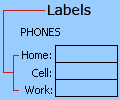
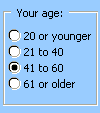
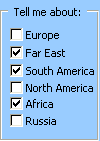
סיכום של פקדי טופס
| שם לחצן | דוגמה | תיאור |
|---|---|---|

|
תווית |
|

|
תיבה קבץ לפי |
|

|
לחצן |

|

|
תיבת סימון |
|

|
לחצן אפשרויות |

|

|
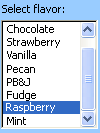
תיבת רשימה |
|

|
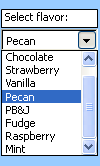
תיבה משולבת |
|

|
פס גלילה |

|

|
לחצן טווח |

|
| שם לחצן |
|---|
 שדה טקסט
 |
 רשימה משולבת - עריכה
 |
|
רשימה משולבת נפתחת - עריכה |
 תיבת דו-שיח של הפעלה
 |
פקדי ActiveX
ניתן להשתמש בפקדי ActiveX בטפסי גליון עבודה, תוך שימוש בקוד VBA או בלעדיו, ובתוך VBA UserForms. ככלל, השתמש בפקדי ActiveX כאשר אתה זקוק לדרישות עיצוב גמישות יותר מאלה שפקדי טופס מספקים. פקדי ActiveX כוללים מאפיינים נרחבים שבאפשרותך להשתמש בהם להתאמה אישית של המראה, אופן הפעולה, הגופנים ומאפיינים אחרים של הפקדים.
באפשרותך גם לשלוט באירועים שונים המתרחשים בעת אינטראקציה עם פקד ActiveX. לדוגמה, באפשרותך לבצע פעולות שונות, בהתאם לאפשרות שהמשתמש בוחר מפקד תיבת רשימה. לחלופין, באפשרותך לבצע שאילתה במסד נתונים כדי למלא מחדש תיבה משולבת בפריטים כאשר משתמש לוחץ על לחצן. באפשרותך גם לכתוב פקודות מאקרו המגיבות לאירועים המשויכים לפקדי ActiveX. כאשר המשתמש בטופס מקיים אינטראקציה עם הפקד, קוד ה- VBA מופעל לעיבוד האירועים המתרחשים עבור פקד זה.
המחשב שלך מכיל גם פקדי ActiveX רבים שהותקנו באמצעות Excel ובאמצעות תוכניות אחרות, כגון נגן מדיה של Windows.
חשוב
לא כל פקדי ActiveX ניתנים לשימוש ישירות בגליונות עבודה; חלקם ניתנים לשימוש רק ב- UserForms של Visual Basic for Applications (VBA). אם תנסה להוסיף אחד מפקדי ActiveX מסוימים אלה לגליון עבודה, Excel יציג את ההודעה "אין אפשרות להוסיף אובייקט."
עם זאת, לא ניתן להוסיף פקדי ActiveX לגליונות תרשים מתוך ממשק המשתמש או לגליונות מאקרו של XLM. כמו כן, אין באפשרותך להגדיר מאקרו שיפעל ישירות מתוך פקד ActiveX באותו אופן שבאפשרותך לעשות זאת מתוך פקד טופס.
סיכום של פקדי ActiveX
| שם לחצן | דוגמה | תיאור |
|---|---|---|
|
|
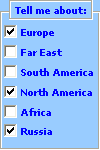
תיבת סימון |
|

|
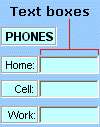
תיבת טקסט |
|
|
|
לחצן פקודה |
|
|
|
לחצן אפשרויות |
|
|
|
תיבת רשימה |
|
|
|
תיבה משולבת |

|

|
לחצן דו-מצבי |
|
|
|
לחצן טווח |
|
|
|
פס גלילה |

|

|
תווית |

|

|
תמונה |

|
| פקד מסגרת |
|
|

|
פקדים נוספים |
אובייקטים של כלי ציור
 ייתכן שתרצה לכלול בטופס שלך גם גרפיקת SmartArt, צורות, WordArt ותיבות טקסט. באפשרותך לשנות את הגודל של אובייקטים אלה, לסובב, להפוך, לצבוע ולשלב אותם כדי ליצור צורות מורכבות יותר. בעת הקלדת טקסט ישירות באובייקט מסוג צורה או תיבת טקסט, הטקסט הופך לחלק מהאובייקט - אם תסובב או תהפוך את האובייקט, הטקסט יסתובב או יתהפך יחד אתו. בשונה מפקדי ActiveX, באפשרותך להקצות מאפיינים שונים, כגון גודל גופן וסגנון גופן, למילים ולתווים נפרדים באובייקט. באפשרותך גם להקצות פקודות מאקרו והיפר-קישורים לאובייקטים אלה. באפשרותך אפילו לקשר טקסט באובייקט מסוג צורה או תיבת טקסט לתא של גליון עבודה ולהציג באופן דינאמי ערכים מעודכנים באובייקטים אלה.
עבודה עם פקדים ואובייקטים בטופס גליון העבודה
לאחר הוספת פקדי טופס ופקדי ActiveX לטופס גליון עבודה, סביר שתרצה לכוונן ולארגן מחדש את הפקדים בדרכים שונות כדי ליצור טופס מעוצב כהלכה וידידותי למשתמש. להלן משימות נפוצות:
- שליטה בתצוגת קווי רשת בעת עבודה עם הפקדים, וקביעה אם קווי הרשת יוצגו למשתמש בטופס גליון העבודה הסופי.
- בחירה בפקדים וביטול הבחירה בהם כדי לציין מאפיינים או לבצע התאמות נוספות.
- עריכת טקסט בתוך פקד, כגון כיתוב או תווית.
- קיבוץ, העתקה, הזזה ויישור של פקדים לצורך ארגון הפריסה של טופס גליון העבודה.
- שינוי גודל הפקדים ועיצובם לקבלת המראה הרצוי.
- הצבת פקד בתא או התאמת גודלו לגודל התא.
- הגנה על פקדים ועל תאים מקושרים בהתאם לצרכי אבטחת הנתונים הספציפיים לך.
- הפיכת הדפסת הפקדים לזמינה או ללא זמינה בעת הדפסת טופס גליון העבודה.
- מחיקת פקדים שאינם בשימוש.
באפשרותך לעצב טופס גליון עבודה עם או ללא קווי רשת של תאים ברקע. לדוגמה, ייתכן שתרצה לבטל את קווי הרשת של תאים ולאחר מכן לעצב את כל התאים באותו צבע או באותה תבנית, או אף להשתמש בתמונה כרקע לגיליון. כדי להציג או להסתיר את קווי הרשת, בכרטיסיה תצוגה, בקבוצה הצג/הסתר, בחר בתיבת הסימון קווי רשת או נקה אותה.
קביעת סוג הפקד הנמצא בגליון העבודה
מאחר שקיימים שלושה סוגים שונים של פקדים ואובייקטים שבאפשרותך לשנות באופן ייחודי, ייתכן שלא תדע בוודאות מהו סוג הפקד ממבט בלבד. כדי לקבוע את סוג הפקד (טופס או ActiveX), בחר את הפקד ולחץ עליו באמצעות לחצן העכבר הימני ולאחר מכן הצג את תפריט הקיצור:
אם תפריט הקיצור מכיל את הפקודה מאפיינים, הפקד הוא פקד ActiveX, ואתה נמצא במצב עיצוב.
אם תפריט הקיצור מכיל את הפקודה הקצאת מאקרו, הפקד הוא פקד טופס.
עצה
כדי להציג את תפריט הקיצור הנכון עבור פקד הטופס של תיבת קבוצה, הקפד לבחור את היקף תיבת הקבוצה, ולא את חלקה הפנימי.
אם תפריט הקיצור מכיל את הפקודה ערוך טקסט, האובייקט הוא אובייקט ציור.
VBA UserForms
לקבלת גמישות מרבית, באפשרותך ליצור רכיבי UserForm, שהם תיבות דו-שיח מותאמות אישית, הכוללות בדרך כלל פקד ActiveX אחד או יותר. הפיכת רכיבי UserForm לזמינים מתבצעת באמצעות קוד VBA שנוצר בעורך Visual Basic. השלבים ברמה הגבוהה ליצירת UserForm הם כדלקמן:
הערה
פקדי ActiveX הפכו ללא זמינים מסיבות אבטחה, והם לא יפעלו בגירסאות חדשות יותר של Excel.
- הוסף UserForm ל- VBAProject של חוברת העבודה. כדי לגשת אל VBAProject של חוברת העבודה, הצג תחילה את עורך Visual Basic (הקש ALT+F11) ולאחר מכן, בתפריט Insert , לחץ על UserForm.
- כתוב פרוצדורה להצגת ה- UserForm.
- הוסף פקדי ActiveX.
- שנה את המאפיינים של פקדי ActiveX.
- כתוב פרוצדורות של מטפל באירועים עבור פקדי ה- ActiveX.
באמצעות רכיבי UserForm, באפשרותך להשתמש גם בפונקציונליות טופס מתקדמת. לדוגמה, באפשרותך להוסיף באופן תיכנותי לחצן אפשרויות נפרד עבור כל אות באלפבית או להוסיף תיבת סימון לכל פריט ברשימה ארוכה של תאריכים ומספרים.
בטרם תיצור UserForm, שקול להשתמש בתיבות דו-שיח מוכללות הזמינות ב- Excel ועשויות להתאים לצרכיך. תיבות דו-שיח מוכללות אלה כוללות את הפונקציות InputBox ו- MsgBox של VBA, את פעולות השירות InputBox, GetOpenFilename ו- GetSaveAsFilename של Excel ואת אובייקט תיבות הדו-שיח של האובייקט Application, הכולל את כל תיבות הדו-שיח המוכללות של Excel.
לקבלת מידע נוסף, סייר במרכז המפתחים של Microsoft Office Excel.