
אם גליון עבודה נפרש על פני יותר מעמוד אחד, ניתן להדפיס את הכותרות או התוויות של השורות והעמודות (הנקראות גם כותרות להדפסה) בכל עמוד. לדוגמה, באפשרותך לחזור על השורה הראשונה של כותרות עמודה בכל העמודים כאשר יש לך גליונות עבודה גדולים, מורכבים.
בחר את גליון העבודה שברצונך להדפיס.
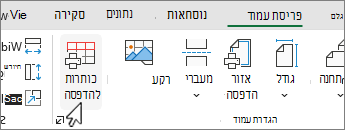
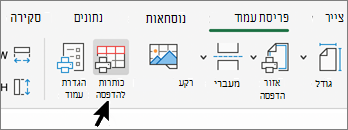
בכרטיסיה ' פריסת עמוד ', בקבוצה 'הגדרת עמוד' , בחר
 ' כותרות להדפסה.
הערה
הפקודה 'כותרות להדפסה ' מופיעה במעומעם אם אתה עובד במצב עריכת תאים, אם נבחר תרשים באותו גליון עבודה או אם לא הותקנה מדפסת.
בכרטיסיה גיליון , תחת כותרות להדפסה, הזן ערך אחד מהערכים הבאים או את שניהם:
בתיבה שורות חוזרות בראש כל עמוד, הקלד את ההפניה לשורות המכילות את תוויות העמודה.
בתיבה עמודות חוזרות לצד כל עמוד, הקלד את ההפניה לעמודות המכילות את תוויות השורה.
לדוגמה, אם ברצונך להדפיס תוויות עמודה בראש כל עמוד מודפס, הקלד $1:$1 בתיבה שורות חוזרות בראש כל עמוד עליון.עצה
באפשרותך גם לבחור
 ' כווץ תיבת דו-שיח בקצה השמאלי של התיבות 'שורות שיחזרו עליהן בראש כל עמוד' ו'עמודות חוזרות מצד ימין' ולאחר מכן בחר את שורות הכותרת או את העמודות שעליהן ברצונך לחזור בגליון העבודה. לאחר שתסיים לבחור את שורות או עמודות הכותרת, בחר ' כווץ שוב את תיבת הדו-שיח כדי לחזור לתיבת הדו-שיח.
הערה
אם תבחר יותר מגליון עבודה אחד, התיבות 'שורות חוזרות בראש כל עמוד' ו'עמודות חוזרות מימין ' לא יהיו זמינות בתיבת הדו-שיח 'הגדרת עמוד '. כדי לבטל בחירה של גליונות עבודה מרובים, בחר גליון עבודה שלא נבחר. אם אין גיליון גלוי שלא נבחר, לחץ באמצעות לחצן העכבר הימני על הלשונית של גיליון שנבחר ולאחר מכן בחר באפשרות 'פרק קבוצת גליונות'.
השלבים הבאים
לאחר שתסיים להגדיר את גליון העבודה להכללת כותרות או תוויות של שורות ועמודות (נקראות גם כותרות להדפסה) בכל עמוד, הדפס את גליון העבודה.

למידע נוסף
- הדפסת כותרות שורות ועמודות
- חזרה על שורות או על עמודות ספציפיות בכל אחד מהעמודים המודפסים
- הדפסת גליון עבודה או חוברת עבודה
- הדפסה ב- Excel
זקוק לעזרה נוספת?
תמיד תוכל לשאול מומחה בקהילה הטכנולוגית של Excel או לקבל תמיכה בקהילות.