
כלי פרופיל הנתונים מספקים דרכים אינטואיטיביות לניקוי, שינוי והבנה של נתוני שאילתות, כגון סטטיסטיקות והתפלגויות מרכזיות. בנוסף, באמצעות הפקודה ' ספור שורות ', באפשרותך גם לקבל ספירת שורות של כל נתוני השאילתה.
כברירת מחדל, Power Query יוצר פרופיל נתונים על-פני 1,000 השורות הראשונות. כדי לשנות את הפרופיל כך שיפעל על כל מערך הנתונים, בפינה הימנית התחתונה של העורך, בחר פרופיל עמודות המבוסס על 1000 השורות המובילות או פרופיל עמודות המבוסס על מערך הנתונים השלם.
הפיכת פרופיל נתונים לזמין
- כדי לפתוח שאילתה, אתר שאילתה שנטענה בעבר מתוך עורך Power Query, בחר תא בנתונים ולאחר מכן בחר'עריכתשאילתה>'. לקבלת מידע נוסף, ראה יצירה, טעינה או עריכה של שאילתה ב- Excel (Power Query).
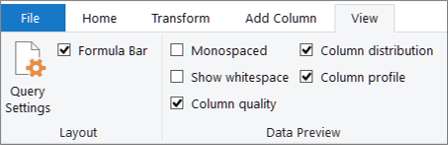
- בחר 'תצוגה'.
- בקבוצה תצוגה מקדימה של נתונים , בחר רכיב אחד או יותר שברצונך להציג:
תצוגות ופקודות נוספות של יצירת פרופילי נתונים
להלן פרטים נוספים אודות סטטיסטיקה זמינה ושלבים נוספים שניתן לבצע.
פקודות מהירות
כדי להמשיך לנקות את הנתונים בעת הצגת הפרופילים, הפקודות הבאות זמינות בעת לחיצה על עוד (...) בחלק השמאלי התחתון של תיבות הדו-שיח השונות: שמור כפילויות, שמור שגיאות, הסר כפילויות, הסר ריק, הסר שגיאותוהחלף שגיאות. לקבלת מידע נוסף, ראה שמירה או הסרה של שורות כפולות (Power Query), הסרה או שמירה של שורות עם שגיאות (Power Query)והחלפת ערכים (Power Query).
איכות עמודה
הצגת פרופילי נתונים המציינים אחוזי מפתח בתרשים עמודות המשויך לשלוש קטגוריות: 'חוקי' (ירוק), 'שגיאה' (אדום), 'ריק' (אפור כהה) עבור כל עמודה.

רחף מעל התצוגה כדי לראות הגדלת סיכום. בחר עוד (...) לפקודות נוספות לביצוע.

עצה אם עדיין לא הגדרת את האפשרויות בקבוצה 'תצוגה מקדימה של נתונים ' ברצועת הכלים, תוכל לראות במהירות נתוני פרופיל של איכות עמודה על-ידי לחיצה באמצעות לחצן העכבר הימני על מחוון האיכות מתחת לכותרת העמודה ובחירה באפשרות הצג את שיא איכות העמודה. ניתן גם להעתיק במהירות את ערכי הנתונים.
התפלגות עמודות
הצגת תצוגה חזותית של תדירות והתפלגות תחת כל עמודה, וממוין בסדר יורד של הערך בעל התדירות הגבוהה ביותר.
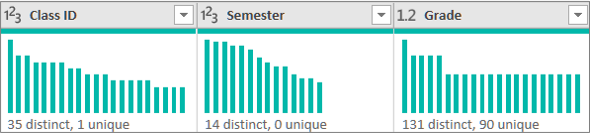
רחף מעל הפריטים עם התבליטים כדי לראות הגדלת סיכום. בחר עוד (...) לפקודות נוספות לביצוע.

פרופיל עמודה: סטטיסטיקת עמודות והתפלגות ערכים
מציג תצוגה יסודית יותר של כל עמודה ושל הנתונים הסטטיסטיים המשויכים אליה.
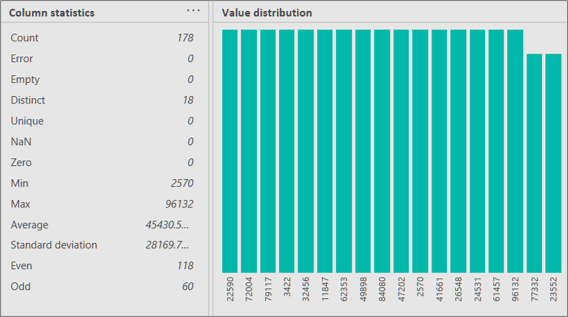
עצה בקצה השמאלי, בחר 'עוד ' (...) כדי להעתיק את הנתונים.
בנוסף, באפשרותך לבצע את הפעולות הבאות:
רחף מעל כל עמודה בגרף כדי לראות פרטים נוספים. כדי לסנן עמודה זו, בחר 'שווה' או 'לא שווה'. לקבלת פקודות נוספות, בחר 'עוד ' (...) או לחץ באמצעות לחצן העכבר הימני על הסרגל.
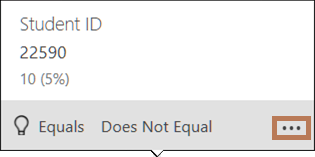
בקצה השמאלי, בחר 'עוד ' (...), בחר 'קיבוץ לפי' ולאחר מכן בחר פקודות נוספות, המשתנות בהתאם לסוג הנתונים.
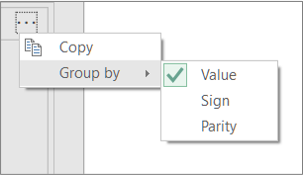
תוכל להמשיך לקיים אינטראקציה עם ערכים בודדים בתרשים.
קבלת ספירת שורות
לעתים קרובות, ברצונך לראות את מספר השורות המוחזרות לאחר קבלת נתונים. הפקודה ' ספור שורות' מחזירה את ספירת השורות בפועל של הנתונים, והיא אינה מושפעת מההגדרה ' פרופיל עמודה '.
- כדי לפתוח שאילתה, אתר שאילתה שנטענה בעבר מתוך עורך Power Query, בחר תא בנתונים ולאחר מכן בחר'עריכתשאילתה>'. לקבלת מידע נוסף, ראה יצירה, עריכה וטעינה של שאילתה ב- Excel (Power Query).
- בחר Transform>Count Rows.
- באופן אופציונלי, לאחר בחירת 'המר>ספירת שורות', השתמש בכרטיסיה 'המרה' הקשרית של כלי> מספרים ובחר 'לטבלה' כדי שניתן יהיה לטעון את התוצאה לגליון עבודה.
- לחלופין, השתמש בפקודות המספר השונות בקבוצה 'המרה '. לקבלת מידע נוסף, ראה הוספת עמודה בהתבסס על סוג נתונים (Power Query).