
חשוב
ב- Microsoft 365 של Excel וב- Excel 2021, Power View מוסר ב- 12 באוקטובר 2021. לחלופין, באפשרותך להשתמש בחוויה החזותית האינטראקטיבית שמספקת Power BI Desktop, שתוכל להוריד ללא תשלום. באפשרותך גם לייבא בקלות חוברות עבודה של Excel Power BI Desktop.
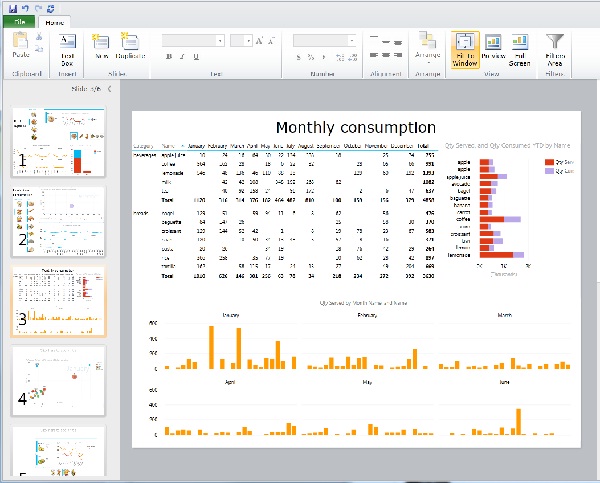
ב- Power View ב- SharePoint, באפשרותך ליצור דוח יחיד עם תצוגות מרובות. כל התצוגות בדוח אחד מבוססות על אותו מודל נתונים. באפשרותך להעתיק ולהדביק מתצוגה אחת לאחרת ולשכפל תצוגות מלאות. אם אתה שומר תמונות תצוגה מקדימה של התצוגות, תמונה של כל תצוגה מוצגת בגלריית Power Pivot ב- SharePoint Server 2013.
הערה
- יש שתי גירסאות של Power View: Power View ב- Excel 2013 ו- Power View ב- SharePoint 2013. נושא זה מתייחס רק ל- Power View ב- SharePoint 2013.
- באפשרותך ליצור חוברות עבודה של Excel עם גליונות Power View מרובים בחוברת עבודה של Excel. קרא אודות כל שאר הדברים שניתן לעשות ב- Power View.
במאמר זה
- הוספת תצוגה חדשה לדוח
- הוספת תצוגה כפולה לדוח
- ניווט בין תצוגות
- מסננים בתצוגות
- שמירת תמונות תצוגה מקדימה של תצוגה מקדימה
הוספת תצוגה חדשה לדוח
- פתח את הדוח שאליו ברצונך להוסיף את התצוגה החדשה.
- בכרטיסיה בית, לחץ על תצוגה חדשה>תצוגה חדשה.
התצוגה החדשה מוצגת בחלונית הימנית.
הוספת תצוגה כפולה לדוח
- פתח את הדוח שברצונך להוסיף לו את התצוגה הכפולה.
- בכרטיסיה בית, לחץ על תצוגה חדשה של תצוגה כפולה>.
התצוגה הכפולה מוצגת בחלונית הימנית.
ניווט בין תצוגות
בכל מצב, באפשרותך להשתמש במקשי החצים למעלה ולמטה כדי לנווט לתצוגות השונות בדוח.
במצב עיצוב, באפשרותך ללחוץ על התצוגות בחלונית תצוגה.
במצבי קריאה ומסך מלא, באפשרותך:
- לחץ על לחצן בוחר התצוגות בפינה הימנית התחתונה כדי להציג שורה של התצוגות בדוח.

- לחץ על חצי הניווט בפינה השמאלית התחתונה.
- הקש על מקשי החצים.
מסננים בתצוגות
לכל תצוגה יכולים להיות מסננים משלה, אך המצב של אזור המסננים הוא קבוע: אם אזור המסננים מורחב בתצוגה אחת, הוא מורחב בכל התצוגות. בעת מעבר מתצוגה לתצוגה בכל מצב, מצב המסנן בכל עמוד נשאר: לדוגמה, אם יש לך מסנן עבור השדה 'קטגוריית מוצר' המסנן תצוגה אחת עבור טלפונים סלולריים, כאשר אתה יוצא מהתצוגה וחזרה אליה, המסנן עדיין מסנן עבור טלפונים סלולריים. בעת שכפול תצוגה, גם המסננים משוכפלים, יחד עם המצב של כל מסנן. שמירת הדוח תחסוך את המצב של כל מסנן.
שמירת תמונות תצוגה מקדימה של תצוגה מקדימה
הצג תמונות תצוגה מקדימה הן התמונות ש- Power View מציג בחלונית 'תצוגה' במצב עיצוב. בעת שמירת דוח Power View, תמונות אלה נשמרות כברירת מחדל עם הדוח. לאחר מכן הן מוצגות בגלריית Power Pivot ב- SharePoint Server 2013, בדיוק כפי שמוצגים גליונות עבודה של Microsoft Excel. עם זאת, יש לך אפשרות לא לשמור אותם.
זהירות
- שקול לא לשמור תמונות תצוגה מקדימה אם הן מציגות מידע שאתה מחשיב כרגיש
- ראה בחירה אם לשמור תמונה של כל תצוגה עם הדוח.