

אם אינך מעוניין במקומות עשרוניים מיותרים בתאים משום שהם גורמים להופעת סימנים ######, או אם אינך זקוק לדיוק עד לרמה המיקרוסקופית, שנה את עיצוב התא כדי להגיע למספר המקומות העשרוניים הרצוי.
עיגול מספר ליחידה הראשית הקרובה ביותר
אם ברצונך לעגל מספר ליחידה הראשית הקרובה ביותר, כגון אלפים, מאות, עשרות או אחדות, השתמש בפונקציה בנוסחה, בצע את הפעולות הבאות:
באמצעות לחצן
- בחר את התאים שברצונך לעצב.
- עבור אל מספר הבית> ובחר הגדל מספר עשרוני או הקטן מספר עשרוני כדי להציג יותר או פחות ספרות לאחר הנקודה העשרונית.
על-ידי החלת תבנית מספר מובנית
- עבור אל'מספרבית>', בחר את החץ לצד רשימת תבניות המספר ולאחר מכן בחר 'תבניות מספר נוספות'.
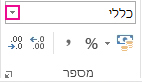
- ברשימה 'קטגוריה ', בהתאם לסוג הנתונים שיש לך, בחר 'מטבע', 'חשבונאות', 'אחוז' או 'מדעי'.
- בתיבה ספרות לימין הנקודה העשרונית, הזן את מספר המקומות העשרוניים שברצונך להציג.
על-ידי שימוש בפונקציה בנוסחה
עגל מספר למספר הספרות הרצוי באמצעות הפונקציה ROUND . פונקציה זו מכילה שני ארגומנטים בלבד (ארגומנטים הם פיסות נתונים שהנוסחה צריכה לפעול).
- הארגומנט הראשון הוא המספר שברצונך לעגל, שיכול להיות הפניה לתא או מספר.
- הארגומנט השני הוא מספר הספרות שאליו ברצונך לעגל את המספר.
נניח שהתא A1 מכיל את הערך 823.7825. כדי לעגל את המספר למספר הקרוב ביותר:
אלפים
- הקלד =ROUND(A1,-3) השווה ל- 1,000
- 823.7825 קרוב יותר ל- 1,000 מאשר ל- 0 (0 הוא כפולה של 1,000)
- השתמש כאן במספר שלילי מכיוון שברצונך שהעיגול יתבצע משמאל לנקודה העשרונית. אותו הדבר נכון גם לגבי שתי הנוסחאות הבאות שמעגלות למאות ועשרות.
מאות
- הקלד =ROUND(A1,-2) השווה ל- 800
- 800 קרוב יותר ל- 823.7825 מאשר ל- 900. אנחנו חושבים שהבנתם את הרעיון עד עכשיו.
עשרות
- הקלד =ROUND(A1,-1) השווה ל- 820
אלה
- הקלד =ROUND(A1,0) השווה ל- 824
- השתמש באפס כדי לעגל את המספר לספרה הבודדת הקרובה ביותר.
עשיריות
- הקלד =ROUND(A1,1) השווה ל- 823.8
- השתמש במספר חיובי כאן כדי לעגל את המספר למספר הנקודות העשרוניות שתציין. אותו הדבר נכון גם לגבי שתי הנוסחאות הבאות שמעגלות למאיות ולאלפיות.
מאיות
- הקלד =ROUND(A1,2) השווה ל- 823.78
אלפיות
- Type = ROUND(A1,3) השווה ל- 823.783
עיגול מספר כלפי מעלה באמצעות הפונקציה ROUNDUP . הוא פועל בדיוק כמו ROUND, אלא שהוא תמיד מעגל מספרים כלפי מעלה. לדוגמה, אם ברצונך לעגל את 3.2 כלפי מעלה לאפס מקומות עשרוניים:
- =ROUNDUP(3.2,0) השווה ל- 4
עגל מספר כלפי מטה באמצעות הפונקציה ROUNDDOWN . היא פועלת בדיוק כמו ROUND, אלא שהיא תמיד מעגלת מספרים כלפי מטה. לדוגמה, אם ברצונך לעגל כלפי מטה את 3.14159 לשלושה מקומות עשרוניים:
- =ROUNDDOWN(3.14159,3) השווה ל- 3.141
עצה
לקבלת דוגמאות נוספות וכדי להשתעשע עם נתונים לדוגמה בחוברת עבודה של Excel Online, עיין במאמרים ROUND,ROUNDUP ו- ROUNDDOWN .
כדי לעגל כלפי מעלה או מטה, או לערך זוגי או אי-זוגי
בחירה בתא ריק.
בכרטיסיה נוסחאות , תחת פונקציה, בחר בונה הנוסחאות.
בצע אחת מהפעולות הבאות:
לשם בבונה הנוסחאות, חפש ולאחר מכן לחץ פעמיים תחת ארגומנטים עיגול מספר כלפי מעלה ROUNDUP במספר, הקלד את המספר שאתה מעגל כלפי מעלה. ב num_digits, הקלד 0 כדי לעגל את המספר כלפי מעלה למספר השלם הקרוב ביותר. עיגול מספר כלפי מטה ROUNDDOWN במספר, הקלד את המספר שאתה מעגל כלפי מטה. ב - num_digits, הקלד 0 כדי לעגל את המספר כלפי מטה למספר השלם הקרוב ביותר. עיגול כלפי מעלה למספר זוגי EVEN ב - Number, הקלד את המספר שברצונך לעגל. עיגול כלפי מעלה למספר אי-זוגי ODD ב - Number, הקלד את המספר שברצונך לעגל. עיגול מספר לכפולה הקרובה ביותר של מספר אחר MROUND בחר את התיבה לצד כפולה ולאחר מכן הקלד את המספר שברצונך לקבל את הכפולה הקרובה ביותר שלו. הקש RETURN.
ציון נקודה עשרונית קבועה עבור מספרים
באפשרותך להגדיר נקודה עשרונית המהווה ברירת מחדל עבור מספרים ב'אפשרויות Excel'.
בחר 'אפשרויות' (Excel 2010 עד Excel 2016) או בחר לחצן Microsoft Office
 > לחצןOffice, 'אפשרויות Excel' (Excel 2007).
בקטגוריה מתקדם , תחת אפשרויות עריכה, בחר את תיבת הסימון הוסף נקודה עשרונית באופן אוטומטי .
בתיבה 'Places', הזן מספר חיובי עבור הספרות שמימין לנקודה העשרונית או מספר שלילי עבור הספרות שמימין לנקודה העשרונית.
הערה
לדוגמה, אם תזין 3 בתיבה Places ולאחר מכן תקליד 2834 בתא, הערך יהיה 2.834. אם תזין -3 בתיבה 'Places' ולאחר מכן תקליד 283 בתא, הערך יהיה 283000.
בחר אישור.
המחוון העשרוני הקבוע מופיע בשורת המצב.בגליון העבודה, בחר תא ולאחר מכן הקלד את המספר הרצוי.
הערה
הנתונים שהקלדת לפני שבחרת את תיבת הסימון מספר עשרוני קבוע אינם מושפעים.
טיפים וטכניקות
כדי לעקוף זמנית את האפשרות העשרונית הקבועה, הקלד נקודה עשרונית בעת הקלדת המספר.
כדי להסיר נקודות עשרוניות ממספרים שכבר הזנת עם מקומות עשרוניים קבועים, בצע את הפעולות הבאות:
- בחר אפשרויות קובץ>
- בקטגוריה מתקדם , תחת אפשרויות עריכה, נקה את תיבת הסימון הוסף נקודה עשרונית באופן אוטומטי .
- בתא ריק, הקלד מספר כגון 10, 100 או 1,000, בהתאם למספר המקומות העשרוניים שברצונך להסיר.
לדוגמה, הקלד 100 בתא אם המספרים מכילים שני מקומות עשרוניים וברצונך להמיר אותם למספרים שלמים. - בכרטיסיה בית , בקבוצה לוח , בחר העתק
 או הקש CTRL+C.
 - בגליון העבודה, בחר את התאים המכילים את המספרים עם מקומות עשרוניים שברצונך לשנות.
- בכרטיסיה בית , בקבוצה לוח , בחר את החץ תחת הדבק ולאחר מכן בחר הדבקה מיוחדת.
- בתיבת הדו-שיח 'הדבקה מיוחדת ', תחת 'פעולה', בחר 'הכפל'.
זקוק לעזרה נוספת?
תמיד תוכל לשאול מומחה בקהילה הטכנולוגית של Excel או לקבל תמיכה בקהילות.