
אם יש לך PivotTable קיים כפי שאתה אוהב, באפשרותך לייבא הגדרות אלה, אחרת תוכל לערוך אותן בנפרד. שינוי הגדרות ברירת המחדל של PivotTable ישפיע על טבלאות PivotTable חדשות בכל חוברת עבודה. טבלאות PivotTable קיימות אינן מושפעות משינויים בפריסת ברירת המחדל.
הערה
תכונה זו זמינה ב- Excel עבור Windows אם יש לך Office 2019, או אם יש לך מנוי של Microsoft 365. אם אתה מנוי ל- Microsoft 365, ודא שיש לך את הגירסה העדכנית ביותר של Office.
צפה בדאג מ- Office שמספק מבוא קצר לאפשרויות הפריסה המהוות ברירת מחדל של PivotTable:
כדי להתחיל, עבור אל 'אפשרויות קובץ' לחץ>על>לחצן> 'ערוך פריסת ברירת מחדל '.
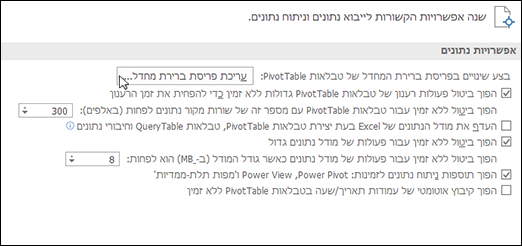 ברירת מחדל של נתונים:
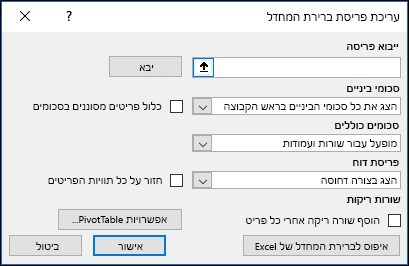
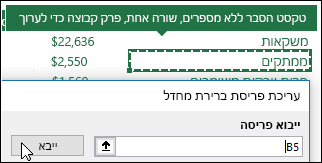
ייבוא פריסה - בחר תא ב- PivotTable קיים ולחץ על לחצן 'יבא '. יבוצע ייבוא אוטומטי של הגדרות PivotTable זה, וייעשה בהן שימוש בעתיד. באפשרותך לאפס, לייבא הגדרות חדשות או לשנות הגדרות בודדות בכל עת.
סכומי ביניים - באפשרותך להציג סכומי ביניים בחלק העליון או התחתון של כל קבוצת PivotTable, או לא להציג סכומי ביניים כלל.
סכומים כוללים - הפעל או בטל סכומים כוללים עבור שורות ועמודות
פריסת דוח - בחר אחת מהאפשרויות הבאות עבור פריסת הדוח: דחוס, חלוקה לרמות או טבלאי.
שורות ריקות - טבלת PivotTable תוסיף באופן אוטומטי שורה ריקה לאחר כל פריט.
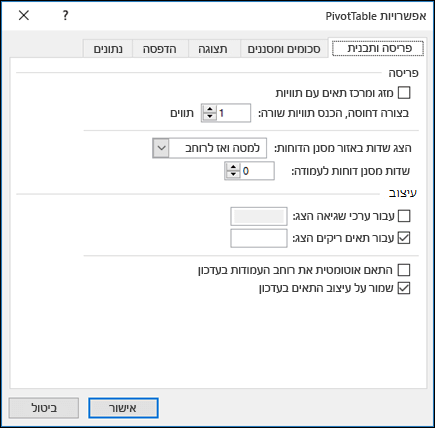
אפשרויות PivotTable - פעולה זו תפעיל את תיבת הדו-שיח הרגילה של אפשרויות PivotTable.
איפוס לברירת המחדל של Excel - פעולה זו תשחזר את הגדרות PivotTable המהוות ברירת מחדל ב- Excel.
זקוק לעזרה נוספת?
תמיד תוכל לשאול מומחה ב- Excel Tech Community או לקבל תמיכה בקהילות.
נושאים קשורים
קורס יצירת טבלאות PivotTable ב- LinkedIn Learning
יצירת PivotTable לניתוח נתונים
יצירת PivotChart
שימוש בכלי פריסה לסינון נתוני PivotTable
יצירת ציר זמן של PivotTable לסינון תאריכים