

לעתים קרובות באפשרותך למנוע משגיאות של עיגול נקודה צפה להשפיע על עבודתך על-ידי שימוש באפשרות 'הגדר רמת דיוק כפי שמוצג לפני החלת תבנית מספר על הנתונים שלך'. אפשרות זו כופה על הערך של כל מספר בגליון העבודה להיות בדיוק המוצג בגליון העבודה.
הערה
לשימוש באפשרות ' הגדר דיוק כפי שמוצג מוצג' עשויים להיות אפקטי חישוב מצטברים שעלולים להפוך את רמת הדיוק של הנתונים ליותר ויותר בלתי מדויקת לאורך זמן. השתמש באפשרות זו רק אם אתה בטוח שהדיוק המוצג ישמור על דיוק הנתונים.
בגליון העבודה, בחר 'אפשרויות קובץ>'.
בחר 'מתקדם' ולאחר מכן, תחת בעת חישוב חוברת עבודה זו, בחר בתיבת הסימון הגדר רמת דיוק כפי שמוצג ולאחר מכן בחר אישור.
בחר אישור.
בגליון העבודה, בחר את התאים שברצונך לעצב.
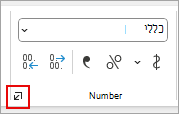
בכרטיסיה בית , במקטע מספר , בחר את מפעיל תיבת הדו-שיח.
בתיבה קטגוריה , בחר מספר.
בתיבה ספרות לימין הנקודה העשרונית, הזן את מספר המקומות העשרוניים שברצונך להציג.
עצה
כדי למזער את ההשפעות של אי-דיוק באחסון אריתמטי של נקודה צפה, באפשרותך גם להשתמש בפונקציה ROUND כדי לעגל מספרים למספר המקומות העשרוניים הנדרש על-ידי החישוב.