
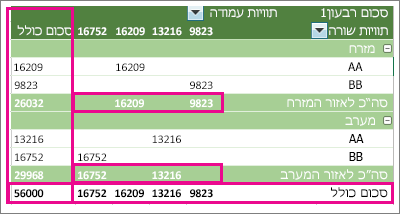
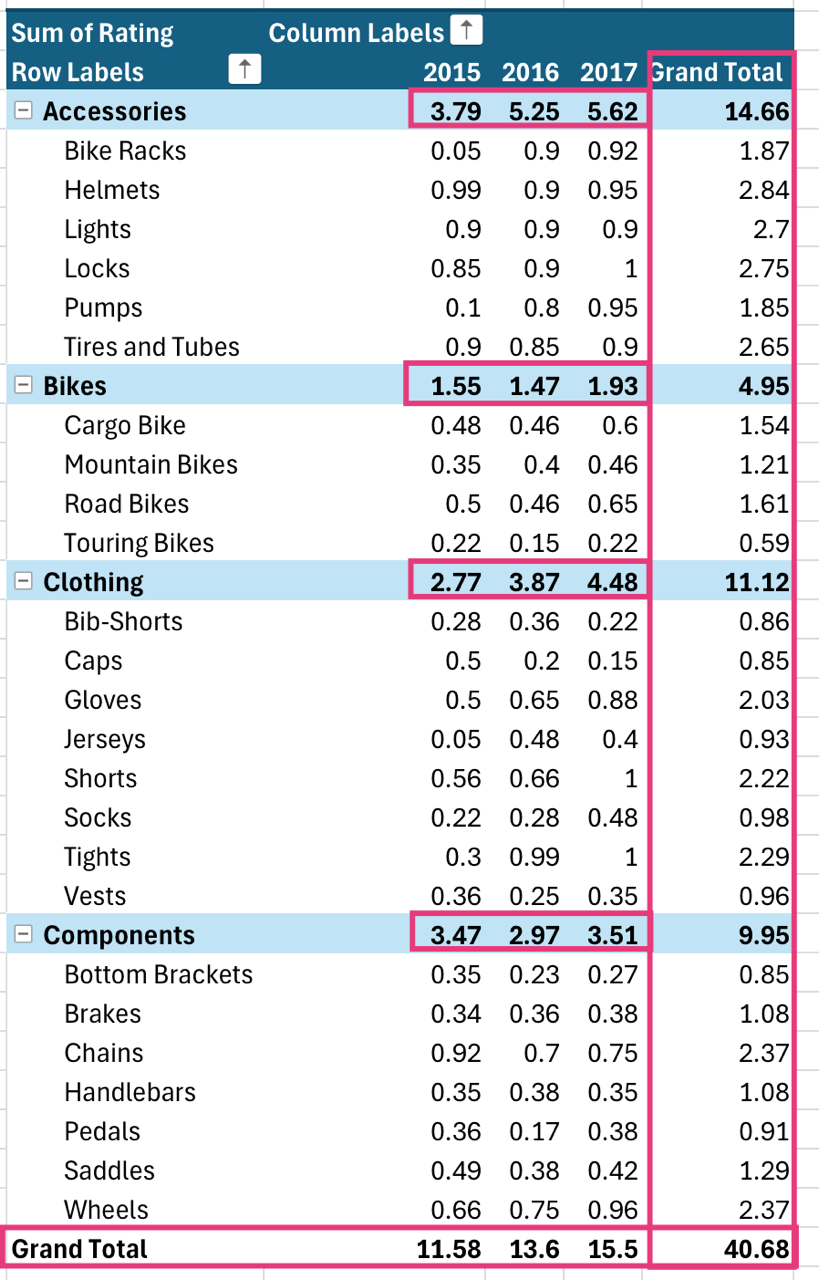
בעת יצירת PivotTable המציג סכומי ערכים, סכומי ביניים וסכומים כוללים מופיעים באופן אוטומטי, אך ניתן גם להציג או להסתיר אותם.
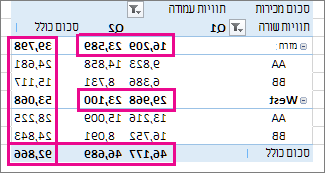
הצגה או הסתרה של סכומי ביניים
לחץ במקום כלשהו ב- PivotTable כדי להציג את כלי PivotTable.
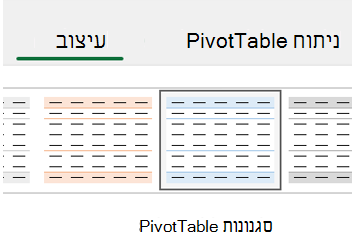
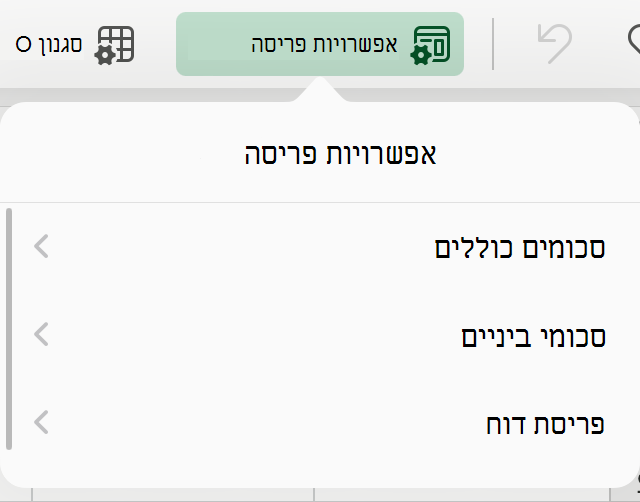
לחץ על>עיצוב סכומי ביניים.
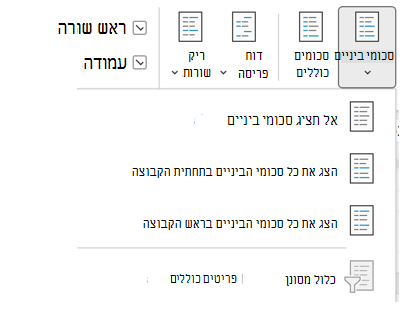
בחר את האפשרות הרצויה:
אל תציג סכומי ביניים
הצג את כל סכומי הביניים בתחתית הקבוצה
הצג את כל סכומי הביניים בראש הקבוצה
עצה
כדי לכלול פריטים מסוננים בכמויות הכוללות:
- לחץ על כלול פריטים מסוננים בסיכומים.
- לחץ שוב על אפשרות זו כדי לבטל אותה.
תוכל למצוא אפשרויות נוספות עבור סכומים ופריטים מסוננים על-ידי ביצוע השלבים הבאים:
- עבור אל תיבת הדו-שיח אפשרויות PivotTable .
- בחר בכרטיסיה סכומים & מסננים.
- לחץ על ניתוח ולאחר מכן על אפשרויות.
הצגה או הסתרה של סכומים כוללים
- לחץ על מקום כלשהו ב- PivotTable כדי להציג את כלי PivotTable ברצועת הכלים.

- לחץ על עיצוב>סכומים כוללים.
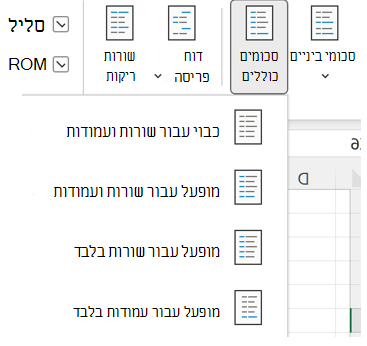
שלוש . בחר את האפשרות הרצויה:
- כבוי עבור שורות ועמודות
- מופעל עבור שורות ועמודות
- מופעל עבור שורות בלבד
- מופעל עבור עמודות בלבד
עצה
אם אינך מעוניין להציג סכומים כוללים עבור שורות או עמודות, בטל את סימון התיבה הצג סכומים כוללים עבור שורות או הצג סכומים כוללים עבור עמודות בכרטיסיה סכומים & מסננים בתיבת הדו-שיח אפשרויות PivotTable(>אפשרויות ניתוח).


זקוק לעזרה נוספת?
תמיד תוכל לשאול מומחה ב- Excel Tech Community או לקבל תמיכה בקהילות.
למידע נוסף
יצירת PivotTable לניתוח נתוני גליון עבודה
יצירת PivotTable לניתוח נתונים חיצוניים
יצירת PivotTable לניתוח נתונים בטבלאות מרובות