

נניח שעליך לסכם ערכים עם יותר מתנאי אחד, כגון סכום מכירות המוצרים באזור מסוים. זהו מקרה טוב לשימוש בפונקציה SUMIFS בנוסחה.
עיין בדוגמה זו, שבה יש לנו שני תנאים: אנו מעוניינים בסכום מכירות בשר (מעמודה C) באזור הדרומי (מעמודה A).
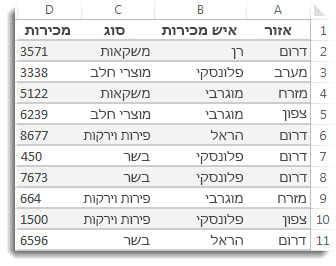
להלן נוסחה שניתן להשתמש בה כדי לאמת זאת:
=SUMIFS(D2:D11,A2:A11,”South”,C2:C11,”Meat”)
התוצאה היא הערך 14,719.
נתבונן מקרוב יותר בכל חלק של הנוסחה.
=SUMIFS היא נוסחה אריתמטית. היא מחשבת מספרים, שבמקרה זה נמצאים בעמודה D. השלב הראשון הוא לציין את מיקום המספרים:
=SUMIFS(D2:D11,
במילים אחרות, תרצה שהנוסחה תסכם מספרים בעמודה זו אם הם עומדים בתנאים. טווח תאים זה הוא הארגומנט הראשון בנוסחה זו - פיסת הנתונים הראשונה שהפונקציה דורשת כקלט.
לאחר מכן, ברצונך למצוא הנתונים העומדים בשני תנאים, כך שאתה מזין את התנאי הראשון על-ידי ציון מיקום הנתונים (A2:A11) עבור הפונקציה וגם מהו התנאי – "South". שים לב לפסיקים בין הארגומנטים הנפרדים:
=SUMIFS(D2:D11,A2:A11,”South”,
מרכאות מסביב למילה "South" מציינים שנתוני טקסט אלה.
לסיום, הזן את הארגומנטים עבור התנאי השני - טווח התאים (C2:C11) המכיל את המילה "meat", בתוספת המילה עצמה (המוקפת במרכאות) כך ש- Excel יוכל להתאים אותה. סיים את הנוסחה בתו סוגריים סוגר ) ולאחר מכן הקש Enter. התוצאה, שוב, היא 14,719.
=SUMIFS(D2:D11,A2:A11,”South”,C2:C11,”Meat”)
בעת ההקלדה בפונקציה SUMIFS ב- Excel, אם אינך זוכר את הארגומנטים, העזרה מוכנה לשימושך. לאחר הקלדת =SUMIFS(, 'השלמה אוטומטית של נוסחה' מופיעה מתחת לנוסחה, עם רשימת הארגומנטים בסדר הנכון.
אם נביט בתמונת 'השלמה אוטומטית של נוסחה' וברשימת הארגומנטים, בדוגמה שלנו sum_range הוא D2:D11, עמודת המספרים שברצונך לסכם; criteria_range1 הוא A2.A11, עמודת הנתונים שבה נמצא criteria1 "South".
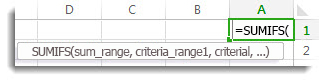
בעת ההקלדה, שאר הארגומנטים יופיעו ב'השלמה אוטומטית של נוסחה' (לא מוצגים כאן); criteria_range2 הוא C2:C11, עמודת הנתונים שבה criteria2 "Meat" נמצא.
אם תבחר SUMIFS ב'השלמה אוטומטית של נוסחה', ייפתח מאמר כדי לתת לך עזרה נוספת.
נסה זאת
אם ברצונך להתנסות בפונקציה SUMIFS, להלן כמה נתונים לדוגמה ונוסחה המשתמשת בפונקציה.
באפשרותך לעבוד עם נתונים ונוסחאות לדוגמה כאן, בחוברת עבודה זו של Excel באינטרנט. שנה ערכים ונוסחאות, או הוסף ערכים ונוסחאות משלך וצפה בתוצאות המשתנות בזמן אמת.
העתק את כל התאים בטבלה שלהלן והדבק אותם בתא A1 בגליון עבודה חדש ב- Excel. מומלץ להתאים את רוחב העמודה כדי לראות את הנוסחאות טוב יותר
| Region |
Salesperson |
Type | מכירות |
|---|---|---|---|
| South | Ito | Beverages | 3571 |
| מערב | Lannin | Dairy | 3338 |
| מזרח | Makovec | Beverages | 5122 |
| צפון | Makovec | Dairy | 6239 |
| South | Jordan | Produce | 8677 |
| South | Lannin | Meat | 450 |
| South | Lannin | Meat | 7673 |
| מזרח | Makovec | Produce | 664 |
| צפון | Lannin | Produce | 1500 |
| South | Jordan | Meat | 6596 |
| נוסחה | תיאור | תוצאה | |
| =SUMIFS(D2:D11,A2:A11,"South", C2:C11,"Meat") | מסכם את מכירות הבשר ב- עמודה C בדרום אזור בעמודה A |
14719 |
הערה
- מעוניין בדוגמאות נוספות? ניתן למצוא דוגמאות נוספות במאמר פונקציה SUMIFS.
- אם ברצונך ליצור ערך כולל עבור טווח אחד בלבד המבוסס על ערך בטווח אחר, השתמש בפונקציה SUMIF.