
אם יש לך גליון עבודה המכיל נתונים בעמודות שעליך לסובב כדי לסדר אותם מחדש בשורות, השתמש בתכונה 'בצע חילוף '. בעזרתו באפשרותך להחליף במהירות נתונים מעמודות לשורות, או להיפך.
לדוגמה, אם הנתונים שלך נראים כך, עם 'אזורי מכירות' בכותרות העמודה ו'רבעונים' לאורך הצד הימני:
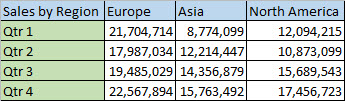
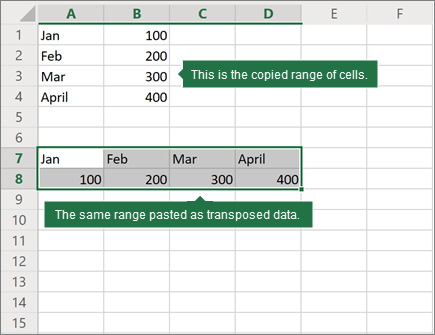
התכונה 'בצע חילוף' מסדרת מחדש את הטבלה כך שהרבעונים יוצגו בכותרות העמודות, וכך ניתן לראות את אזורי המכירות מימין, כך:

הערה
אם הנתונים שלך הם בטבלת Excel, התכונה 'בצע חילוף' אינה זמינה. באפשרותך להמיר את הטבלה לטווח תחילה, או להשתמש בפונקציה TRANSPOSE כדי לסובב את השורות והעמודות.
כך תעשה זאת:
בחר את טווח הנתונים שברצונך לסדר מחדש, כולל כל תוויות השורה או העמודה, והקש Ctrl+C.
הערה
הקפד להעתיק את הנתונים לשם כך, מכיוון ששימוש בפקודה גזור או Ctrl+X לא יועיל.
בחר מיקום חדש בגליון העבודה שבו ברצונך להדביק את הטבלה שעברה חילוף, וודא שיש מספיק מקום להדבקת הנתונים שלך. הטבלה החדשה שתדביק שם תחליף לחלוטין את כל הנתונים/העיצוב שכבר נמצאים שם.
לחץ באמצעות לחצן העכבר הימני על התא הימני העליון שבו ברצונך להדביק את הטבלה שהוחלפה, ולאחר מכן, מתוך אפשרויות הדבקה, בחר Transpose(T).
לאחר סיבוב הנתונים בהצלחה, באפשרותך למחוק את הטבלה המקורית והנתונים בטבלה החדשה יישארו ללא שינוי.
עצות לביצוע חילוף נתונים
- אם הנתונים שלך כוללים נוסחאות, Excel מעדכן אותם באופן אוטומטי כך שיתאימו למיקום החדש. ודא שנוסחאות אלה משתמשות בהפניות מוחלטות - אם לא, באפשרותך לעבור בין הפניות יחסיות, מוחלטות ומעורבות לפני שאתה מסובב את הנתונים.
- אם ברצונך לסובב את הנתונים שלך לעתים תכופות כדי להציג אותם מזוויות שונות, שקול ליצור PivotTable כך שתוכל לסובב את הנתונים שלך על ציר במהירות על-ידי גרירת שדות מהאזור 'שורות' לאזור 'עמודות' (או להפך) ברשימת השדות של ה- PivotTable.
זקוק לעזרה נוספת?
תמיד תוכל לשאול מומחה בקהילה הטכנולוגית של Excel או לקבל תמיכה בקהילות.