

בעת יצירת נוסחת מערך ב- Excel, באפשרותך להשתמש בערכים מתאי גליון עבודה או להזין ערכים ישירות בנוסחה בתור קבוע מערך. קבוע מערך הוא קבוצת ערכים המוקפים בסוגריים מסולסלים ({}). באפשרותך גם לתת שם לקבוע מערך כדי שניתן יהיה לעשות בו שימוש חוזר קל יותר.
בגירסאות Excel התומכות במערכים דינאמיים, הזן נוסחת מערך בתא אחד והקש Enter. אם גירסת Excel שברשותך אינה תומכת במערכים דינאמיים, בחר את טווח הפלט, הזן את הנוסחה ולאחר מכן הקש Ctrl+Shift+Enter.
באפשרותך להשתמש בקבועים בנוסחאות המערך שלך או בפני עצמם.
בנוסחת המערך, הקלד סוגר מסולסל פותח, את הערכים הרצויים וסוגר מסולסל סוגר. הנה דוגמה:
=SUM(A1:E1*{1,2,3,4,5})
קבוע המערך מוקף בסוגריים מסולסלים ({}), אותם עליך להזין באופן ידני.הזן את שאר הנוסחה והקש Enter.
הערה
אם גירסת Excel שברשותך אינה תומכת במערכים דינאמיים, הקש Ctrl+Shift+Enter. עבור נוסחאות מערך מדור קודם, Excel מציג את הנוסחה עם סוגריים מסולסלים מסביבה, כפי שמוצג כאן:
{=SUM(A1:E1*{1,2,3,4,5})}התוצאות נראות כך:
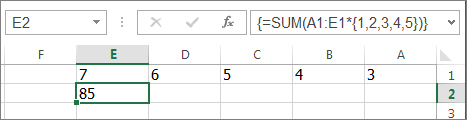
הנוסחה מכפילה את A1 ב- 1 ואת B1 ב- 2 וכן הלאה, וכך היא חוסכת ממך את הצורך להזין 1,2,3,4,5 בתאים בגליון העבודה.
שימוש בקבוע כדי להזין ערכים בעמודה
כדי להזין ערכים בעמודה בודדת, כגון שלושה תאים בעמודה C, אתה:
בחר תא ריק.
הזן סימן שוויון ואת הקבוע שלך. הפרד את הערכים בקבוע באמצעות תווי נקודה-פסיק, לא פסיקים. אם אתה מזין טקסט, הקף אותו במרכאות כפולות. לדוגמה:
={"Quarter 1";"Quarter 2";"Quarter 3"}הקש Enter. הערכים זולגים אל התאים שמתחת לנוסחה.
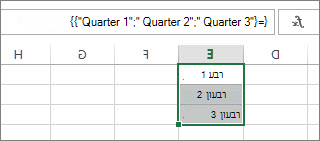
זהו קבוע מערך אנכי חד-ממדי .
הערה
אם גירסת Excel שברשותך אינה תומכת במערכים דינאמיים, בחר תחילה את טווח הפלט, הזן את הקבוע ולאחר מכן הקש Ctrl+Shift+Enter.
שימוש בקבוע כדי להזין ערכים בשורה
כדי להזין במהירות ערכים בשורה יחידה, כגון התאים F1, G1 ו- H1, עליך לבצע את הפעולות הבאות:
בחר תא ריק.
הזן סימן שוויון ואת הקבוע שלך, אך הפעם הפרד בין הערכים באמצעות פסיקים, ולא תווי נקודה-פסיק. לדוגמה: ={1,2,3,4,5}
הקש Enter. הערכים זולגים אל התאים מימין לנוסחה.
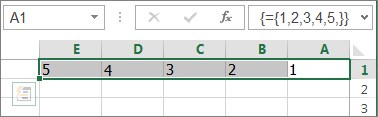
זהו קבוע מערך אופקי חד-ממדי .
הערה
אם גירסת Excel שברשותך אינה תומכת במערכים דינאמיים, בחר תחילה את טווח הפלט, הזן את הקבוע ולאחר מכן הקש Ctrl+Shift+Enter.
שימוש בקבוע כדי להזין ערכים בעמודות ובשורות מרובות
בחר תא ריק.
הזן סימן שוויון ואת הקבוע שלך. במקרה זה, הפרד את הערכים בכל שורה באמצעות פסיקים והשתמש בנקודה-פסיק בסוף כל שורה. לדוגמה:
={1,2,3,4;5,6,7,8;9,10,11,12}הקש Enter. הערכים זולגים לשלוש שורות ולארבע עמודות.
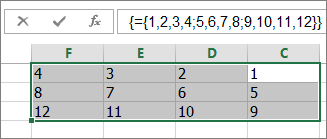
זהו קבוע מערך דו-ממדי מכיוון שהוא ממלא עמודות ושורות. לא ניתן ליצור קבוע מערך תלת-ממדי או לקנן קבוע מערך בתוך קבוע מערך אחר.
הערה
אם גירסת Excel שברשותך אינה תומכת במערכים דינאמיים, בחר תחילה טווח פלט עם אותו מספר שורות ועמודות כמו קבוע המערך. הזן את הקבוע ולאחר מכן הקש Ctrl+Shift+Enter.
שימוש בקבוע בנוסחה
כעת, לאחר שאתה מכיר את קבועי המערך, הנה דוגמה שימושית.
- בתא A3, הזן (או העתק והדבק) את הנוסחה הבאה ולאחר מכן הקש Enter: =SUM(A1:E1*{1,2,3,4,5})
הנוסחה מחזירה 85.
הנוסחה מכפילה את הערך ב- A1 ב- 1, את הערך ב- B1 ב- 2 וכן הלאה. לאחר מכן, הפונקציה SUM מחברת את התוצאות. ניתן גם להזין את הנוסחה כך : =SUM(A1*1,B1*2,C1*3,D1*4,E1*5)
ניתן גם להזין את שתי קבוצות הערכים כקבועי מערך:
=SUM({3,4,5,6,7}*{1,2,3,4,5})
כדי לנסות זאת, העתק את הנוסחה, בחר תא ריק, הדבק את הנוסחה בשורת הנוסחאות ולאחר מכן הקש Enter. הנוסחה מחזירה את אותה תוצאה.
הערה
חפש בעיות אלה אם הקבועים שלך אינם עובדים:
- הקפד להפריד בין הערכים עם התו הנכון. אם אתה מחסיר פסיק או נקודה-פסיק, או אם אתה מציב תו כזה במיקום לא נכון, ייתכן שקבוע המערך לא ייראה תקין או יגרום להצגת הודעת אזהרה.
- אם אתה משתמש בנוסחת מערך מדור קודם של Ctrl+Shift+Enter, ודא שטווח הפלט שנבחר כולל את אותו מספר שורות ועמודות כמו קבוע המערך. אם הטווח שנבחר גדול מדי, Excel מחזיר #N/A בתאים הנוספים. אם הקוד קטן מדי, Excel משמיט ערכים שאין להם תא מתאים.
- לקבלת מידע נוסף אודות נוסחאות מערך: