
לקבלת גישה מהירה למידע קשור בקובץ אחר או בדף אינטרנט, ניתן להוסיף היפר-קישור לתא בגליון עבודה. באפשרותך גם להוסיף קישורים לרכיבי תרשים ספציפיים.
הערה
צילומי המסך במאמר זה בוצעו ב- Excel 2016. אם יש לך גירסה אחרת, התצוגה שלך עשויה להיות מעט שונה, אך אלא אם צוין אחרת, הפונקציונליות זהה.
יצירת קישור לקובץ חדש
בגיליון עבודה, לחץ על התא שבו ברצונך ליצור קישור.
באפשרותך גם לבחור אובייקט, כגון תמונה או רכיב בתרשים, שבו ברצונך להשתמש כדי לייצג את הקישור.- עבור אל 'הוסף>קישור'.
באפשרותך גם ללחוץ באמצעות לחצן העכבר הימני על התא או הגרפיקה ולאחר מכן לבחור קישור בתפריט הקיצור, או להקיש Ctrl+K.
תחת קישור אל, לחצו על יצירת מסמך חדש.
בתיבה שם המסמך החדש, הקלד שם עבור הקובץ החדש.
עצה
כדי לציין מיקום שאינו המיקום שמוצג תחת נתיב מלא, באפשרותך להקליד את המיקום החדש המופיע לפני השם בתיבה שם של מסמך חדש, או שאתה יכול ללחוץ על שנה כדי לבחור את המיקום הרצוי ולאחר מכן לחץ על אישור.
תחת זמן עריכה, לחץ על ערוך את המסמך החדש מאוחר יותר או על ערוך את המסמך החדש כעת כדי לציין את המועד שבו ברצונך לפתוח את הקובץ החדש לעריכה.
בתיבה טקסט לתצוגה, הקלד את הטקסט שבו ברצונך להשתמש כדי לייצג את הקישור.
כדי להציג מידע שימושי בעת הנחת המצביע על הקישור, לחץ על תיאור מסך, הקלד את הטקסט הרצוי בתיבה טקסט תיאור מסך ולאחר מכן לחץ על אישור.
יצירת קישור לקובץ או לדף אינטרנט קיימים
בגיליון עבודה, לחץ על התא שבו ברצונך ליצור קישור.
באפשרותך גם לבחור אובייקט, כגון תמונה או רכיב בתרשים, שבו ברצונך להשתמש כדי לייצג את הקישור.- עבור אל 'הוסף>קישור'.
באפשרותך גם ללחוץ באמצעות לחצן העכבר הימני על התא או האובייקט ולאחר מכן לבחור קישור בתפריט הקיצור, או להקיש Ctrl+K.
תחת 'קישור אל', בחר קובץ או דף אינטרנט קיימים.
בצע אחת מהפעולות הבאות:
- כדי לבחור קובץ, בחר באפשרות 'תיקיה נוכחית' ולאחר מכן בחר את הקובץ שאליו ברצונך ליצור קישור.
באפשרותך לשנות את התיקיה הנוכחית על-ידי בחירת תיקיה אחרת ברשימה חפש ב. - כדי לבחור דף אינטרנט, בחר דפים שעיינת בהם ולאחר מכן בחר את דף האינטרנט שאליו ברצונך לקשר.
- כדי לבחור קובץ שהשתמשת בו לאחרונה, בחר באפשרות Recent Files ולאחר מכן בחר את הקובץ שאליו ברצונך לקשר.
- כדי להזין את השם והמיקום של קובץ או דף אינטרנט ידועים שאליהם ברצונך ליצור קישור, הקלד מידע זה בתיבה כתובת.
- כדי לאתר דף אינטרנט, בחר דפדוף באינטרנט
 , פתח את דף האינטרנט שאליו ברצונך ליצור קישור ולאחר מכן חזור אל Excel מבלי לסגור את הדפדפן.
- כדי לבחור קובץ, בחר באפשרות 'תיקיה נוכחית' ולאחר מכן בחר את הקובץ שאליו ברצונך ליצור קישור.
אם ברצונך ליצור קישור למיקום ספציפי בקובץ או בדף האינטרנט, בחר באפשרות 'סימניה' ולאחר מכן לחץ פעמיים על הסימניה הרצויה.
הערה
הקובץ או דף האינטרנט שאליהם אתה יוצר את הקישור חייבים לכלול סימניה.
בתיבה טקסט לתצוגה, הקלד את הטקסט שבו ברצונך להשתמש כדי לייצג את הקישור.
כדי להציג מידע שימושי בעת הנחת המצביע על הקישור, בחר תיאור מסך, הקלד את הטקסט הרצוי בתיבת הטקסט תיאור מסך ולאחר מכן בחר אישור.
יצירת קישור למיקום מסוים בחוברת עבודה
כדי לקשר למיקום בחוברת העבודה הנוכחית או בחוברת עבודה אחרת, באפשרותך להגדיר שם עבור תאי היעד או להשתמש בהפניה לתא.
כדי להשתמש בשם, עליך לתת שם לתאי היעד בחוברת העבודה המשמשת כיעד.
כיצד לתת שם לתא או לטווח תאיםבחר את התא, טווח התאים או הקטעים הנבחרים שאינם סמוכים שברצונך לתת להם שם.
לחץ על התיבה 'שם ' בקצה הימני של
 הנוסחאות תמונת לחצן .

 התיבה 'שם'
בתיבה שם, הקלד את השם עבור התאים ולאחר מכן הקש Enter.
הערה
שמות אינם יכולים להכיל רווחים ועליהם להתחיל באות.
בגיליון העבודה של חוברת העבודה המשמשת כמקור, לחץ על התא שבו ברצונך ליצור קישור.
באפשרותך גם לבחור אובייקט, כגון תמונה או רכיב בתרשים, שבו ברצונך להשתמש כדי לייצג את הקישור.- עבור אל 'הוסף>קישור'.
באפשרותך גם ללחוץ באמצעות לחצן העכבר הימני על התא או האובייקט ולאחר מכן לבחור קישור בתפריט הקיצור, או להקיש Ctrl+K.
תחת קישור אל, בצע אחת מהפעולות הבאות:
- כדי ליצור קישור למיקום בחוברת העבודה הנוכחית, בחר מקום במסמך זה.
- כדי לקשר למיקום בחוברת עבודה אחרת, בחר קובץ או דף אינטרנט קיימים, אתר ובחר את חוברת העבודה שאליה ברצונך לקשר ולאחר מכן בחר סימניה.
בצע אחת מהפעולות הבאות:
- בתיבה או בחר מקום במסמך זה , תחת הפניה לתא, לחץ על גליון העבודה שאליו ברצונך ליצור קישור, הקלד את ההפניה לתא בתיבה הקלד בתיבה הפניה לתא ולאחר מכן בחר אישור.
- ברשימה תחת שמות מוגדרים, בחר את השם המייצג את התאים שאליהם ברצונך לקשר ולאחר מכן בחר אישור.
בתיבה טקסט לתצוגה, הקלד את הטקסט שבו ברצונך להשתמש כדי לייצג את הקישור.
כדי להציג מידע שימושי בעת הנחת המצביע על הקישור, בחר תיאור מסך, הקלד את הטקסט הרצוי בתיבת הטקסט תיאור מסך ולאחר מכן בחר אישור.
יצירת קישור מותאם אישית באמצעות הפונקציה HYPERLINK
השתמש בפונקציה HYPERLINK כדי ליצור קישור למסמך או למשאב אחר בשרת רשת, באינטרא-נט או באינטרנט. בעת לחיצה על התא המכיל את הפונקציה HYPERLINK, Excel פותח את הפריט המקושר.
תחביר
התחביר עבור הפונקציה HYPERLINK הוא
=HYPERLINK(link_location, [friendly_name])
- link_location הוא כתובת ה- URL או הנתיב ליעד הקישור
- friendly_name הוא הטקסט שיוצג בתא
דוגמאות
להלן מספר דוגמאות להיפר-קישור:
- היפר-קישור לדף אינטרנט
=HYPERLINK("https://www.example.com", "בקר בדוגמה")
פעולה זו תציג את "דוגמת ביקור" כטקסט הניתן ללחיצה. - היפר-קישור לכתובת דואר אלקטרוני
=HYPERLINK("mailto:someone@example.com", "Send Email") - היפר-קישור לתאים ספציפיים בגליון העבודה
=HYPERLINK("#A10", "Go to cell A10") - היפר-קישור לגליון עבודה אחר בתוך אותה חוברת עבודה
=HYPERLINK("#Sheet2! A1", "עבור לגיליון2") - היפר-קישור לחוברת עבודה אחרת =HYPERLINK("C:\\Users\\YourName\\Documents\\AnotherWorkbook.xlsx", "Open another workbook")
- קישור לקובץ ספציפי בכונן שלך
=HYPERLINK("C:\\Users\\YourName\\Documents\\Report.docx", "Open Report")
יצירת קישור לכתובת דואר אלקטרוני
כאשר אתה לוחץ על קישור לכתובת דואר אלקטרוני, תוכנית הדואר האלקטרוני שלך תתחיל ותיצור הודעת דואר אלקטרוני באופן אוטומטי עם הכתובת הנכונה בתיבה אל, בהינתן שמותקנת אצלך תוכנית דואר אלקטרוני.
בגיליון עבודה, לחץ על התא שבו ברצונך ליצור קישור.
באפשרותך גם לבחור אובייקט, כגון תמונה או רכיב בתרשים, שבו ברצונך להשתמש כדי לייצג את הקישור.- עבור אל 'הוסף>קישור'.
באפשרותך גם ללחוץ באמצעות לחצן העכבר הימני על התא או האובייקט ולאחר מכן לבחור קישור בתפריט הקיצור, או להקיש Ctrl+K.
תחת 'קישור אל', בחר 'כתובת דואר אלקטרוני'.
בתיבה כתובת דואר אלקטרוני, הקלד את כתובת הדואר האלקטרוני הרצויה.
בתיבה נושא, הקלד את הנושא של הודעת הדואר האלקטרוני.
הערה
תוכניות דואר אלקטרוני ודפדפני אינטרנט מסוימים לא יזהו את שורת הנושא.
בתיבה טקסט לתצוגה, הקלד את הטקסט שבו ברצונך להשתמש כדי לייצג את הקישור.
כדי להציג מידע שימושי בעת הנחת המצביע על הקישור, בחר תיאור מסך, הקלד את הטקסט הרצוי בתיבת הטקסט תיאור מסך ולאחר מכן בחר אישור.
ניתן גם ליצור קישור לכתובת דואר אלקטרוני בתא על-ידי הקלדת הכתובת ישירות בתא. לדוגמה, קישור נוצר באופן אוטומטי כשאתה מקליד כתובת דואר אלקטרוני, כגון someone@example.com.
יצירת קישור של הפניה חיצונית לנתוני גיליון עבודה באינטרנט
באפשרותך להוסיף הפניה חיצונית אחת או יותר (נקרא גם קישורים) מחוברת עבודה לחוברת עבודה אחרת שממוקמת באינטרא-נט שלך או באינטרנט. אין לשמור את חוברת העבודה כקובץ HTML.
פתח את חוברת העבודה המשמשת כמקור ובחר את התא או טווח התאים שברצונך להעתיק.
עבור אל דף הבית>העתקלוח>.
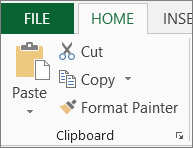
עבור אל גיליון העבודה שבו ברצונך למקם את המידע ולאחר מכן לחץ על התא שבו ברצונך שהמידע יופיע.
מעבר אל דף הבית>הדבקה>הדבקה מיוחדת.
בחר 'הדבק קישור'.
Excel יוצר קישור של הפניה חיצונית לתא או לכל תא בטווח התאים.
הערה
ייתכן שיהיה לך נוח יותר ליצור קישור של הפניה חיצונית מבלי לפתוח את חוברת העבודה באינטרנט. עבור כל תא בחוברת העבודה המשמשת כיעד שבו ברצונך שיהיה הקישור של ההפניה החיצונית, לחץ על התא ולאחר מכן הקלד סימן שוויון (=), את כתובת ה- URL ואת המיקום בחוברת העבודה. לדוגמה:
='http://www.someones.homepage/[file.xls]Sheet1'! ת1
='ftp.server.somewhere/file.xlsx'!MyNamedCell
בחירת קישור מבלי להפעיל את הקישור
כדי לבחור היפר-קישור מבלי להפעיל את הקישור ליעד שלו, בצע אחת מהפעולות הבאות:
- לחץ על התא שמכיל את הקישור, החזק את לחצן העכבר לחוץ עד שהמצביע יהפוך
 מוצלב של Excel ולאחר מכן שחרר את לחצן העכבר.
 - השתמש במקשי החצים כדי לבחור את התא המכיל את הקישור.
- אם הקישור מיוצג באמצעות פריט גרפיקה, החזק את מקש CTRL לחוץ ולאחר מכן בחר את פריט הגרפיקה.
שינוי קישור
באפשרותך לשנות קישור קיים בחוברת העבודה שלך על-ידי שינוי היעד שלו, המראה שלו או הטקסט או הגרפיקה שמשמשים כדי לייצג אותו.
שינוי יעד של קישור
בחר את התא או את פריט הגרפיקה המכילים את הקישור שברצונך לשנות.
עצה
כדי לבחור תא המכיל קישור מבלי לעבור ליעד של הקישור, לחץ על התא והחזק את לחצן העכבר לחוץ עד שהמצביע יהפוך
מוצלב של Excel ולאחר מכן שחרר את לחצן העכבר. ניתן גם להשתמש במקשי החצים כדי לבחור את התא. כדי לבחור גרפיקה, החזק את מקש Ctrl לחוץ ובחר את הגרפיקה.- עבור אל 'הוסף>קישור'.
באפשרותך גם ללחוץ באמצעות לחצן העכבר הימני על התא או הגרפיקה ולאחר מכן לבחור ' עריכת קישור ' בתפריט הקיצור, או להקיש Ctrl+K.
בתיבה עריכת היפר-קישור, בצע את השינויים הרצויים.
הערה
אם הקישור נוצר באמצעות פונקציית גיליון העבודה HYPERLINK, עליך לערוך את הנוסחה כדי לשנות את היעד. בחר את התא המכיל את הקישור ולאחר מכן בחר את שורת הנוסחאות כדי לערוך את הנוסחה.
מסייע הנגישות עבור היפר-קישורים
Excel כולל כעת את מסייע הנגישות, שמסמן באופן אוטומטי היפר-קישורים שאינם נגישים בעת יצירה או עריכה שלהם. הכלי מזהה בעיות, כולל:
- כתובות URL גולמיות ארוכות או מורכבות ללא טקסט תיאורי.
- קישורים ללא ניסוח הקשרי משמעותי שמסביר לאן הקישור מוביל.
- בקישורים חסר טקסט קישור תיאורי.
כדי להציג ולפתור בעיות אלה, עבור אל הכרטיסיה 'סקירה'>בדיקת נגישות>ובדיקת נגישות.
שינוי מראה הטקסט של קישור:
באפשרותך לשנות את המראה של כל הטקסטים של הקישורים בחוברת העבודה הנוכחית על-ידי שינוי סגנון התא עבור קישורים.
עבור אלסגנונות תאבית>.
תחת נתונים ומודל, בצע את הפעולות הבאות:
כדי לשנות את המראה של קישורים שלא נלחצו כדי לעבור ליעדים שלהם, לחץ באמצעות לחצן העכבר הימני על היפר-קישור ולאחר מכן בחר שנה.
כדי לשנות את המראה של קישורים שנלחצו כדי לעבור ליעדים שלהם, לחץ באמצעות לחצן העכבר הימני על היפר-קישור שהופעל ולאחר מכן בחר שנה.
הערה
הסגנון התא קישור זמין רק כאשר חוברת העבודה מכילה קישור. הסגנון התא קישור במעקב זמין רק כאשר חוברת העבודה מכילה קישור שנלחץ.
בתיבת הדו-שיח 'סגנון', בחר 'עיצוב'.
בכרטיסיה גופן ובכרטיסיה מילוי , בחר את אפשרויות העיצוב הרצויות ולאחר מכן בחר אישור.
הערה
- האפשרויות שבחרת בתיבה עיצוב תאים מופיעות כאפשרויות שנבחרו תחת הסגנון כולל בתיבת הדו-שיח סגנון. באפשרותך לנקות את תיבות הסימון של כל האפשרויות שאין ברצונך להחיל.
- שינויים שאתה מבצע לסגנונות התאים קישור וקישור במעקב חלים על כל הקישורים בחוברת העבודה הנוכחית. לא ניתן לשנות את המראה של קישורים בודדים.
שינוי טקסט או פריט גרפיקה עבור קישור
בחר את התא או את פריט הגרפיקה המכילים את הקישור שברצונך לשנות.
עצה
כדי לבחור תא המכיל קישור מבלי לעבור ליעד של הקישור, לחץ על התא והחזק את לחצן העכבר לחוץ עד שהמצביע יהפוך
מוצלב של Excel ולאחר מכן שחרר את לחצן העכבר. ניתן גם להשתמש במקשי החצים כדי לבחור את התא. כדי לבחור גרפיקה, החזק את מקש Ctrl לחוץ ובחר את הגרפיקה.בצע אחת או יותר מהפעולות הבאות:
- כדי לשנות את טקסט הקישור, לחץ בשורת הנוסחאות ולאחר מכן ערוך את הטקסט.
- כדי לשנות את העיצוב של גרפיקה, לחץ עליה באמצעות לחצן העכבר הימני ולאחר מכן בחר באפשרות שאת העיצוב שלה אתה צריך לשנות.
- כדי לשנות טקסט בפריט גרפיקה, לחץ פעמיים על פריט הגרפיקה שנבחר ולאחר מכן בצע את השינויים הרצויים.
- כדי לשנות את פריט הגרפיקה המייצג את הקישור, הוסף פריט גרפיקה חדש, הפוך אותו לקישור עם יעד זהה ולאחר מכן מחק את פריט הגרפיקה ואת הקישור הישנים.
העתקה או העברה של קישור
- לחץ באמצעות לחצן העכבר הימני על ההיפר-קישור שברצונך להעתיק או להעביר, ולאחר מכן בחר 'העתק ' או 'גזור ' בתפריט הקיצור.
- ללחץ על לחצן העכבר הימני על התא שאליו ברצונך להעביר או להעתיק את הקיצור ולאחר מכן בחר הדבק בתפריט הקיצור.
הגדרת כתובת הבסיס עבור קישורים בחוברת עבודה
כברירת מחדל, נתיבים לא מוגדרים לקבצי יעד של היפר-קישור הם יחסיים למיקום של חוברת העבודה הפעילה. השתמש בהליך זה כאשר ברצונך להגדיר נתיב ברירת מחדל אחר. בכל פעם שאתה יוצר קישור לקובץ במיקום זה, עליך לציין רק את שם הקובץ, לא את הנתיב, בתיבת הדו-שיח הוספת היפר-קישור.
- לחץ על הכרטיסיה קובץ.
- לחץ על מידע. לחץ על מאפיינים ולאחר מכן בחר מאפיינים מתקדמים.
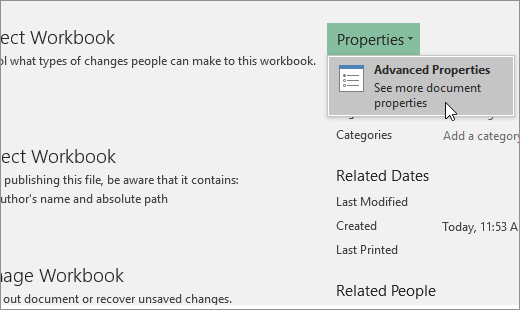
- בכרטיסיה סיכום, בתיבת הטקסט היפר-קישור, הקלד את הנתיב שבו ברצונך להשתמש.
הערה
באפשרותך לעקוף את כתובת הבסיס של הקישור באמצעות הכתובת המלאה, או המוחלטת, עבור הקישור בתיבת הדו-שיח הוסף היפר-קישור.
מחיקת קישור
כדי למחוק קישור, בצע אחת מהפעולות הבאות:
- כדי למחוק קישור ואת הטקסט שמיוצג בו, לחץ על לחצן העכבר הימני שמכיל את הקיצור ולאחר מכן לחץ על נקה תוכן בתפריט הקיצור.
- כדי למחוק קישור ואת הגרפיקה שמייצגת אותו, החזק את מקש Ctrl לחוץ ולחץ על הגרפיקה ולאחר מכן הקש על Delete.
- כדי לבטל קישור ישיר, לחץ באמצעות לחצן העכבר הימני על הקישור ולאחר מכן לחץ על הסר קישור בתפריט הקיצור.
קבל מידע נוסף אודות קישורים
קישור פותח דף או קובץ אחר בעת לחיצה עליו. לעתים קרובות היעד הוא דף אינטרנט אחר, אך הוא יכול להיות גם תמונה, כתובת דואר אלקטרוני או תוכנית. הקישור עצמו יכול להיות טקסט או תמונה.
כאשר משתמש באתר לוחץ על הקישור, היעד מוצג בדפדפן אינטרנט, נפתח או מופעל, בהתאם לסוג היעד. לדוגמה, קישור לדף מציג את הדף בדפדפן האינטרנט, וקישור לקובץ AVI פותח את הקובץ בנגן מדיה.
אופן השימוש בקישורים
ניתן להשתמש בקישורים לביצוע הפעולות הבאות:
- ניווט לקובץ או לדף אינטרנט ברשת, באינטרא-נט או באינטרנט
- ניווט אל קובץ או דף אינטרנט שבכוונתך ליצור בעתיד
- שליחת הודעת דואר אלקטרוני
- התחל העברת קבצים, כגון הורדה או תהליך FTP
כאשר אתה מצביע על טקסט או תמונה שמכילים קישור, המצביע הופך ליד  , המציין שניתן ללחוץ על הטקסט או התמונה.
מהי כתובת URL וכיצד היא פועלת
בעת יצירת קישור, היעד שלו מקודד כמאתר משאבים אחיד (כתובת URL), כגון:
http://example.microsoft.com/news.htm
file://ComputerName/SharedFolder/FileName.htm
כתובת URL מכילה פרוטוקול, כגון HTTP, FTP או קובץ, שרת אינטרנט או מיקום ברשת ושם נתיב וקובץ. האיור הבא מגדיר את החלקים של כתובת URL:
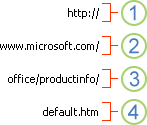
1. הפרוטוקול הנמצא בשימוש (http, ftp, file)
2. שרת אינטרנט או מיקום רשת
3. נתיב
4. שם קובץ
קישורים מוחלטים ויחסיים
כתובת URL מוחלטת מכילה כתובת מלאה, כולל הפרוטוקול, שרת האינטרנט, הנתיב ושם הקובץ.
בכתובת URL יחסית, לפחות אחד מהחלקים חסר. המידע החסר נלקח מהדף שמכיל את כתובת ה- URL. לדוגמה, אם הפרוטוקול ושרת האינטרנט חסרים, דפדפן האינטרנט משתמש בפרוטוקול ובתחום, כגון .com, .org או .edu, של הדף הנוכחי.
דפי אינטרנט נוהגים להשתמש בכתובות URL יחסיות המכילות נתיב חלקי ושם קובץ בלבד. אם הקבצים מועברים לשרת אחר, קישורים ממשיכים לפעול כל עוד המיקומים היחסיים של הדפים נותרים ללא שינוי. לדוגמה, קישור ב- Products.htm מצביע אל דף בשם apple.htm בתיקיה בשם Food; אם שני הדפים מועברים לתיקיה בשם Food בשרת אחר, כתובת ה- URL בקישור עדיין תהיה נכונה.
בחוברת עבודה של Excel, נתיבים לא מוגדרים לקבצי יעד של קישור הם יחסיים כברירת מחדל למיקום של חוברת העבודה הפעילה. באפשרותך להגדיר כתובת בסיס שונה שתשמש כברירת מחדל כדי שבכל פעם שאתה יוצר קישור לקובץ במיקום זה, עליך לציין רק את שם הקובץ, לא את הנתיב, בתיבת הדו-שיח הוספת היפר-קישור.
זקוק לעזרה נוספת?
תמיד תוכל לשאול מומחה בקהילה הטכנולוגית של Excel או לקבל תמיכה בקהילות.