
טבלאות PivotTable נבנו באופן מסורתי באמצעות קוביות OLAP ומקורות נתונים מורכבים אחרים שכבר כוללים חיבורים עשירים בין טבלאות. עם זאת, ב- Excel, אתה יכול לייבא טבלאות מרובות ולבנות חיבורים משלך בין טבלאות. למרות שגמישות זו היא רבת עוצמה, היא גם מקלה על שילוב נתונים שאינם קשורים, מה שמוביל לתוצאות מוזרות.
האם אי פעם יצרת PivotTable כזה? התכוונת ליצור פירוט של רכישות לפי אזור, ולכן שחררת שדה סכום רכישה באזור ערכים ושחררת שדה אזור מכירות באזור תוויות עמודה . אבל התוצאות שגויות.

כיצד ניתן לתקן זאת?
הבעיה היא שהשדות שהוספת ל- PivotTable עשויים להימצא באותה חוברת עבודה, אך הטבלאות שמכילות כל עמודה אינן קשורות. לדוגמה, ייתכן שיש לך טבלה המפרטת כל אזור מכירות, וטבלה אחרת המפרטת רכישות עבור כל האזורים. כדי ליצור את ה- PivotTable ולקבל את התוצאות הנכונות, עליך ליצור קשר גומלין בין שתי הטבלאות.
לאחר יצירת קשר הגומלין, ה- PivotTable משלב את הנתונים מטבלת הרכישות עם רשימת האזורים בצורה נכונה, והתוצאות נראות כך:
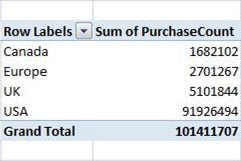
Excel מכיל טכנולוגיה שפותחה על-ידי Microsoft Research (MSR) לזיהוי ותיקון אוטומטיים של בעיות קשרי גומלין כמו זו.
שימוש בזיהוי אוטומטי
זיהוי אוטומטי בודק שדות חדשים שאתה מוסיף לחוברת עבודה המכילה PivotTable. אם השדה החדש אינו קשור לכותרות השורות והעמודות של ה- PivotTable, תופיע הודעה באזור ההודעות בחלק העליון של ה- PivotTable המודיעה לך שייתכן שנחוץ קשר גומלין. Excel גם ינתח את הנתונים החדשים כדי למצוא קשרי גומלין אפשריים.
תוכל להמשיך להתעלם מההודעה ולעבוד עם ה- PivotTable; עם זאת, אם תלחץ על 'צור', האלגוריתם יתחיל וינתח את הנתונים שלך. בהתאם לערכים בנתונים החדשים, לגודל ולמורכבות של ה- PivotTable ולקשרי הגומלין שכבר יצרת, תהליך זה עשוי להימשך עד מספר דקות.
התהליך מורכב משני שלבים:
- זיהוי קשרי גומלין. תוכל לסקור את רשימת קשרי הגומלין המוצעים לאחר השלמת הניתוח. אם לא תבטל, Excel ימשיך באופן אוטומטי לשלב הבא של יצירת קשרי הגומלין.
- יצירת מערכות יחסים. לאחר החלת קשרי הגומלין, מופיעה תיבת דו-שיח לאישור, ובאפשרותך ללחוץ על הקישור פרטים כדי לראות רשימה של קשרי הגומלין שנוצרו.
באפשרותך לבטל את תהליך הזיהוי, אך אין באפשרותך לבטל את תהליך היצירה.
האלגוריתם MSR מחפש את קבוצת קשרי הגומלין "הטובה ביותר האפשרית" כדי לחבר בין הטבלאות במודל שלך. האלגוריתם מזהה את כל קשרי הגומלין האפשריים עבור הנתונים החדשים, תוך התחשבות בשמות עמודות, בסוגי הנתונים של העמודות, בערכים בתוך עמודות ובעמודות הכלולות בטבלאות PivotTable.
לאחר מכן, Excel בוחר את קשר הגומלין בעל ניקוד ה'איכות' הגבוה ביותר, כפי שנקבע על-ידי היוריסטיקות פנימיות. לקבלת מידע נוסף, ראה מבט כולל על קשרי גומליןופתרון בעיות של קשרי גומלין.
אם הזיהוי האוטומטי אינו מספק לך את התוצאות הנכונות, באפשרותך לערוך קשרי גומלין, למחוק אותם או ליצור קשרים חדשים באופן ידני. לקבלת מידע נוסף, ראה יצירת קשר גומלין בין שתי טבלאות או יצירת קשרי גומלין בתצוגת דיאגרמה
שורות ריקות בטבלאות Pivot Table (חבר לא ידוע)
מאחר ש- PivotTable מקבץ טבלאות נתונים קשורות, אם טבלה כלשהי מכילה נתונים שלא ניתן לקשר אותם באמצעות מפתח או באמצעות ערך תואם, יש לטפל בנתונים אלה בדרך כלשהי. במסדי נתונים רב-ממדיים, הדרך לטפל בנתונים שאינם תואמים היא על-ידי הקצאת כל השורות שאין להן ערך תואם לאיבר הלא ידוע. ב- PivotTable, האיבר הלא ידוע מופיע ככותרת ריקה.
לדוגמה, אם אתה יוצר Pivot Table שאמור לקבץ מכירות לפי חנות, אך חלק מהרשומות בטבלת המכירות אינן כוללות שם חנות, כל הרשומות ללא שם חנות חוקי יקובצו יחדיו.
אם בסופו של דבר יש לך שורות ריקות, יש לך שתי אפשרויות. באפשרותך להגדיר קשר גומלין בין טבלאות שפועל, אולי על-ידי יצירת שרשרת של קשרי גומלין בין טבלאות מרובות, או להסיר שדות מה- PivotTable שגורמים להופעת שורות ריקות.