
באפשרותך להגדיל את תצוגת הקובץ כדי לקבל תצוגת תקריב שלו, או להקטין את התצוגה כדי לראות חלק גדול יותר מהעמוד בגודל מוקטן. ניתן גם לשמור הגדרה מסוימת של גודל תצוגה.
הגדלה או הקטנה מהירה של התצוגה
- בשורת המצב של יישום Office, לחץ על מחוון גודל התצוגה.

- הזז את המחוון להגדרה הרצויה של אחוז גודל התצוגה. לחץ על - או + כדי להגדיל את התצוגה בהפרשים הדרגתיים.
הערה
ב- Outlook, מחוון גודל התצוגה משפיע רק על התוכן בחלונית הקריאה – ולא על רשימת ההודעות או חלונית התיקיות.
ב- Word
כדי להגדיל ולהקטין את התצוגה, באפשרותך להשתמש בקיצורי מקשים.
- כדי להגדיל את התצוגה, הקש Ctrl וסימן החיבור (+).
- כדי להקטין את התצוגה, הקש Ctrl וסימן החיסור (-).
לחץ על הכותרות להלן לקבלת מידע נוסף.
בחירת הגדרה מסוימת של גודל תצוגה
הערה
הליך זה אינו זמין ב- Excel באינטרנט. כדי לעקוף את הבעיה, שקול לפתוח את הקובץ בגירסת שולחן העבודה של Excel כדי לשנות את ההגדרה.
באפשרותך לבחור כמה מתוך מסמך, מצגת או גליון עבודה יוצג על-גבי המסך.
ב- Word
בצע אחת מהפעולות הבאות:
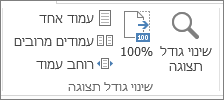
- בכרטיסיה תצוגה, בקבוצה שינוי גודל תצוגה, לחץ על 100%. פעולה זו מחזירה את התצוגה לגודל תצוגה של 100%. אם אתה מעדיף להשתמש בלוח המקשים, באפשרותך להקיש Ctrl+0.
- בכרטיסיה 'תצוגה ', בקבוצה 'שינוי גודל תצוגה ', לחץ על 'עמוד אחד', 'עמודים מרובים' או 'רוחב עמוד'.
- בכרטיסיה תצוגה, בקבוצה שינוי גודל תצוגה, לחץ על שנה גודל תצוגה ולאחר מכן הזן אחוז או בחר הגדרות אחרות כרצונך.
ב- PowerPoint
בצע אחת מהפעולות הבאות:
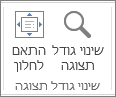
בכרטיסיה 'תצוגה ', בקבוצה 'שינוי גודל תצוגה ', לחץ על 'התאם לחלון', פעולה המשנה את השקופית הנוכחית לגודל של חלון PowerPoint.
הערה
קיים גם לחצן 'התאם לחלון ' ליד מחוון גודל התצוגה בשורת המצב.

בכרטיסיה תצוגה, בקבוצה שינוי גודל תצוגה, לחץ על שנה גודל תצוגה ולאחר מכן הזן אחוז או בחר הגדרות אחרות כרצונך.
ב- Excel
בצע אחת מהפעולות הבאות:
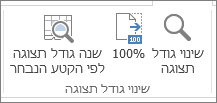
- בכרטיסיה תצוגה, בקבוצה שינוי גודל תצוגה, לחץ על 100%.
- בכרטיסיה ' תצוגה ', בקבוצה 'שינוי גודל תצוגה ', לחץ על שנה גודל תצוגה לפי הקטע הנבחר, המגדיל את תצוגת התאים שבחרת.
- בכרטיסיה תצוגה, בקבוצה שינוי גודל תצוגה, לחץ על שנה גודל תצוגה ולאחר מכן הזן אחוז או בחר הגדרות אחרות כרצונך.
ב- Outlook
בחלון הראשי של Outlook, מחוון גודל התצוגה הוא הדרך היחידה להגדלה או להקטנה של התצוגה. כאשר אתה קורא או עורך הודעה, שנה את גודל התצוגה מרצועת הכלים:
- בהודעה פתוחה, בכרטיסיה 'הודעה ', בקבוצה 'שינוי גודל תצוגה ', לחץ על 'שינוי גודל תצוגה'.
- בתיבת הדו-שיח ' שנה גודל תצוגה' , הזן אחוז או בחר הגדרות אחרות כרצונך.
שמירת הגדרת גודל תצוגה ב- PowerPoint או Excel
הערה
- Word אינו שומר הגדרות גודל תצוגה במסמכים. במקום זאת, היא פותחת מסמך ברמת גודל התצוגה האחרונה שבה השתמשת.
- Excel באינטרנט אינו תומך בשמירת רמת גודל התצוגה, מכיוון שהכרטיסיה 'תצוגה' אינה כוללת קבוצת תצוגה, ולכן עליך להשתמש בשורת המצב כדי לשנות את רמת גודל התצוגה. כדי לעקוף את הבעיה, שקול לפתוח את הקובץ בגירסת שולחן העבודה של Excel כדי לשמור את רמת גודל התצוגה באמצעות ההליך הבא.
- פתח את המצגת או גליון העבודה שברצונך לשמור עם הגדרה מסוימת של גודל תצוגה.
- בכרטיסיה תצוגה, בקבוצה מרחק מתצוגה, לחץ על שנה גודל תצוגה.
- בחר את ההגדרה הרצויה.
- לחץ על שמירה.
קיצור מקשים: Ctrl+S