

עצה
קבל מידע נוסף על Microsoft Forms או התחל לעבוד מיד וצור סקר, בוחר או משאל. רוצה מיתוג מתקדם יותר, סוגי שאלות וניתוח נתונים? נסה את Dynamics 365 Customer Voice.
הוספת תמונה או סמל לכותרת העליונה של הטופס
ב- Microsoft Forms, פתח את הטופס שברצונך לערוך.
בחר את מקטע הכותרת העליונה של הטופס.
בחר 'הוסף תמונה' (סמל תמונה).
חפש תמונות ב- Bing, בתיקיית OneDrive, במחשב או במכשיר שלך.
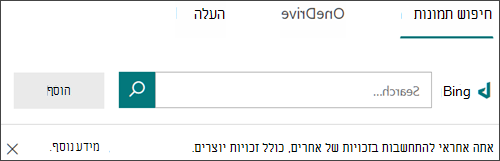
חיפוש תמונות - כדי לחפש תמונות ותמונות באופן מקוון, בחר 'חיפוש תמונות'. הזן את שם התמונה שאתה מחפש ולאחר מכן בחר 'חיפוש ' (סמל זכוכית מגדלת). בחר את התמונה הרצויה ולאחר מכן בחר 'הוסף'.
הערה
בעת חיפוש אחר אוסף תמונות ותמונות באופן מקוון, תנותב אל Bing. אתה אחראי לכבד את זכויות היוצרים, ומסנן הרשיון ב- Bing יכול לעזור לך לבחור באילו תמונות להשתמש.
OneDrive - כדי להוסיף תמונה מתיקיית OneDrive, בחר OneDrive. חפש את התמונה שברצונך להוסיף ולאחר מכן בחר הוסף.
העלה - כדי להוסיף תמונה מהמחשב או מהמכשיר שלך, בחר העלה. בתיבה בחר קובץ להעלאה , מצא את התמונה שברצונך להוסיף ולאחר מכן בחר פתח.
התמונה תופיע בכותרת העליונה של הטופס מימין לכותרת.
מחיקת תמונה או סמל מכותרת הטופס
- בחר את מקטע הכותרת העליונה של הטופס.
- בחלק העליון של התמונה, תראה סמל של פח אשפה. בחר אותו כדי למחוק את התמונה.
משוב עבור Microsoft Forms
אנחנו רוצים לשמוע ממך! כדי לשלוח משוב על Microsoft Forms, עבור לפינה השמאלית העליונה של הטופס ובחר 'הגדרות > טופס נוספות' משוב.