

עצה
קבל מידע נוסף על Microsoft Forms או התחל לעבוד מיד וצור סקר, בוחר או משאל. רוצה מיתוג מתקדם יותר, סוגי שאלות וניתוח נתונים? נסה את Dynamics 365 Customer Voice.
עם תמיכה בריבוי שפות ב- Microsoft Forms, תוכל ליצור טופס או סקר בשפה שלך ולאחר מכן לאפשר לקהל להגיב בשפה המועדפת עליו. כאשר תקבל תגובות, הן יאוחסנו בטופס יחיד בשפת ברירת המחדל שלך.
הוספת שפות ותרגום
בחר את הטופס שאליו ברצונך להוסיף שפות ובחר 'הגדרות טופס נוספות'
 ' ולאחר מכן בחר רב לשוני.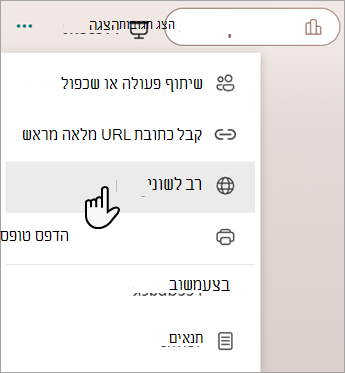
תחת 'שפה נוספת', בחר
 הוסף שפה נוספת.
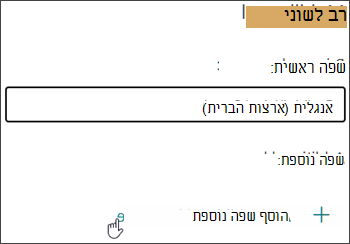
באפשרותך לחפש שפה או לגלול ברשימת השפות כדי להוסיף את השפה הרצויה.הערה
טופס יחיד יכול לתמוך ב-11 שפות לכל היותר, כולל השפה הראשית.
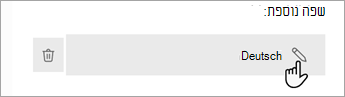
רחף מעל השפה שהוספת ולחץ על סמל העיפרון 'ערוך שפה '.
בחר את מקטע הכותרת כדי להתחיל את התרגום.
בחר את תיבת הטקסט מתחת לכותרת ותרגם את הטקסט שמעליה. עשה זאת גם עבור השאלות בטופס.
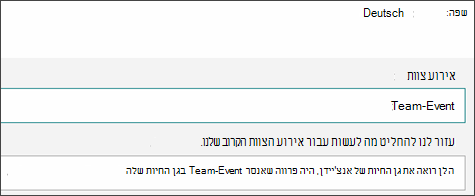
לאחר שתסיים עם התרגום, בחר באפשרות 'הקודם' .
מה יראו המגיבים
לאחר שתשלח את הטופס, המגיבים יקבלו את הטופס בשפת ברירת המחדל שלהם (אם הוספת שפה זו ותרגמת אותו בטופס).
קבלת תגובות בשפות מרובות בטופס בודד
בעת בחירת הקישור פרטים נוספים תחת כל שאלה, תראה עמודת שפה כדי להציג את האופן שבו כל קבוצת שפות הגיבה. בעת הצגת התוצאות ב- Excel, עמודת שפה זו תופיע גם בחוברת העבודה.
משוב עבור Microsoft Forms
אנחנו רוצים לשמוע ממך! כדי לשלוח משוב על Microsoft Forms, עבור לפינה השמאלית העליונה של הטופס ובחר 'הגדרות> טופס נוספות' משוב.