
שלח סקר לצוות שלך כדי להיכנס ולהישאר מחובר
חל על
עצה
קבל מידע נוסף Microsoft Forms להתחיל מיד וליצור סקר, בוחן או משאל. רוצה מיתוג מתקדם יותר, סוגי שאלות וניתוח נתונים? נסה את Dynamics 365 Customer Voice.
במהלך העבודה מרחוק, ארגונים ובתי ספר רבים משתמשים ב- Teams כדי להשתתף בפגישות או בכיתות, לשתף פעולה בפרוייקטים ולשמור על קשר. באפשרותך ליצור סקר Microsoft Forms ישירות ב- Teams, ולאחר מכן להשתמש ב- Power Automate כדי לבנות זרימת עבודה אוטומטית המאפשרת לך להיכנס, להישאר מחובר לצוות שלך ולעקוב אחר מצב הלב שלהם.
בערוץ Teams, לחץ על הוסף לחצן הוסף
 ולאחר מכן בחר טפסים.
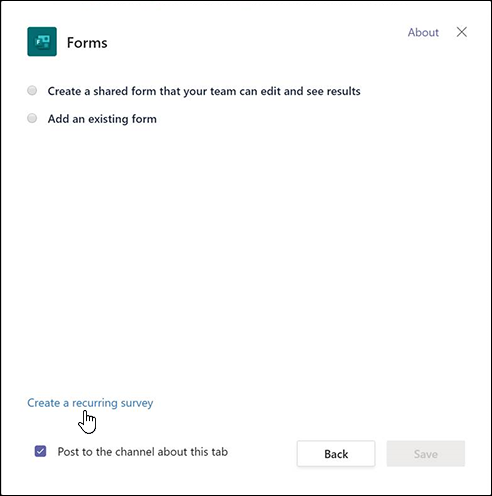
בתיבת הדו-שיח טפסים, בחר צור סקר חוזר.
בחר אחת משלוש התבניות המפורטות ולאחר מכן בחר השלב הבא.
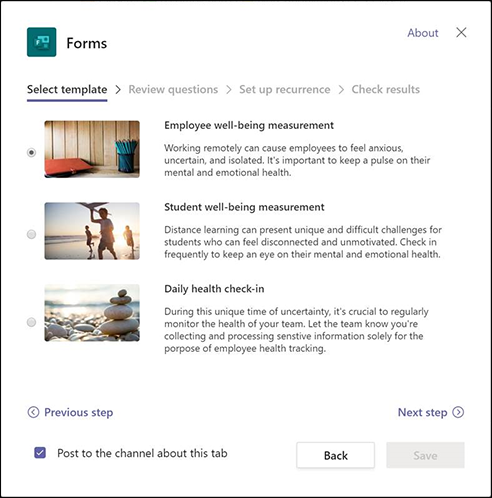
אנו נשתמש בתבנית המידה של מצב העובדים עבור דוגמה זו.
במקטע סקירת שאלות בתיבת הדו-שיח טפסים, באפשרותך להציג בתצוגה מקדימה את שאלות הסקר ישירות בתיבת הדו-שיח. השתמש בשאלות כפי שאתה או תקן אותן והוסף שאלות משלך על-ידי בחירת התאמה אישית של השאלה שלך ב- Forms. פעולה זו תפתח את תבנית הסקר forms.office.com בדפדפן האינטרנט שלך, ובאפשרותך להתאים אותה אישית משם.

בעת שינוי או הוספה של שאלות לסקר ב- forms.office.com, תראה גם את עדכון השאלות בתצוגה המקדימה של תיבת הדו-שיח טפסים ב- Teams.כאשר תהיה מרוצה משאלות הסקר שלך, בחר השלב הבא.
במקטע הגדרת מופע חוזר של תיבת הדו-שיח טפסים, תראה הוראות ליצירת זרימת עבודה אוטומטית ב- Power Automate. בחר התאמה אישית של תזכורת כדי לפתוח את Power Automate ובצע את שלבים 1-4 בתיבת הדו-שיח טפסים כדי ליצור את זרימת העבודה שלך.

הערה
קבל מידע נוסף על יצירת זרימת עבודה אוטומטית עבור Microsoft Forms.
בתיבת הדו-שיח טפסים, בחר בשלב הבא.
במקטע בדוק תוצאות בתיבת הדו-שיח טפסים, סמן את פרסם בערוץ אודות כרטיסיה זו אם ברצונך שאנשים בצוות שלך יתחילו להשתמש בסקר שלך.
בחר שמור.
משוב עבור Microsoft Forms
אנחנו רוצים לשמוע ממך! כדי לשלוח משוב Microsoft Forms, עבור אל הפינה השמאלית העליונה של הטופס ובחר הגדרות טופס נוספות >.
>.
למידע נוסף
יצירת זרימת עבודה אוטומטית עבור Microsoft Forms
עבוד עם עמיתים כדי ליצור, לערוך ולסקור טפסים ב- Microsoft Teams