

עצה
קבל מידע נוסף על Microsoft Forms או התחל לעבוד מיד וצור סקר, בוחר או משאל. רוצה מיתוג מתקדם יותר, סוגי שאלות וניתוח נתונים? נסה את Dynamics 365 Customer Voice.
ב- Microsoft Teams, הגדר בקלות כרטיסיית טפסים , צור טופס חדש כדי לאסוף תגובות, הוסף טופס קיים כדי לאסוף תגובות או להציג תוצאות סקר, שתף פעולה עם הצוות שלך בטופס, צור הודעות עבור הטופס או ערוך משאל מהיר רק עבור הצוות שלך.
עבודה עם חברי הצוות שלך כדי ליצור ולערוך טופס
ב- Microsoft Teams, באפשרותך להוסיף כרטיסיית טפסים כדי שתוכל ליצור טופס חדש או להוסיף טופס קיים שכל הצוות שלך יוכל לערוך.
הוספת יישום Forms כדי ליצור כרטיסיית טופס חדשה
מהצד הימני של Teams, בחר יישומים. בשדה חפש אפליקציות ועוד , הזן טפסים ולאחר מכן הקש Enter במקלדת.
אם Forms כבר מותקן כיישום ב- Teams, דלג לשלב 3.
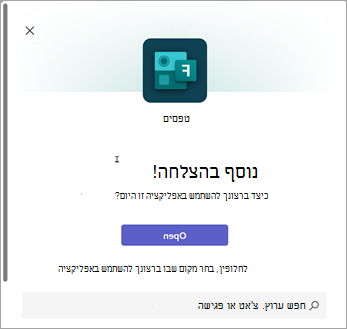
לצד Forms, בחר הוסף. יופיע מסך אישור. מכאן, בחר את שם הערוץ שאליו ברצונך להוסיף טפסים. לחלופין, אם הוא לא מופיע ברשימה, השתמש בשדה חיפוש אחר ערוץ, צ'אט או פגישה כדי להזין את שם הערוץ.
ב- Teams, עבור אל הערוץ הרצוי ולחץ על לחצן 'הוסף כרטיסיה
 .
.תחת 'כרטיסיות' עבור הצוות שלך, בחר טפסים.
בכרטיסיה 'טפסים ', דף התצורה שנפתח, בחר 'צור טופס משותף שהצוות שלך יוכל לערוך' ולאחר מכן ספק שם עבור הטופס החדש.
פרסום בערוץ אודות כרטיסיה זו מסומן באופן אוטומטי, כדי שתוכל לשתף מיד את הטופס החדש עם הצוות שלך. אם אין ברצונך לשתף אותו באופן מיידי, בטל את הסימון של תיבה זו.
בחר שמור.
כעת אתה מוכן לעבוד עם הצוות שלך כדי ליצור טופס זה.
הערה
ההגדרה של Forms 'אפשר למשיבים לערוך את התגובות שלהם' אינה זמינה עבור טפסים שנוצרו באמצעות Teams. באפשרותך להפוך אפשרות זו לזמינה על-ידי יצירת טופס קבוצה.
לחץ כדי להפעיל את הקישור עבור Forms web.
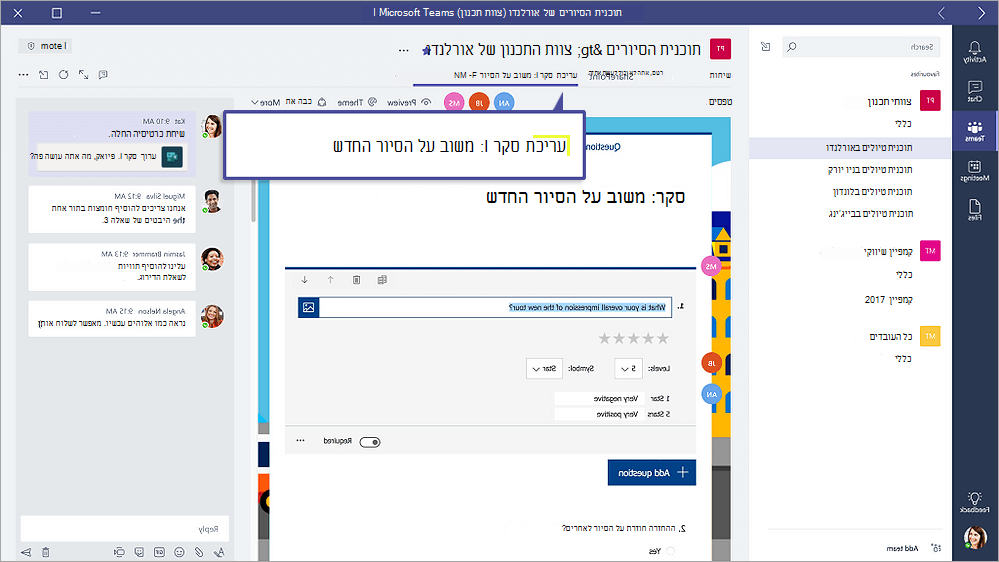
לכל כרטיסיית טופס יהיה מצב פעולה לפני כותרת הטופס. בדוגמה הבאה, סקר זה נמצא בתהליך יצירה, לכן 'עריכה ' מוצגת לפני כותרת הטופס: ערוך | סקר: משוב על הסיור החדש.
הוסף טופס קיים כדי לאסוף תגובות, להציג תוצאות סקר או לשתף פעולה עם הצוות שלך
- ב- Teams, עבור אל הערוץ הרצוי ובחר 'הוסף כרטיסיה '.
- תחת 'כרטיסיות' עבור הצוות שלך, בחר טפסים.
- בדף התצורה של הכרטיסיה 'טפסים ' שנפתח, בחר 'הוסף טופס קיים'.
- בשדה החיפוש , הקלד את שם הטופס שברצונך להוסיף או בחר מתוך הרשימה שמתחת לשדה.
- ברשימה הנפתחת שלהלן הוסף טופס קיים, בחר אם לאסוף תגובות, להציג תוצאות או לשתף פעולה.
- פרסום בערוץ אודות כרטיסיה זו מסומן באופן אוטומטי, כדי שתוכל לשתף מיד את הטופס החדש עם הצוות שלך. אם אין ברצונך לשתף אותו באופן מיידי, בטל את הסימון של תיבה זו.
- בחר שמור.
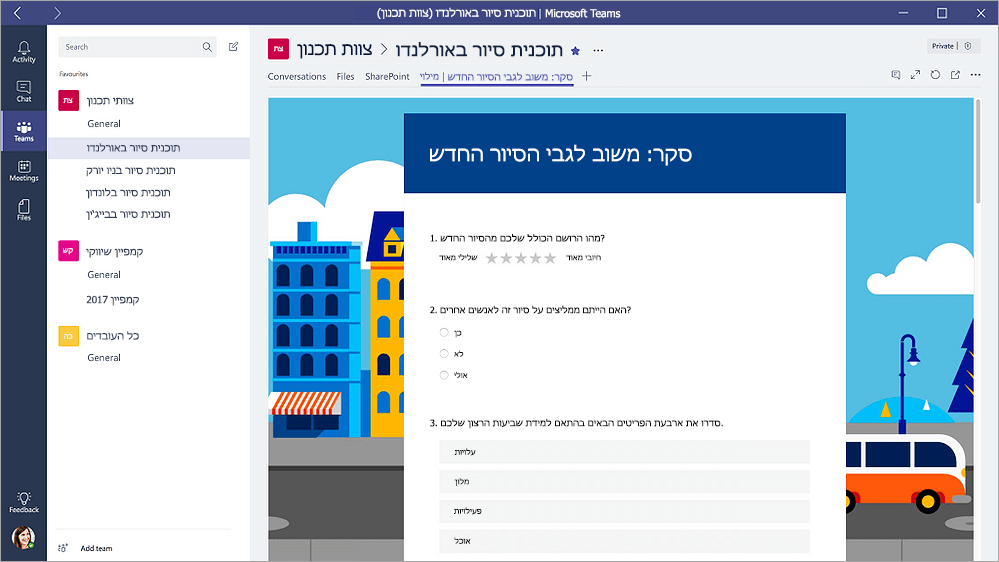
אם תבחר באפשרות 'אסוף תגובות', הטופס יהיה במצב 'מילוי', כך שתראה את האפשרות 'מלא ' לפני הכותרת כדי ליידע אותך שאתה נמצא בתהליך של איסוף תגובות מהצוות שלך. דוגמה: מילוי | סקר: משוב על הסיור החדש.
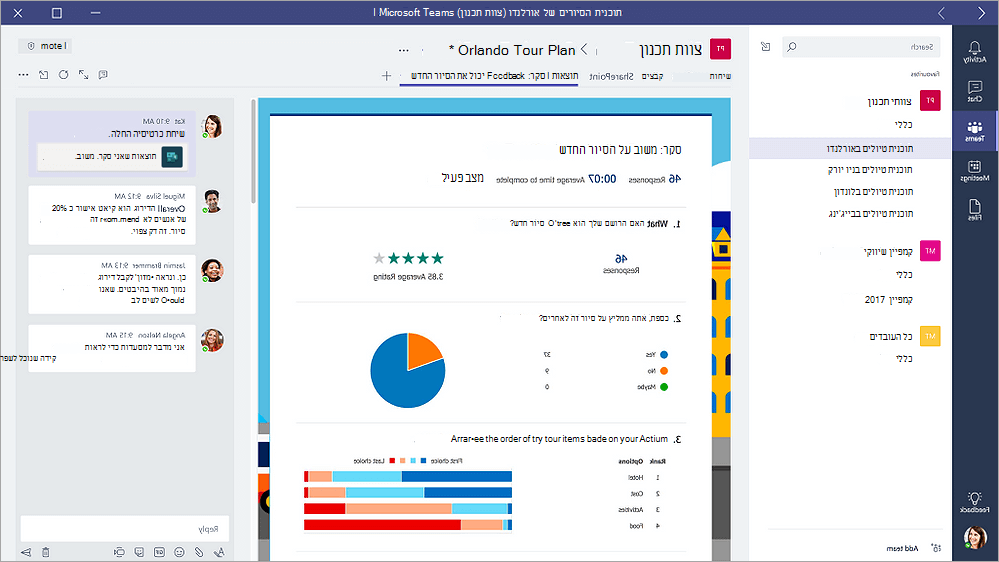
אם תבחר באפשרות הצג תוצאות, תשתף את תוצאות הטופס עם הצוות שלך והטופס יעבור למצב 'תוצאות'. תראה 'תוצאות ' בחלק הקדמי של הכותרת כדי ליידע אותך שנאספו תגובות וכעת אתה משתף תוצאות אלה עם הצוות שלך. דוגמה: תוצאות | סקר: משוב על הסיור החדש.
אם תבחר באפשרות 'שיתוף פעולה', אתה והצוות שלך תוכלו לערוך טופס קיים. האפשרות ' עריכה ' תופיע בראש הכותרת כדי שתדע שהטופס פתוח לעריכה. דוגמה: עריכה | סקר: משוב על הסיור החדש.
התחלת שיחה עם הצוות שלך לגבי טופס
כעת, לאחר שיצרת טופס חדש או הוספת טופס קיים, כל אחד מחברי הצוות שלך יכול לתרום לטופס. קל להתחיל שיחה על-ידי לחיצה על סמל השיחה בפינה השמאלית העליונה של Teams.

חלון שיחה ייפתח משמאל לכרטיסיית הטופס. קבל מידע נוסף על השימוש בכרטיסיה 'שיחה' ב- Microsoft Teams.
הגדרת הודעות לגבי הטופס
המחבר Microsoft Forms יכול לעזור לך לעדכן את הצוות שלך בכל הנוגע לתגובות לטפסים שלך. רק אמור למחבר לאילו טפסים ברצונך להירשם כמנוי, והערוץ יקבל הודעה עם סיכום התגובות מדי יום.
- לצד הערוץ שעבורו ברצונך להגדיר הודעה לגבי הטופס, לחץ על 'אפשרויות נוספות
 > 'אפשרויות נוספות' מחברים.
 - משמאל לסמל Forms , לחץ על לחצן 'קבע תצורה '.
- תחת בחר את הטופס שעבורו ברצונך לקבל התראות, לחץ על התפריט הנפתח ובחר טופס. תקבל עדכון יומי של תגובות לטופס שבחרת.
קבל מידע נוסף אודות הודעות ב- Microsoft Teams.
עריכת משאל בתוך הצוות שלך
השתמש ביישום 'משאל' ב- Teams כדי לאסוף משוב בונה על שאלות על-ידי יצירת משאל בזמן אמת מתוך צ'אט או ערוץ ב- Teams.
קבל מידע נוסף ביצירת משאל ב- Microsoft Teams.
משוב עבור Microsoft Forms
אנחנו רוצים לשמוע ממך! כדי לשלוח משוב על Microsoft Forms, עבור לפינה השמאלית העליונה של הטופס ובחר 'הגדרות> טופס נוספות' משוב.
למידע נוסף
הוספת משאל לערוץ, צ‘אט או פגישת Teams