

עצה
קבל מידע נוסף על Microsoft Forms או התחל לעבוד מיד וצור סקר, בוחר או משאל. רוצה מיתוג מתקדם יותר, סוגי שאלות וניתוח נתונים? נסה את Dynamics 365 Customer Voice.
באפשרותך להוסיף לוגיקת הסתעפות לטופס סקר או בוחן כדי שהוא ישתנה בהתאם לתשובות לשאלות ספציפיות. בסקר או בוחן עם הסתעפות, השאלות מופיעות רק אם הן רלוונטיות למשיב. אם השאלות אינן רלוונטיות למשיב, הוא מנותב מחדש לקבוצת שאלות אחרת או מדלג על קבוצת שאלות שלמה.
הוספה של לוגיקת הסתעפות לטופס
לפני שתתחיל, מומלץ לוודא שכל השאלות שלך נוצרו. כאשר אתה מוכן להוסיף הסתעפות, בצע את הפעולות הבאות:
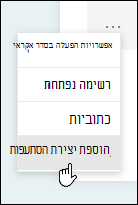
עבור אל השאלה שעבורה ברצונך להוסיף הסתעפות. בחר הגדרות נוספות עבור
 ' ולאחר מכן בחר 'הוסף הסתעפות'.
הערה
אם אתה מוסיף מקטעים לטופס, באפשרותך גם להוסיף הסתעפות למקטע. במקטע שברצונך ליצור בו הסתעפות, בחר הגדרות נוספות עבור מקטע
' ולאחר מכן בחר 'הוסף הסתעפות'.בדף אפשרויות הסתעפות, בחר את הרשימה הנפתחת לצד השאלה שברצונך ליצור בה הסתעפות.
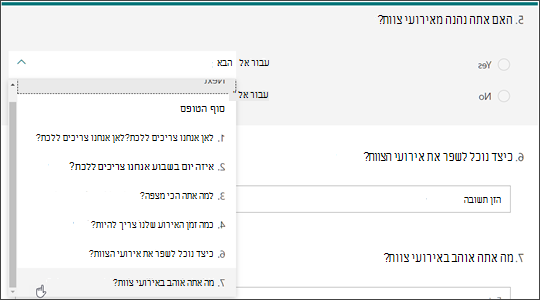
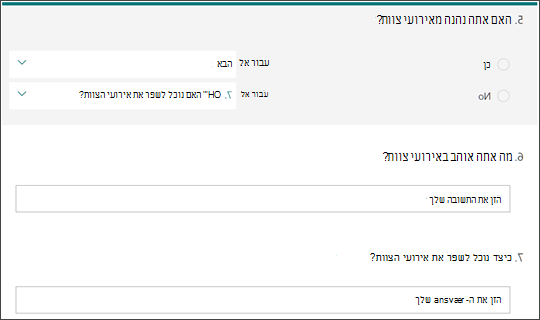
בחר את השאלה שאליה ברצונך להסתעף. בדוגמה זו, אם המשיב עונה 'כן ' לשאלה #5, הוא יועבר לשאלה הבאה (#6). לעומת זאת, אם המשיב עונה 'לא ' לשאלה #5, הוא יועבר בהסתעפות או בדילוג לשאלה #7.
הערה
- ניתן להסתעף לשאלה עוקבת בלבד, לא לקודמת. לדוגמה, אם יש לך שבע שאלות בטופס וברצונך להוסיף הסתעפות לשאלה 4, היא יכולה להסתעף רק לשאלות 5, 6 או 7 או לסוף טופס. באותה דוגמה, שאלה 5 יכולה להסתעף רק לשאלות 6 או 7 או לסוף הטופס.
- אם אתה מנסה לבצע הסתעפות לשאלה קודמת, כגון הסתעפות של שאלה 4 לשאלה 2, חוויית המשיב תיקטע באמצע והוא ידלג על שאלות 5 עד 7 ויועבר ישירות לסוף הטופס, שם יוצג לו הלחצן שלח. כדי למנוע זאת, הסתעף רק לשאלה עוקבת.
כדי להוסיף הסתעפויות נוספות לסקר או לבוחן, חזור על שלבים 2 ו- 3. אם אתה מעוניין בכך ששאלה מסוימת תשמש כשאלה הסופית בסקר או בבוחן, בחר את הרשימה הנפתחת לצד שאלה זו ולאחר מכן בחר סוף הטופס.
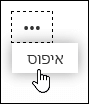
אם ברצונך לאפס את הטופס לחלוטין ולהסיר את ההסתעפויות, בחר 'אפשרויות נוספות ' ולאחר מכן בחר 'איפוס'.
משוב עבור Microsoft Forms
אנחנו רוצים לשמוע ממך! כדי לשלוח משוב על Microsoft Forms, עבור לפינה השמאלית העליונה של הטופס ובחר 'הגדרות> טופס נוספות' משוב.