

עצה
קבל מידע נוסף על Microsoft Forms או התחל לעבוד מיד וצור סקר, בוחר או משאל. רוצה מיתוג מתקדם יותר, סוגי שאלות וניתוח נתונים? נסה את Dynamics 365 Customer Voice.
בעת הוספת דף מודרני לאתר, אתה מוסיף ומתאים אישית רכיבי Web Part, כגון Microsoft Forms, שהם אבני הבניין של הדף. באמצעות ה- Web Part של Microsoft Forms, ניתן להוסיף טופס או תוצאות טופס לדף SharePoint ב- Microsoft 365.
הערה
ה- Web Part של Microsoft Forms אינו זמין בסביבות SharePoint Server 2019, SharePoint Server 2019, SharePoint Mobile, GCC, GCC High או DoD.
- אם אינך נמצא כבר במצב עריכה, בחר 'ערוך ' בחלק העליון השמאלי של הדף. בחר את סמל ארגז הכלים של ארגז הכלים
 משמאל.
 - בחר 'הצג את כל רכיבי ה- Web Part' ולאחר מכן בחר או גרור ושחרר Microsoft Forms מרשימת רכיבי ה- Web Part.
הערה
לקבלת מידע נוסף אודות יצירה ופרסום של דפים, ראה יצירה ושימוש בדפים מודרניים באתר SharePoint.
האם ברצונך להוסיף טופס חדש או קיים כדי לאסוף תגובות?
הוספת טופס חדש לאתר SharePoint
בחר הוסף טופס חדש.
בחלונית משמאל, ספק שם עבור הטופס החדש.
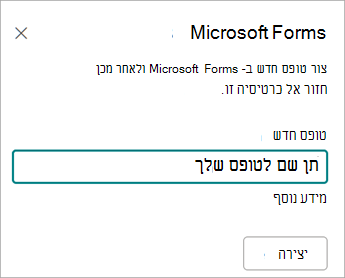
בחר באפשרות צור.
Microsoft Forms ייפתח בכרטיסיה חדשה. קבל מידע נוסף על יצירת טפסים בדף יצירת טופס באמצעות Microsoft Forms.
כשתסיים ליצור את הטופס, חזור לדף SharePoint ב- Microsoft 365. ודא שהאפשרות 'אסוף תגובות ' נבחרה ולאחר מכן בחר 'אישור ' כדי לרענן את הדף, כך שתראה את התוכן העדכני ביותר.
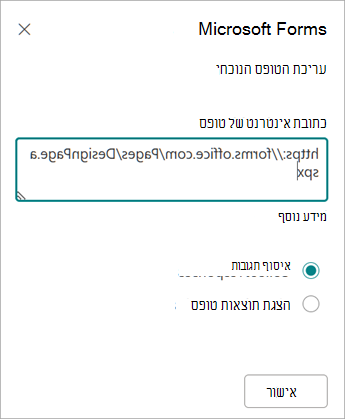
הערה
כתובת האינטרנט של הטופס שיצרת זה עתה כבר תופיע בשדה כתובת אינטרנט של טופס.
הוספת טופס קיים לאתר SharePoint
בחר 'הוסף טופס קיים'.
אם ברצונך לשתף אחד מהטפסים שלך, עבור אל forms.office.com ופתח את הטופס שברצונך לשתף בדף SharePoint ב- Microsoft 365 שלך.
העתק את כתובת האינטרנט משורת הכתובת של הדפדפן.
הערה
ב- Microsoft Forms, עליך לבחור באפשרות 'איסוף תגובות' כדי למצוא את כתובת האינטרנט של הטופס. תחת 'שליחה ואיסוף של תגובות', בחר 'העתק קישור' כדי להעתיק את כתובת האינטרנט של הטופס.
חזור לדף SharePoint ב- Microsoft 365. בשדה כתובת אינטרנט של טופס, הדבק את כתובת האינטרנט של הטופס.
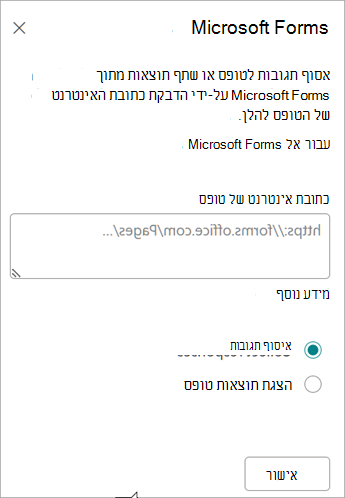
עצה
בלוח המקשים, בחר CTRL+V כדי להדביק את כתובת האינטרנט.
הערה
בשדה כתובת אינטרנט של טופס, תוכל גם להדביק כתובת אינטרנט שמישהו אחר שיתף איתך.
ודא שהאפשרות 'אסוף תגובות ' נבחרה ולאחר מכן בחר 'אישור ' כדי לרענן את הדף ולראות את הטופס.
עריכת טופס באמצעות אתר SharePoint שלך
בדף SharePoint ב- Microsoft 365, בחר את ה- Web Part של טפסים ולאחר מכן בחר סמל מאפיינים
 .
.בחלונית משמאל, בחר ערוך טופס נוכחי כדי לבצע שינויים בטופס.
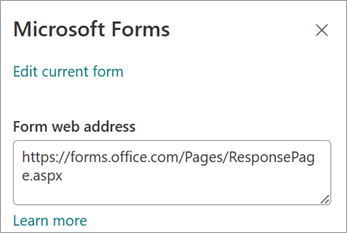
הצגת תוצאות טופס באתר SharePoint
לאחר איסוף תגובות, תוכל להציג את התוצאות.
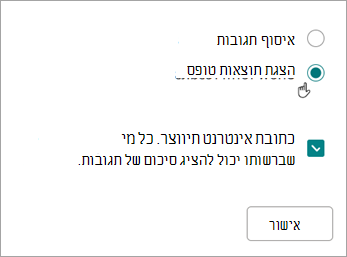
בחלונית משמאל, בחר הצג תוצאות טופס.
הערה
תחת כתובת אינטרנט של טופס, ההודעה הבאה מסומנת כברירת מחדל: תיווצר כתובת אינטרנט. כל משתמש שקיבל אותו יכול להציג סיכום תגובות. Microsoft Forms ייצור כתובת אינטרנט עבור שיתוף התוצאות של סקר זה. תוכל לשתף את כתובת האינטרנט עם כל אחד כדי להציג את סיכום התגובות של הסקר.
הערה
רק הבעלים ו/או בעלי המשנה של הטופס יכולים ליצור את כתובת האינטרנט לשיתוף.
בחר אישור. כעת באפשרותך להציג סיכום של התגובות ישירות ב- SharePoint ב- Microsoft 365.
משוב עבור Microsoft Forms
אנחנו רוצים לשמוע ממך! כדי לשלוח משוב על Microsoft Forms, עבור לפינה השמאלית העליונה של הטופס ובחר 'הגדרות > טופס נוספות' משוב.
למידע נוסף
הוספת דף לאתר SharePoint Online