
נוסחאות מאפשרות לך להפיק יותר מהחוקים שאתה יוצר מאשר להשתמש בכללים בסיסיים מוגדרים מראש. לדוגמה, נוסחאות משמשות עבור דברים כגון חישוב התאריך הנוכחי או העתידי או אפילו שרשור טקסט.
במאמר זה
מבט כולל
נוסחה היא ביטוי XPath (שפת נתיב XML) המורכב מערכים, שדות או קבוצות, פונקציות אופרטורים המשמשים לחישוב והצגה של ערכים אחרים. באפשרותך להשתמש בנוסחה כדי ליצור ערך חדש עבור שדה ולהציג ערך זה בפקד המאוגד לשדה זה. ניתן להשתמש בנוסחאות באופן הבא:
חשב ערך מתמטי בהתבסס על ערכים שציינת בעת עיצוב התבנית או בהתבסס על ערכים שמשתמש מזין בעת מילוי תבנית הטופס.
הפעל כלל בהתבסס על ערך המחושב באמצעות נוסחה.
הצג טקסט לקריאה בלבד המחושב מפקדים אחרים או הצג את הערך של פקד אחר.
פונקציה היא ביטוי שמחזיר ערך בהתבסס על תוצאות החישוב. הערכים המשמשים בפונקציות נקראים ארגומנטים. באפשרותך להשתמש בפונקציות XPath 1.0 הרגילות הכלולות ב- InfoPath, בנוסף לפונקציות מסוימות הספציפיות ל- InfoPath. הפונקציות כוללות את שלושת החלקים הבאים:
- שם שם הפונקציה מספק בדרך כלל רמז לגבי הפעולה שהפונקציה תבצע.
- ערך החזרה תוצאת הפונקציה.
- ארגומנטים הערכים המשמשים את הפונקציה לביצוע החישוב.
פונקציה עשויה לדרוש ארגומנטים כדי להחזיר ערך. אם הפונקציה דורשת ארגומנטים, עליך לדעת כמה ארגומנטים נדרשים ואת סוג הנתונים של כל ארגומנט. הפונקציה לא תפעל אם תספק מספר או סוג שגוי של ארגומנטים נדרשים.
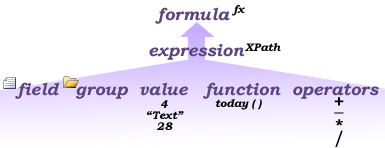
האיור הבא מציג את קשר הגומלין בין פונקציות, ביטויים ונוסחאות.
הוספת פקד ערך מחושב
באפשרותך להשתמש בפקד ערך מחושב כדי להציג טקסט לקריאה בלבד, להציג את הערך של פקד אחר בטופס וליצור נוסחאות המבוססות על ביטויי XPath. לדוגמה, אם אתה מפתח תבנית טופס למעקב אחר הוצאות, באפשרותך להוסיף פקד ערך מחושב כדי להציג את סך ההוצאות שהוזנו.
הערה
פקד ערך מחושב מציג נתונים בלבד ולא מאחסן אותם, לכן עליך להשתמש בפקד ערך מחושב רק אם אינך מעוניין לשמור את הערך שלו או להפנות לערך בנוסחה אחרת.
בתבנית הטופס, הצב את הסמן במקום שבו ברצונך להוסיף את הפקד.
בכרטיסיה בית,בקבוצה פקדים, לחץ על פקד הערך המחושב .
בתיבת הדו-שיח הוספת ערך מחושב, בצע אחת מהפעולות הבאות:
כדי להקליד טקסט או ביטוי XPath ישירות בפקד הערך המחושב, הקלד בתיבה XPath .
כדי להוסיף נוסחה, לחץ על ערוך נוסחה
 ולאחר מכן הזן את הנוסחה הרצויה בתיבת הטקסט נוסחה, תוך שימוש בפעולות הבאות, לפי הצורך:
- כדי להוסיף שדה או קבוצה לנוסחה, לחץ על הוסף שדה או קבוצה, לחץ על השדה או הקבוצה בתיבת הדו-שיח בחירת שדה או קבוצה ולאחר מכן לחץ על אישור.
- כדי להוסיף פונקציה לנוסחה, לחץ על הוסף פונקציה, בחר את הפונקציה בתיבת הדו-שיח הוספת פונקציה ולאחר מכן לחץ על אישור.
אם הפונקציה דורשת פרמטרים, בחר את הפונקציה בתיבת הדו-שיח הוספת פונקציה, לחץ על אישור ולאחר מכן, בטקסט נוסחה, לחץ פעמיים במקום שצוין ובחר את הפרמטר הרצוי לפני שתלחץ על אישור. - כדי להוסיף ערך או אופרטור מתמטי לנוסחה, הקלד את הערך או הסימן עבור הפעולה המתמטית בתיבה נוסחה.
אופרטורים מתמטיים כוללים חיבור (+), חיסור (-), כפל (*) וחילוק (/).
נוסחאות מתמטיות תלויות בדרך כלל במספר שלם או בערכים עשרוניים כארגומנטים. כדי להימנע מערכים ריקים בנוסחה, בכרטיסיה קובץ, לחץ על אפשרויות טופס ולאחר מכן בחר מתקדם וודא שהאפשרות התייחס לערכים ריקים כאפס נבחרה.
הוספת נוסחה לפקד
למרות שניתן להשתמש בפקד ערך מחושב כדי להציג את התוצאות של נוסחה, אינך מוגבל לשימוש בפקד ערך מחושב. באפשרותך גם להשתמש בנוסחה כדי להגדיר את ערך ברירת המחדל של פקדים אחרים, כגון תיבות טקסט. קיימות שתי דרכים להגדיר את ערך ברירת המחדל של פקד. באפשרותך להשתמש בערך ברירת מחדל סטטי, פשוט על-ידי הזנת הערך הרצוי בשדה ערך של תיבת הדו-שיח מאפייני שדה או קבוצה, או להשתמש בנוסחה כדי להגדיר את ערך ברירת המחדל של שדה בהתבסס על ערכים אחרים בטופס. בצע את הפעולות הבאות כדי להגדיר את ערך ברירת המחדל של שדה בהתבסס על נוסחה:
בחר את הפקד שאליו ברצונך להוסיף את הנוסחה לאחר מכן, תחת כלי בקרה, בכרטיסיה מאפיינים, בקבוצה מאפיינים, לחץ על ערך ברירת מחדל.
לחץ על הוסף
לצד התיבה ערך.הזן את הנוסחה הרצויה בתיבת הטקסט נוסחה, תוך שימוש בפעולות הבאות, לפי הצורך:
כדי להוסיף שדה או קבוצה לנוסחה, לחץ על הוסף שדה או קבוצה, לחץ על השדה או הקבוצה בתיבת הדו-שיח בחירת שדה או קבוצה ולאחר מכן לחץ על אישור.
כדי להוסיף פונקציה לנוסחה, לחץ על הוסף פונקציה, בחר את הפונקציה בתיבת הדו-שיח הוספת פונקציה ולאחר מכן לחץ על אישור.
אם הפונקציה דורשת פרמטרים, בחר את הפונקציה בתיבת הדו-שיח הוספת פונקציה, לחץ על אישור ולאחר מכן, בטקסט נוסחה, לחץ פעמיים במקום שצוין ובחר את הפרמטר הרצוי לפני שתלחץ על אישור.כדי להוסיף ערך או אופרטור מתמטי לנוסחה, הקלד את הערך או את הסימן עבור הפעולה המתמטית בתיבה נוסחה.
אופרטורים מתמטיים כוללים חיבור (+), חיסור (-), כפל (*) וחילוק (/).עצה
נוסחאות מתמטיות תלויות בדרך כלל במספר שלם או בערכים עשרוניים כארגומנטים. כדי להימנע מערכים ריקים בנוסחה, בכרטיסיה קובץ , לחץ על אפשרויות טופס ולאחר מכן בחר מתקדם. ודא שהאפשרות התייחס לערכים ריקים כאפס נבחרה.
כדי לערוך את הנוסחה כנוסחת XPath, בחר בתיבת הסימון ערוך XPath (מתקדם), אשר תשנה את הנוסחה לגירסת ביטוי ה- XPath של הנוסחה.
כדי לבדוק את הנוסחה עבור התחביר הנכון, לחץ על לחצן אמת נוסחה. אם הנוסחה שלך מכילה שגיאות:
לחץ על הצג פרטים בתיבת הדו-שיח Microsoft InfoPath כדי לראות את השגיאות בנוסחה. להלן כמה הצעות לפתרון שגיאות אלה:
- אם אתה משתמש בפונקציה בנוסחה, ודא שאתה משתמש בארגומנטים הנכונים עבור הפונקציה. פונקציות מסוימות דורשות שדות או קבוצות בעוד שפונקציות אחרות דורשות ערכים שצוינו כארגומנטים.
- במידת הצורך, מחק והקלד מחדש את הנוסחה כדי לוודא שהיא מוקלדה כראוי.
- לחץ על אישור.
- אם ברצונך לעדכן את ערך ברירת המחדל של השדה כאשר הערכים שבהם הוא מבוסס על שינוי, בחר את תיבת הסימון רענן ערך כאשר הנוסחה מחושבת מחדש. אם תעשה זאת, לחץ על אישור ולאחר מכן, תחת כלי בקרה, בכרטיסיה מאפיינים, בקבוצה מאפיינים, לחץ על מאפייני פקד. לחץ על הכרטיסיה תצוגה ולאחר מכן בחר את תיבת הסימון לקריאה בלבד.
שימוש בנוסחה בכלל
קיימת אפשרות, בעת ציון תנאים בכללי אימות, עיצובאו פעולה, להשתמש בנוסחה כדי לשלוט בתנאי. ניתן לעשות זאת על-ידי בחירה באפשרות השתמש בנוסחה מהרשימה הנפתחת השלישית בתיבת הדו-שיח תנאי בעת הקצאת כלל לפקד או לתבנית הטופס.
פונקציות תאריך ושעה
ימי הוספה
הוספת ימים לתאריך או לתאריך ולשעה.
תחביר
addDays(date, days)
| ארגומנט | תיאור |
|---|---|
| date | מספר הימים בארגומנט השני מתווסף לתאריך בארגומנט זה. ארגומנט זה יכול להיות סוג נתונים מסוג תאריך (תאריך) או תאריך ושעה (dateTime). |
| ימים | מספר הימים שברצונך להוסיף לתאריך בארגומנט הראשון. פרמטר זה חייב להיות סוג נתונים של מספר שלם (מספר שלם). אם אתה משתמש במספר שלילי בארגומנט זה, ערך ההחזרה הוא תאריך מוקדם יותר. |
דוגמה
ברצונך ששדה בתבנית הטופס שלך יכיל תאריך החל מתאריך של היום. תבנית הטופס שלך מכילה שדה בשם fldToday, עם התאריך של היום כערך ברירת המחדל. כדי לחשב את התאריך החדש באמצעות פונקציה זו, השתמש בנוסחה הבאה בשדה התאריך החדש:
addDays(fldToday, 60)
הוספת כרטיסיות שניה
הוספת שניות לתאריך או לתאריך ולשעה.
תחביר
addSeconds(time, seconds)
| ארגומנט | תיאור |
|---|---|
| זמן | ערך תאריך ושעה או ערך שעה שהוא הפניה לשדה אחר בתבנית הטופס או התוצאה של פונקציית תאריך או שעה, כגון now() או today(). מספר השניות בארגומנט השני מתווסף לזמן בארגומנט זה. ארגומנט זה יכול להיות סוג נתונים מסוג תאריך (תאריך) או תאריך ושעה (dateTime). אם זהו סוג הנתונים 'שעה', יוחזר סוג הנתונים 'זמן'. אם זהו סוג הנתונים 'תאריך', יוחזר סוג הנתונים 'תאריך ושעה'. |
| שניות | מספר השניות שברצונך להוסיף לערך התאריך והשעה או לערך השעה בארגומנט הראשון. השדה בפרמטר זה חייב להיות סוג נתונים של מספר שלם (מספר שלם). אם אתה משתמש במספר שלילי בארגומנט זה, ערך ההחזרה הוא תאריך ושעה מוקדמים יותר או שעה מוקדמת יותר. |
דוגמה
תבנית הטופס שלך מכילה שדה בשם fldCurrentTime המשתמש בשעה הנוכחית כערך ברירת המחדל ושדה שני המשתמש בפונקציה addSeconds בנוסחה כדי להציג את השעה 120 שניות מהשעה הנוכחית. כדי לחשב את ערך השעה החדש באמצעות פונקציה זו, הזן את הנוסחה הבאה בשדה השני:
addSeconds(fldCurrentTime, 120)
עכשיו
החזרת התאריך והשעה הנוכחיים של המערכת.
אם ברצונך להחזיר רק את התאריך הנוכחי, השתמש בפונקציה today.
תחביר
now()
פונקציה זו אינה משתמשת בארגומנטים.
דוגמה
כדי לקבל את התאריך והשעה שבהם טופס המבוסס על תבנית הטופס שלך נוצר, השתמש בנוסחה הבאה בשדה:
now()
היום
החזרת תאריך המערכת הנוכחי. עבור שדות תאריך רשימה של SharePoint, השתמש בפונקציה now().
אם ברצונך להחזיר הן את התאריך והן את השעה, השתמש בפונקציה now.
תחביר
היום ()
פונקציה זו אינה משתמשת בארגומנטים.
דוגמה
כדי לקבל את התאריך שבו טופס המבוסס על תבנית הטופס שלך נוצר, השתמש בנוסחה הבאה בשדה:
היום ()
פונקציות שדה
count
ספירת מספר המופעים של שדה או קבוצה.
תחביר
count(field)
| ארגומנט | תיאור |
|---|---|
| שדה | שם השדה החוזר או הקבוצה החוזרת לספירה בטופס. |
דוגמה
אתה מעצב תבנית טופס שספקים ישתמשו בה כדי לדווח על המוצרים והמלאי שלהם. תבנית הטופס מכילה קבוצה חוזרת בשם grpProduct עבור המוצרים שהספק ישלח. כל קבוצה מכילה מידע אודות המוצר ורמת המלאי שלו. כאשר ספק מוסיף מוצר בטופס המבוסס על תבנית טופס זו, InfoPath יוצר מופע חדש של הקבוצה החוזרת.
תבנית הטופס שלך כוללת שדה במקור הנתונים המכיל את מספר המוצרים שהספק ישלח. כדי לספור באופן אוטומטי את מספר המוצרים שנשלחו על-ידי הספק, שהוא מספר המופעים של grpProduct של הקבוצה החוזרת, השתמש בנוסחה הבאה בשדה מספר המוצרים:
count(grpProduct)
האחרון
החזרת המופע האחרון של שדה או קבוצה שחוזרים על הפעולה.
הערה
אם אתה מעצב תבנית טופס תואמת דפדפן, פונקציה זו אינה מופיעה ברשימה פונקציות בתיבת הדו-שיח הוספת פונקציה..
תחביר
field_name[last()]
למרות שלפונקציה עצמה אין פרמטרים נדרשים, באפשרותך להשתמש בפונקציה זו כסדיקאט עבור שם שדה שצוין.
דוגמה
אתה מעצב תבנית טופס שהספקים ימלאו כדי לדווח על מלאי המוצרים שלהם. תבנית הטופס כוללת חיבור נתונים לשירות אינטרנט בעל שיטה הבוהמת אם פרטי המוצר עבור כל המוצרים מספק הושלמו. השיטה זקוקה למוצר האחרון ברשימת המוצרים שהספק הגיש.
פרטי המוצר מאוחסנים בשדות שונים של קבוצה חוזרת בשם grpProduct. כאשר ספק מוסיף מוצר לטופס, InfoPath מוסיף קבוצה חוזרת חדשה הנקראת grpProduct. אם הספק מדווח על כמה מוצרים, מקור הנתונים של הטופס יכיל מופעים מרובים של הקבוצה החוזרת grpProduct.
כדי לוודא שאתה שולח את המידע הנכון לשירות האינטרנט, עליך להוסיף שדה שיכיל מידע אודות המוצר האחרון בקבוצת המוצרים מהספק. כדי לקבוע את התצורה של שדה זה לאחזור אוטומטי של המוצר האחרון, השתמש בנוסחה הבאה כערך ברירת המחדל עבור שדה המוצר האחרון:
grpProduct[last()]
שם מקומי
החזרת השם המקומי של שדה או קבוצה.
הערה
- אם הארגומנט הוא שדה חוזר או קבוצה חוזרת, הפונקציה מחזירה את הערך של השדה החוזר הראשון או הקבוצה החוזרת הראשונה.
- כאשר משתמש ממלא טופס של דפדפן אינטרנט, נוסחה המשתמשת בפונקציה זו שולחת נתוני טופס לשרת כדי לקבל את הערך המוחזר עבור פונקציה זו.
תחביר
local-name(field)
| ארגומנט | תיאור |
|---|---|
| שדה | שם השדה שאת תכונת השם המקומי שלו ברצונך להחזיר. |
דוגמה
אתה מעצב תבנית טופס המשמשת עבור יישומי היתרים. תבנית הטופס כוללת חיבור נתונים לפעולת שירות בשירות אינטרנט. שיטה זו דורשת את הערך של התכונה local-name של השדה עבור מספר הרשיון של הקבלן. שם שדה מספר הרשיון הוא fldLicenseNumber.
יש לך שדה המכיל את הערך של תכונת השם המקומי. כדי לאחזר באופן אוטומטי את הערך של תכונת השם המקומי של שדה מספר הרשיון, השתמש בנוסחה הבאה כערך ברירת המחדל עבור השדה שתכיל את הערך של תכונת השם המקומי:
local-name(fldLicenseNumber)
שם
החזרת קידומת השם ומרווח השמות של שדה או קבוצה.
הערה
- אם הארגומנט הוא שדה חוזר או קבוצה חוזרת, הפונקציה מחזירה את השם והקידומת של השדה החוזר הראשון או הקבוצה החוזרת הראשונה בטופס.
- כאשר משתמש ממלא טופס בהתבסס על תבנית טופס הותאם לשימוש בדפדפן, נוסחה המשתמשת בפונקציה זו שולחת נתוני טופס לשרת כדי לקבל את הערך המוחזר עבור פונקציה זו.
תחביר
name(field)
| ארגומנט | תיאור |
|---|---|
| שדה | שם השדה שאת קידומת מרחב השמות ואת שמו ברצונך להחזיר. |
דוגמה
אתה מעצב תבנית טופס המשמשת עבור יישומי היתרים. תבנית הטופס כוללת חיבור נתונים לפעולת שירות בשירות אינטרנט. שיטה זו דורשת את תכונת השם של השדה עבור מספר הרשיון של הקבלן. שם שדה מספר הרשיון הוא fldLicenseNumber.
יש לך שדה המכיל את הערך של תכונת השם. כדי לאחזר באופן אוטומטי את הערך של תכונת השם, השתמש בנוסחה הבאה כערך ברירת המחדל עבור השדה:
name(fldLicenseNumber)
מרחב שמות -uri
החזרת מרחב השמות המלא של שדה או קבוצה.
הערה
- אם הארגומנט הוא קבוצה של שדות או קבוצות, הפונקציה מחזירה את מרחב השמות של השדה או הקבוצה הראשונים בטופס.
- כאשר משתמש ממלא טופס של דפדפן אינטרנט, נוסחה המשתמשת בפונקציה זו שולחת נתוני טופס לשרת כדי לקבל את הערך המוחזר עבור פונקציה זו.
תחביר
namespace-uri(field)
| ארגומנט | תיאור |
|---|---|
| שדה | שם השדה שאת ה- URI של מרחב השמות שלו ברצונך לאחזר. |
דוגמה
אתה מעצב תבנית טופס המשמשת עבור יישומי היתרים. תבנית הטופס שולחת נתונים לשירות אינטרנט. כדי לעבד את הנתונים מתוך טופס המבוסס על תבנית הטופס שלך, שירות האינטרנט דורש את ה- URI של מרחב השמות מתוך שדה רכיב ספציפי במקור הנתונים. השדה בתבנית הטופס המכיל את נתוני ה- URI של מרחב השמות נקרא fldComplete.
יש לך שדה המכיל את ה- URI של מרחב השמות של שדה הרכיב. כדי לאחזר באופן אוטומטי את ה- URI של מרחב השמות, השתמש בנוסחה הבאה כערך ברירת המחדל עבור השדה שיכיל את ה- URI של מרחב השמות:
namespace-uri(fldComplete)
מיקום
החזרת האינדקס (או המיקום) של שדה או קבוצה ביחס לשדות או לקבוצות האחרים באותה קבוצת אב.
הערה
פונקציה זו אינה זמינה בתבניות טופס של דפדפן אינטרנט.
תחביר
מיקום ()
דוגמה
אתה מעצב תבנית טופס שהספקים ימלאו כדי לדווח על מלאי המוצרים שלהם. פרטי המוצר מאוחסנים בשדות בקבוצה חוזרת. הקבוצה החוזרת מאוגדת לטבלה חוזרת, המאפשרת לספק להוסיף מידע חדש או לתקן מידע קיים על המוצר.
בעמודה הראשונה של הטבלה החוזרת, ברצונך להציג את מספר השורה בתיבת טקסט. כדי להציג באופן אוטומטי את מספר השורה כאשר הספק מוסיף מוצר חדש לטבלה החוזרת, השתמש בנוסחה הבאה כערך ברירת המחדל עבור תיבת הטקסט:
מיקום ()
פונקציות מתמטיות
נוסחאות המכילות פונקציות מתמטיות דורשות בדרך כלל ארגומנטים שהם מספרים שלמים או ערכים עשרוניים. כדי להבטיח שהארגומנטים הם מספרים שלמים או ערכים עשרוניים במקום ערכי Null,>> לחץ על אפשרויות טופס קובץמתקדמות ולאחר מכן ודא שתיבת הסימון התייחס לערכים ריקים כאפס נבחרה.
Avg
חישוב הממוצע של הערכים המספריים בשדה בקבוצה חוזרת.
הערה
השדה החוזר חייב להיות סוג נתונים מספרי ולהיכלל בקבוצה.
תחביר
avg(field)
| ארגומנט | תיאור |
|---|---|
| שדה | שמות השדה החוזר בקבוצה שעבורה ברצונך לחשב את הערך הממוצע. |
דוגמה
אתה מעצב תבנית טופס שספקים ישתמשו בה כדי לדווח על המוצרים והמלאי שלהם. תבנית הטופס מכילה שדה חוזר בשם fldPrice, שהוא בקבוצה חוזרת המכילה את הנתונים אודות כל מוצר שנמכר על-ידי הספק. הקבוצה מאוגדת לפקד טבלה חוזר.
יש לך שדה בתבנית הטופס שיכיל את המחיר הממוצע של כל המוצרים שנמכרים על-ידי ספק זה. כדי לחשב את המחיר הממוצע, השתמש בנוסחה הבאה בשדה עבור המחיר הממוצע:
avg(fldPrice)
בוליאני
החזרת True אם שדה או קבוצה קיימים. אחרת, החזרת False.
פעולה זו תחזיר ערך True גם אם פקד שהיה משויך לשדה נמחק, אך השדה עדיין קיים.
תחביר
בוליאני(שדה)
| ארגומנט | תיאור |
|---|---|
| שדה | שדה חוזר או קבוצה חוזרת שפונקציה זו בודקת. |
דוגמה
אתה מעצב תבנית טופס שהספקים ישתמשו בה כדי לדווח על מלאי המוצרים שלהם. פרטי המוצר מאוחסנים בשדות שונים בקבוצה חוזרת בשם grpProduct. כל קבוצה חוזרת מכילה שדות המכילים מידע אודות כל מוצר. אם הספק מספק מידע אודות שבעה מוצרים, הטופס יכיל שבע קבוצות חוזרות.
הקבוצה החוזרת מאוגדת לפקד טבלה חוזרת, המאפשר לספק להוסיף מידע חדש או לתקן מידע קיים אודות המוצר. הספק יכול להוסיף או למחוק שורות מהטבלה החוזרת.
ברצונך להציג תיבת דו-שיח אם המשתמש מסיר את כל השורות בטבלה החוזרת. עליך להוסיף שדה למקור הנתונים המכיל את המילה "true" אם פקד הטבלה החוזרת מכיל שורה אחת לפחות ואת המילה "false" אם פקד הטבלה החוזרת אינו מכיל שורות.
עליך לקבוע את התצורה של כלל בפקד הטבלה החוזרת כדי להציג תיבת דו-שיח אם הערך בשדה הוא False. כדי לקבוע באופן אוטומטי אם הטבלה החוזרת מכילה שורה אחת לפחות, השתמש בנוסחה הבאה כערך ברירת המחדל עבור השדה מכיל את המילה "true" או "false":
boolean(grpProduct)
התקרה
עיגול מספר כלפי מעלה למספר השלם הקרוב ביותר.
תחביר
ceiling(number)
| ארגומנט | תיאור |
|---|---|
| number | שם השדה, הכולל ערך מספרי. |
דוגמה
אתה מעצב תבנית טופס של דוח הוצאות עבור החברה שלך. ההוצאות נשלחות לשירות אינטרנט בעל פרמטר המקבל מספרים שלמים בלבד. יש לעגל את סכום ההוצאות שנשלח לפרמטר זה לערך המספר השלם הגבוה יותר. סכום ההוצאות מאוחסן בשדה בשם fldExpenseAmount, וערך המספר השלם מאוחסן בשדה אחר. כדי לחשב את ערך המספר השלם הגבוה יותר, השתמש בנוסחה הבאה כערך ברירת המחדל עבור השדה האחר:
ceiling(fldExpenseAmount)
אם משתמש יוצר טופס המבוסס על תבנית הטופס ומזין 145.87 בשדה fldExpenseAmount, הערך בשדה המכיל את הנוסחה יהיה 146.
הערכה
החזרת הערכים של שדה או קבוצה. הארגומנט השני מגדיר את הביטוי לחישוב עבור השדה או הקבוצה. בדרך כלל, פונקציית הה הערכה מקוננת בתוך פונקציה הפועלת על שדה או קבוצה, כגון הסכום או ממוצע.
תחביר
eval(field, expression)
| ארגומנט | תיאור |
|---|---|
| שדה | שם השדה או הקבוצה שהערכים שלהם יוערכים על-ידי הביטוי בארגומנט השני. |
| ביטוי | הביטוי שיחל על הארגומנט הראשון. הביטוי יכול להיות פונקציית XPath או ביטוי המצורף במרכאות כפולות (" "). |
דוגמה
אתה מעצב תבנית טופס של דוח הוצאות עבור החברה שלך. תבנית הטופס מכילה שדה בשם fldTotal המכיל סכום הוצאות. השדה fldTotal מהווה חלק מקבוצה חוזרת בשם grpExpenses. שדה אחר מאוגד לתיבת טקסט המכילה את הסכום של כל ההוצאות. כדי להציג את סכום כל ההוצאות כאשר המשתמש מזין סכום הוצאות, השתמש בנוסחה הבאה בשדה ההוצאות הכולל:
eval(grpExpenses,sum(fldTotal))
False
החזרת False.
תחביר
false()
פונקציה זו אינה משתמשת בארגומנטים.
דוגמה
אתה מעצב תבנית טופס שהקבלנים ישתמשו בה כדי להחיל היתרי בנייה. תבנית הטופס כוללת שני מקטעים: מקטע אחד עבור פרטי קשר ומקטע אחר לקבלת מידע הקשור להתיר הבניין. בעת מילוי טופס זה, הקבלנים יצטרכו למלא לחלוטין את סעיף פרטי הקשר לפני שהם יוכלו למלא את סעיף היתרי הבניין.
כדי לבצע פעולה זו, עליך ליצור כלל כדי להגדיר את הערך של שדה בוליאני ל- False אם אחד מהשדות במקטע פרטי הקשר ריק. שדה ערך בוליאני יכול לכלול ערך True בוליאני או ערך False בוליאני. עליך גם לקבוע את התצורה של העיצוב המותנה כדי להסתיר את פקד המקטע המכיל את מידע היתרי הבניין אם ערך השדה הבוליאני הוא False.
כדי להסתיר את פקד המקטע המכיל את השדות עבור מידע היתרי הבניין, קבע תצורה של כלל להפעלת פונקציה זו בשדה בוליאני אם אחד מהשדות במקטע פרטי הקשר ריק.
קומה
הפונקציה מעגלת מספר כלפי מטה למספר השלם הקרוב ביותר.
תחביר
קומה(מספר)
| ארגומנט | תיאור |
|---|---|
| number | שם השדה, הכולל ערך מספרי. |
דוגמה
אתה מעצב תבנית טופס של דוח הוצאות עבור החברה שלך. ההוצאות נשלחות לשירות אינטרנט המשתמש בפרמטר המקבל מספרים שלמים בלבד. יש לעגל את סכום ההוצאות שנשלח לפרמטר זה לערך המספר השלם התחתון. סכום ההוצאות מאוחסן בשדה בשם fldExpenseAmount, וערך המספר השלם מאוחסן בשדה אחר. כדי לחשב את ערך המספר השלם התחתון, השתמש בנוסחה הבאה כערך ברירת המחדל עבור השדה האחר:
floor(fldExpenseAmount)
מקס
הפונקציה מחזירה את המספר הגדול ביותר בשדה או בקבוצה.
תחביר
max(field)
| ארגומנט | תיאור |
|---|---|
| שדה | שדה חוזר בקבוצה או בשדה בקבוצה חוזרת שעבורה ברצונך למצוא את הערך הגבוה ביותר. |
דוגמה
אתה מעצב תבנית טופס שספקים ישתמשו בה כדי לדווח על מלאי המוצרים שלהם. תבנית הטופס מכילה קבוצה חוזרת הכוללת מספר שדות המכילים נתונים אודות מוצרי הספקים. שדה בשם fldPrice בקבוצה החוזרת מכיל את המחיר של מוצר.
שדה אחר במקור הנתונים של תבנית הטופס יכיל את המחיר הגבוה ביותר של כל המוצרים שנמכרו על-ידי ספק זה. כדי להחזיר את המחיר הגבוה ביותר, השתמש בנוסחה הבאה בשדה המחיר הגבוה ביותר:
max(fldPrice)
דקות
הפונקציה מחזירה את המספר הקטן ביותר בשדה או בקבוצה.
תחביר
min(field)
| ארגומנט | תיאור |
|---|---|
| שדה | שדה חוזר בקבוצה או בשדה בקבוצה חוזרת שעבורה ברצונך למצוא את הערך הגבוה ביותר. |
דוגמה
אתה מעצב תבנית טופס שספקים ישתמשו בה כדי לדווח על מלאי המוצרים שלהם. תבנית הטופס מכילה קבוצה חוזרת הכוללת מספר שדות המכילים נתונים אודות מוצרי הספקים. שדה בשם fldPrice בקבוצה החוזרת מכיל את המחיר של מוצר.
שדה אחר במקור הנתונים של תבנית הטופס יכיל את המחיר הנמוך ביותר של כל המוצרים שנמכרו על-ידי ספק זה. כדי להחזיר את המחיר הנמוך ביותר, השתמש בנוסחה הבאה בשדה המחיר הנמוך ביותר:
min(fldPrice)
לא
החזרת True אם ערך בוליאני הוא False או Null. החזרת False אם הערך הבוליאני הוא True או אינו Null.
תחביר
not(boolean_value)
| ארגומנט | תיאור |
|---|---|
| boolean_value | שדה עם סוג נתונים בוליאני. |
דוגמה
אתה מעצב תבנית טופס שהקבלנים ישתמשו בה כדי להחיל היתרי בנייה. תבנית הטופס כוללת מקטע אחד עבור פרטי קשר ומקטע אחר לקבלת מידע הקשור להתיר הבניין. בעת מילוי טופס זה, הקבלנים יצטרכו למלא לחלוטין את סעיף פרטי הקשר לפני שהם יוכלו למלא את סעיף היתרי הבניין.
כדי לבצע פעולה זו, עליך ליצור כלל המגדיר את הערך של שדה בוליאני ל- False אם אחד מהשדות במקטע פרטי הקשר נשאר ריק. שדה ערך בוליאני יכול לכלול ערך בוליאני True או ערך בוליאני False. לאחר מכן עליך להשתמש באותה נוסחה כדי להסתיר את פקד המקטע המכיל את מידע היתרי הבניין אם ערך השדה הבוליאני הוא False. כדי להגדיר כלל זה, השתמש בנוסחה הבאה כדי להגדיר את השדה הבוליאני ל- False:
not(true())
number
המרת ערך למספר.
הפונקציה מחזירה NaN אם אין אפשרות להמיר את הערך בארגומנט למספר.
תחביר
number(value)
ArgumentDescription
valueהשדות עם ערך שיש להמיר למספר.
דוגמה
אתה מעצב תבנית טופס שהקבלנים ישתמשו בה כדי להחיל היתרי בנייה. תבנית הטופס מכילה מקטע שבו הקבלן יכול להזין את כתובת העסק שלו. כדי לוודא שהקבלן מזין כתובת חוקית, עליך להשתמש בחיבור נתונים לשירות אינטרנט שבאפשרותך לאמת את הכתובת. אם הכתובת מאומתת, הקבלן יכול לשלוח את הטופס למסד נתונים של SQL. מסד הנתונים של SQL משתמש בשדה טקסט הן עבור מספר הכתובת והן עבור שם הרחוב. שירות האינטרנט דורש שמספר הכתובת יהיה סוג נתונים מספרי וש שם הרחוב יהיה סוג נתונים של טקסט.
כדי לשלוח נתונים הן לשירות האינטרנט והן למסד הנתונים של SQL, יש לאחסן את הכתובת בשני סוגי נתונים שונים:
- כדי לשלוח את הכתובת לשירות האינטרנט, מספר הכתובת חייב להיות סוג נתונים מספרי ושם הרחוב חייב להיות סוג נתונים של טקסט.
- כדי לשלוח את הכתובת למסד הנתונים של SQL, גם מספר הכתובת וגם שם הרחוב חייבים להיות מסוג נתוני טקסט.
אתה גם רוצה שהקבלן יזין את הכתובת שלו פעם אחת בלבד. כדי להמיר את הכתובת לסוגי הנתונים הנכונים ולהבטיח שהקבלן יזין את הכתובת שלו פעם אחת בלבד, תבנית הטופס מכילה שדה בשם fldAddressNumber להזנת מספר הכתובת ושדה אחר להזנת שם הרחוב. שני השדות מוגדרים כסוגי נתונים של טקסט.
כדי לשלוח את מספר הכתובת לשירות האינטרנט, עליך להמיר את הנתונים בשדה fldAddressNumber (המאוחסן כסוג נתונים של טקסט) לסוג נתונים מספרי. הערך של מספר הכתובת המומר לסוג נתונים מספרי מאוחסן בשדה אחר שתצורתו נקבעה לאחסון סוגי נתונים מספריים.
כדי להמיר את מספר הכתובת מסוג נתונים של טקסט לסוג נתונים מספרי, השתמש בנוסחה הבאה כערך ברירת המחדל עבור השדה fldAddressNumber:
number(fldAddressNumber)
nz
החזרת שדה או קבוצה שכל השדות הריקים מוחלפים באפס (0).
תחביר
nz(field)
| ארגומנט | תיאור |
|---|---|
| שדה | השדה שברצונך לבדוק אם יש בו ערך. |
דוגמה
אתה מעצב תבנית טופס שהספקים ימלאו כדי לדווח על מלאי המוצרים שלהם. הספק שליחה של מלאי המוצרים שלו לשירות אינטרנט באמצעות טופס המבוסס על תבנית הטופס שלך. פעולת השירות של שירות האינטרנט מחייבת שכל הרכיבים המכילים נתונים מספריים יכילו ערך מספרי. שירות האינטרנט דוחה טופס המכיל רכיב מספרי ריק.
תבנית הטופס שלך מכילה שדה בשם fldAvailability המכיל מספר התואם ליכולת הספק לספק מוצר זה. הספק יכול להזין מספר בשדה זה. כדי להבטיח שהספק יוכל לשלוח את הטופס בהתבסס על תבנית הטופס שלך לשירות האינטרנט, ולהגדיר באופן אוטומטי את ערך השדה לאפס אם הספק אינו מזין מספר, השתמש בנוסחה הבאה כערך ברירת המחדל עבור שדה זה:
nz(fldAvailability)
סיבוב
עיגול מספר למספר השלם הקרוב ביותר.
אם הערך שאינו מספר שלם נמצא בדיוק במחצית הדרך בין שני ערכים של מספרים שלמים מעוגלים, הערך המוחזר הוא הערך השלם הגדול ביותר הבא.
תחביר
round(number)
| ארגומנט | תיאור |
|---|---|
| number | השדה המכיל את המספר שיעוגל באמצעות נוסחה זו. |
דוגמה
אתה מעצב תבנית טופס שספקים ישתמשו בה כדי לדווח על מלאי המוצרים שלהם. תבנית הטופס מכילה קבוצה חוזרת הכוללת מספר שדות המכילים נתונים אודות מוצרי הספקים. אחד השדות, הנקרא fldPrice, בקבוצה החוזרת מכיל את המחיר של מוצר.
לתבנית הטופס יש חיבור נתונים של שליחה לשירות אינטרנט. פעולת השירות של שירות האינטרנט דורשת שכל מחיר יעוגל לערך של מספר שלם. כדי לשלוח את הערך המתאים לפעולת השירות של שירות האינטרנט, עליך להוסיף שדה חוזר למקור הנתונים. שדה זה משתמש בנוסחה הבאה כדי לעגל את המחיר בשדה fldPrice לערך מספר שלם:
round(fldPrice)
סכום
הפונקציה מחזירה את הסכום של כל השדות בשדה או בקבוצה. כל שדה מומר תחילה לערך מספרי.
תחביר
sum(field)
| ארגומנט | תיאור |
|---|---|
| שדה | שם שדה בקבוצה חוזרת או שדה חוזר בקבוצה שהערכים שלה יתווספו. כדי להוסיף שדות משתי קבוצות שונות, השתמש באופרטור האיחוד (|) כדי להפריד בין הארגומנטים. לדוגמה: sum( שם שדה 1 | שם שדה 2). |
דוגמה
אתה מעצב תבנית טופס של דוח הוצאות. תבנית הטופס כוללת קבוצה המכילה פריטי הוצאות. כמות כל פריט מאוחסנת בשדה בשם fldExpenseAmount. הקבוצה מאוגדת לטבלה חוזרת המציגה כל פריט הוצאות כשורה. תבנית הטופס מכילה פקד תיבת טקסט המציג את סך ההוצאות. כדי להציג את סך ההוצאות, פקד תיבת הטקסט מכיל את הנוסחה הבאה:
sum(fldExpenseAmount)
true
החזרת True.
תחביר
true()
פונקציה זו אינה משתמשת בארגומנטים.
דוגמה
אתה מעצב תבנית טופס שהקבלנים ישתמשו בה כדי להחיל היתרי בנייה. תבנית הטופס מכילה מקטע אחד לפרטי קשר ומקטע אחר לקבלת מידע הקשור להתיר הבניין. בעת מילוי טופס זה, הקבלנים יצטרכו למלא לחלוטין את סעיף פרטי הקשר לפני שהם יוכלו למלא את סעיף היתרי הבניין.
כדי לבצע פעולה זו, עליך ליצור כלל המגדיר את הערך של שדה בוליאני ל- True אם כל השדות במקטע פרטי הקשר מכילים נתונים. שדה ערך בוליאני יכול לכלול ערך בוליאני True או False. אם ערך השדה הבוליאני הוא True, יוצג פקד המקטע המכיל את מידע היתרי הבניין.
כדי להציג את פקד המקטע המכיל את מידע היתרי הבניין, עליך להגדיר כלל להפעלת פונקציה זו בשדה בוליאני אם כל השדות במקטע פרטי הקשר מכילים נתונים.
פונקציות טקסט
שרשור (שרשור)
שילוב שני שדות או יותר של מחרוזות טקסט למחרוזת טקסט אחת.
תחביר
concat(text1, text2, ...)
| ארגומנט | תיאור |
|---|---|
| טקסט1 | שדה המכיל טקסט שיש לשלב לתוך שורת טקסט בודדת עם הטקסט בארגומנט2. |
| text2, ... | שדות אחסון או יותר המכילים טקסט שיש לשלב עם השדה הקודם. הפרד שדות טקסט באמצעות פסיק. |
דוגמה
אתה מעצב תבנית טופס המכילה שדה בשם fldFirstName ושדה בשם fldLastName. הוסף את הנוסחה הבאה לשדה שלישי כדי לגרום לו להכיל את הטקסט "טופס זה מולאו על-ידי <שם משפחה><של שם פרטי>".
concat("טופס זה מולאו על-ידי ", fldFirstName, " ", fldLastName, ".")
הערה
כל טקסט ממשי שהוזן כארגומנט טקסטואלי, כולל רווחים או סימני פיסוק, צריך להתווסף במרכאות (").
מכיל
החזרת True אם השדה או מחרוזת הטקסט הראשונים מכילים את השני. אחרת, החזרת False.
תחביר
contains(within_text, find_text)
| ארגומנט | תיאור |
|---|---|
| within_text | השדה המכיל את הטקסט שיש לחפש בו. |
| find_text | השדה המכיל את הטקסט או הטקסט המצורף במרכאות כפולות (" ") לחיפוש בארגומנט הראשון. |
דוגמה
אתה מעצב תבנית טופס עם שלושה שדות טקסט. הטקסט הראשון יאפשר למשתמש להזין כמות מאורך של טקסט בפקד הטקסט הראשון, הנקרא fldText. המקטע השני יאפשר למשתמש להזין מקטע טקסט קצר ונקרא fldFindText. תיבת הטקסט השלישית תשווה את תיבת הטקסט השניה לתיבת הטקסט הראשונה ותציין אם הערך בשדה השני נמצא בשדה הראשון ויציג את התוצאה. היא תכלול את הנוסחה הבאה כערך ברירת המחדל:
contains(fldText,fldFindText)
normalize-space
הסרת רווח לבן ממחרוזת טקסט.
הערה
פעולה זו תסיר רווחים מובילים, נגררים וחזורים ריקים בשדה עם סוג נתונים של טקסט.
תחביר
normalize-space(text)
| ארגומנט | תיאור |
|---|---|
| text | הטקסט המכיל את הרווחים הריקים המובילים, הנגררים או החוזרים שברצונך להסיר. הקף את הטקסט במרכאות כפולות (" "). |
דוגמה
עליך לעצב תבנית טופס המכילה שדה בשם fldText (המאוגד לפקד תיבת טקסט). כדי לנורמל כל טקסט שהוזן בשדה הראשון ולהציג את הערך בשדה הראשון ללא רווח לבן עודף, הוסף שדה שני עם הנוסחה הבאה כערך ברירת המחדל:
normalize-space(fldText)
מתחיל ב
החזרת True אם השדה או מחרוזת הטקסט הראשונים מתחיל במחרוזת השניה. אחרת, הוא מחזיר False.
תחביר
מתחיל ב- (טקסט, start_text)
| ארגומנט | תיאור |
|---|---|
| text | שם השדה המכיל את הטקסט שיש לחפש בו. הפרד ארגומנטים באמצעות פסיק. |
| start_text | הטקסט שיש לחפש בתחילת השדה שצוין בארגומנט הראשון. ארגומנט זה יכול להיות שדה או טקסט התחום במרכאות כפולות (" "). |
דוגמה
אתה מעצב תבנית טופס עם שלושה שדות טקסט. הטקסט הראשון יאפשר למשתמש להזין כמות מאורך של טקסט בפקד הטקסט הראשון, הנקרא fldText. המקטע השני יאפשר למשתמש להזין מקטע טקסט קצר ונקרא fldFindText. תיבת הטקסט השלישית תשווה את תיבת הטקסט השניה לתיבת הטקסט הראשונה ותציין אם הערך בשדה הראשון מתחיל בערך בשדה השני והצגת התוצאה. היא תכלול את הנוסחה הבאה כערך ברירת המחדל:
מתחיל ב- (fldText, fldFindText)
מחרוזת
המרת ערך למחרוזת טקסט.
תחביר
string(value)
| ארגומנט | תיאור |
|---|---|
| ערך | השדה המכיל את הערך שיש להמיר לטקסט. |
דוגמה
אתה מעצב תבנית טופס שהקבלנים ישתמשו בה כדי להחיל היתרי בנייה. תבנית הטופס מכילה מקטע שבו הקבלן יכול להזין את כתובת העסק שלו. כדי לוודא שהקבלן מזין כתובת חוקית, לתבנית הטופס יש חיבור נתונים לשירות אינטרנט שבאפשרותך לאמת את הכתובת. אם הכתובת מאומתת, הקבלן יכול לשלוח את הטופס למסד נתונים של SQL. מסד הנתונים של SQL משתמש בשדה טקסט עבור כתובת הרחוב. שירות האינטרנט דורש שמספר הכתובת יהיה סוג נתונים מספרי וש שם הרחוב יהיה סוג נתונים של טקסט.
כדי לשלוח נתונים הן לשירות האינטרנט והן למסד הנתונים של SQL, יש לאחסן את הכתובת בשני סוגי נתונים שונים:
- כדי לשלוח את הכתובת לשירות האינטרנט, מספר הכתובת חייב להיות סוג נתונים מספרי.
- כדי לשלוח את הכתובת למסד הנתונים של SQL, גם מספר הכתובת וגם שם הרחוב חייבים להיות מסוג נתוני טקסט.
אתה גם רוצה שהקבלן יזין את הכתובת שלו פעם אחת בלבד. כדי להמיר את הכתובת לסוגי הנתונים הנכונים ולהבטיח שהקבלן יזין את הכתובת שלו פעם אחת בלבד, הטופס מכיל שדה להזנת מספר הכתובת ששמו fldAddressNumber ושדה נוסף להזנת שם הרחוב. השדה fldAddressNumber הוא סוג נתונים מספרי ושדה שם הרחוב הוא סוג נתונים של טקסט.
כדי לשלוח את הכתובת המלאה (הן את מספר הכתובת והן את שם הרחוב) למסד הנתונים של SQL, עליך לשלב את הערכים בשדה fldAddressNumber ואת שדה שם הרחוב לערך אחד שהוא סוג נתונים של טקסט. תחילה עליך להמיר את הנתונים המספריים בשדה fldAddressNumber, המאחסן את הנתונים כסוג נתונים מספרי, לסוג נתונים של טקסט. עליך להוסיף שדה למקור הנתונים המכיל את הכתובת המלאה כסוג נתונים של טקסט.
כדי להמיר את נתוני הטקסט בשדה fldAddressNumber לסוג נתונים של טקסט כך שתוכל להשתמש בשירות האינטרנט, עליך להגדיר שדה אחר שיכיל את מספר הכתובת כסוג נתונים של טקסט. כדי להמיר את מספר הכתובת מסוג נתונים מספרי לסוג נתונים של טקסט, השתמש בנוסחה הבאה כערך ברירת המחדל עבור שדה זה:
string(fldAddressNumber)
אורך מחרוזת
החזרת מספר התווים במחרוזת טקסט.
תחביר
string-length(text)
| ארגומנט | תיאור |
|---|---|
| text | השדה שאת הערך שלו הוא הטקסט שברצונך לספור. |
דוגמה
אתה מעצב תבנית טופס המכילה שדה בשם fldText, המאוגד לפקד תיבת טקסט. תבנית הטופס שלך כוללת שדה שני המשמש לספירת מספר התווים שהוזנו בטופס הראשון. לשם כך, השדה השני יכיל את הנוסחה הבאה כערך ברירת המחדל:
string-length(fldText)
מחרוזת משנה
החזרת חלק ספציפי של מחרוזת טקסט. הארגומנט השני מציין את מיקום ההתחלה והארגומנט השלישי מציין את מספר התווים שברצונך לכלול.
תחביר
substring(text, start_position, char_count)
| ארגומנט | תיאור |
|---|---|
| text | שדה עם סוג נתוני טקסט או טקסט התחום במרכאות כפולות (" "). הפונקציה תחפש בטקסט זה ותחזיר את כל התווים מהמיקום שצוין בארגומנט השני עד למספר התווים המצוין בארגומנט השלישי או עד לסוף הטקסט, הראשון מבין השניים. |
| start_position | המיקום ההתחלתי של הטקסט לאחזור מהארגומנט הראשון. ארגומנט זה חייב להיות מספר שלם או הפניה לשדה שתצורתו נקבעה לאחסון סוגי נתונים של מספר שלם (מספר שלם). |
| char_count | מספר התווים שברצונך לאחזר, החל ממיקום ההתחלה שצוין בארגומנט השני. ארגומנט זה חייב להיות מספר שלם או הפניה לשדה שתצורתו נקבעה לאחסון סוגי נתונים של מספר שלם (מספר שלם). |
דוגמה
אתה מעצב תבנית טופס המכילה את השדות והפקדים הבאים:
- שדה בשם fldText המאוגד לפקד תיבת טקסט. שדה זה מכיל את הטקסט שהפונקציה מחפש.
- שדה בשם fldStartingPosition המאוגד לפקד תיבת טקסט. שדה זה מוגדר כסוג נתונים של מספר שלם. השדה מכיל את מיקום ההתחלה עבור הפונקציה.
- שדה בשם fldNumberOfCharacters המאוגד לפקד תיבת טקסט. שדה זה מוגדר כסוג נתונים של מספר שלם. השדה מכיל את מספר התווים שהפונקציה מחזירה.
- פקד תיבת טקסט המציג את תוצאות הפונקציה. פקד תיבת הטקסט מכיל את הנוסחה הבאה:
substring(fldText, fldStartingPosition, fldNumberOfCharacters)
אם משתמש מזין "טופס זה נוצר מתבנית טופס של InfoPath". בתיבת הטקסט הראשונה, ולאחר מכן 4 בשנייה ו- 16 בשלישית, תיבת הטקסט הרביעית הכיל "s form was creat".
מחרוזת משנה אחרי
מחזירה את הטקסט במחרוזת הטקסט הראשונה המופיעה לאחר המופע הראשון של מחרוזת הטקסט השניה.
תחביר
substring-after(text, find_text)
| ארגומנט | תיאור |
|---|---|
| text | שדה עם סוג נתוני טקסט או טקסט התחום במרכאות כפולות (" "). הפונקציה תחפש בטקסט בארגומנט זה ולאחר מכן תחזיר את כל התווים שמופיעים אחרי הטקסט בארגומנט השני. |
| find_text | הטקסט לחיפוש בטקסט של הארגומנט הראשון. הטקסט יכול להיות הערך בשדה עם סוג נתונים של טקסט או טקסט התחום במרכאות כפולות (" "). הפונקציה חיפוש הטקסט בארגומנט הראשון עבור טקסט זה, ולאחר מכן מחזירה את כל התווים שמופיעים אחרי הטקסט בארגומנט זה. |
דוגמה
אתה מעצב תבנית טופס המכילה את השדות והפקדים הבאים:
- שדה בשם fldText המאוגד לפקד תיבת טקסט. שדה זה מכיל את הטקסט שהפונקציה מחפש.
- שדה בשם fldSubstringText המאוגד לפקד תיבת טקסט. שדה זה מכיל את הטקסט שהוא הארגומנט השני של הפונקציה.
- פקד תיבת טקסט המציג את תוצאות הפונקציה. פקד תיבת הטקסט מכיל את הנוסחה הבאה:
substring-after(fldText, fldSubstringText)
אם משתמש מזין "טופס זה נוצר מתבנית טופס של InfoPath". בשדה fldText ו- InfoPath השני, פקד תיבת הטקסט השלישי יכיל "תבנית טופס".
מחרוזת משנה לפני
החזרת הטקסט במחרוזת הטקסט הראשונה המופיע לפני המופע הראשון של מחרוזת הטקסט השניה.
תחביר
substring-before(text, find_text)
| ארגומנט | תיאור |
|---|---|
| text | שדה עם סוג נתוני טקסט או טקסט התחום במרכאות כפולות (" "). הפונקציה תחפש בטקסט בארגומנט זה ולאחר מכן תחזיר את כל התווים לפני הטקסט בארגומנט השני, find_text. |
| find_text | הערך לחיפוש בארגומנט הטקסט. ערך זה יכול להיות הערך בשדה עם סוג נתונים של טקסט או טקסט התחום במרכאות כפולות (" "). הפונקציה חיפוש הטקסט בארגומנט הראשון (טקסט) עבור טקסט זה ולאחר מכן מחזירה את כל התווים לפני הטקסט בארגומנט זה. |
דוגמה
אתה מעצב תבנית טופס עם השדות והפקדים הבאים:
- שדה בשם fldText המאוגד לפקד תיבת טקסט. שדה זה מכיל את הטקסט שהפונקציה מחפש.
- שדה בשם fldSubstringText המאוגד לפקד תיבת טקסט. שדה זה מכיל את הטקסט שהוא הארגומנט השני של הפונקציה.
- פקד תיבת טקסט Aa המציג את תוצאות הפונקציה. פקד תיבת הטקסט מכיל את הנוסחה הבאה:
substring-before(fldText, fldSubstringText)
אם משתמש מזין "טופס זה נוצר מתבנית טופס של InfoPath". בשדה fldText ו- "created" בשנייה, פקד תיבת הטקסט השלישי יכיל את הטקסט "This form was".
תרגם
החזרת מחרוזת הטקסט הראשונה כאשר כל תו במחרוזת הטקסט השניה הוחלף בתו במיקום המתאים במחרוזת הטקסט השלישית.
תחביר
translate(text, find_chars, replace_chars)
| ארגומנט | תיאור |
|---|---|
| text | שם השדה המכיל את הטקסט שהתווים שלו יוחלפו. הפרד ארגומנטים באמצעות פסיק. |
| find_chars | תו או ערך של שדה עם סוג נתונים של טקסט שיוחלף בתווים בארגומנט השלישי. הפרד ארגומנטים באמצעות פסיק. |
| replace_chars | תו או ערך של שדה עם סוג נתונים של טקסט שיחליף כל מופע של התו בארגומנט השני. |
דוגמה
אתה מעצב תבנית טופס שהקבלנים ישתמשו בה כדי להחיל היתרי בנייה. תבנית הטופס מכילה מקטע שבו הקבלן יכול להזין את כתובת העסק שלו. המקטע מכיל שדה בשם fldStreetAddress המאוגד לפקד תיבת טקסט שבו הקבלן יכול להזין את כתובת הרחוב שלו.
כדי לוודא שהקבלן מזין כתובת חוקית, יש לך חיבור נתונים לשירות אינטרנט שבאפשרותך לאמת את הכתובת. שירות האינטרנט דורש תווים באותיות קטנות בכתובת.
כדי להמיר תו כלשהו באותיות רישיות בכתובת הרחוב לאותיות קטנות, עליך להוסיף שדה נוסף למקור הנתונים כדי להכיל את כתובת הרחוב המומרת לתווים באותיות קטנות. ערך ברירת המחדל של שדה זה מכיל את הנוסחה הבאה:
translate(fldStreetAddress, ABCDEFGHIJKLMNOPQRSTUVWXYZ, abcdefghijklmnopqrstuvwxyz)
פונקציות URL
SharePointListUrl
החזרת הכתובת של הרשימה או ספריית הטופסים של SharePoint שבה מתארח הטופס (InfoPath 2010 בלבד).
תחביר
SharePointListUrl()
פונקציה זו אינה משתמשת בארגומנטים.
דוגמה
אתה מעצב תבנית טופס עבור רשימת SharePoint וברצונך להוסיף קישור למיקום שבו מתארחת הרשימה, כגון "http://sharepointserver/site/list/". לשם כך, הוסף פקד היפר-קישור והגדר אותו לקריאה בלבד ולאחר מכן הגדר את ערך ברירת המחדל של השדה שהפקד מקושר לו באופן הבא:
SharePointListUrl()
הערה
אם תבנית הטופס אינה מתארחת בשרת SharePoint, הפונקציה SharePointListUrl() תחזיר "http://sharepointserver/site/list/".
SharePointServerRootUrl
החזרת הכתובת של שרת SharePoint שבו מתארח הטופס (InfoPath 2010 בלבד).
תחביר
SharePointServerRootUrl()
פונקציה זו אינה משתמשת בארגומנטים.
דוגמה
אתה מעצב תבנית טופס עבור רשימת SharePoint וברצונך להוסיף קישור לבסיס של שרת SharePoint שבו מתארחת הרשימה, כגון "http://sharepointserver/site/list/". לשם כך, הוסף פקד היפר-קישור והגדר אותו לקריאה בלבד ולאחר מכן הגדר את ערך ברירת המחדל של השדה שהפקד מקושר לו באופן הבא:
SharePointServerRootUrl()
הערה
אם תבנית הטופס אינה מתארחת בשרת SharePoint, הפונקציה SharePointListUrl() תחזיר "http://sharepointserver/site/list/".
SharePointCollectionUrl
מחזירה את הכתובת של אוסף האתרים של SharePoint שבו מתארח הטופס (InfoPath 2010 בלבד).
תחביר
SharePointCollectionUrl()
פונקציה זו אינה משתמשת בארגומנטים.
דוגמה
אתה מעצב תבנית טופס עבור רשימת SharePoint וברצונך להוסיף קישור לאוסף האתרים של שרת SharePoint שבו מתארחת הרשימה, כגון "http://sharepointserver/sitecollection/". לשם כך, הוסף פקד היפר-קישור והגדר אותו לקריאה בלבד ולאחר מכן הגדר את ערך ברירת המחדל של השדה שהפקד מקושר לו באופן הבא:
SharePointCollectionUrl()
הערה
אם תבנית הטופס אינה מתארחת בשרת SharePoint, הפונקציה SharePointListUrl() תחזיר "http://sharepointserver/sitecollection/".
SharePointSiteUrl
החזרת הכתובת של אתר SharePoint שבו מתארח הטופס (InfoPath 2010 בלבד).
תחביר
SharePointSiteUrl()
פונקציה זו אינה משתמשת בארגומנטים.
דוגמה
אתה מעצב תבנית טופס עבור רשימת SharePoint וברצונך להוסיף קישור לאתר SharePoint שבו מתארחת הרשימה, כגון "http://sharepointserver/site/". לשם כך, הוסף פקד היפר-קישור והגדר אותו לקריאה בלבד ולאחר מכן הגדר את ערך ברירת המחדל של השדה שהפקד מקושר לו באופן הבא:
SharePointSiteUrl()
הערה
אם תבנית הטופס אינה מתארחת בשרת SharePoint, הפונקציה SharePointListUrl() תחזיר "http://sharepointserver/site/".
הפונקציה userName
Username
החזרת שם המשתמש של האדם הממלא את הטופס (Microsoft InfoPath 2007 ואילך).
הערה
אם המשתמש ממלא טופס בדפדפן אינטרנט, שם המשתמש מאוחזר מ- Microsoft Windows SharePoint Services 3.0 ואילך.
תחביר
userName()
פונקציה זו אינה משתמשת בארגומנטים.
דוגמה
אתה מעצב תבנית טופס של דוח הוצאות עבור החברה שלך. חברת כרטיסי האשראי שלך שולחת רשומות של הוצאות העובדים שלך באופן אלקטרוני למסד נתונים שהחברה שלך שומרת. כדי לאחזר את רשומות ההוצאות עבור עובד, מסד הנתונים זקוק לשם המשתמש של העובד הממלא טופס המבוסס על תבנית הטופס שלך.
עליך להוסיף שדה למקור הנתונים של תבנית הטופס כדי לאחסן את שם המשתמש של העובד. ניתן גם ליצור חיבור נתונים של שאילתה המשתמש בערך של שדה זה בשאילתה כדי לאחזר את ההוצאות.
כדי לוודא שהעובד הממלא את דוח ההוצאות משתמש בשם המשתמש הנכון, עליך לאגד את השדה לפקד תיבת טקסט. כדי להציג את שם המשתמש של המשתמש שיצר טופס המבוסס על תבנית טופס זו, השתמש בנוסחה הבאה כערך ברירת המחדל של שדה המאוגד לפקד תיבת הטקסט:
userName()