
בנוסף לכללי אימות ועיצוב, באפשרותך גם להוסיף כללים לתבניות טופס כדי לבצע פעולות אחרות, כגון מעבר בין תצוגות, הגדרת ערך שדה או שאילתה או שליחה לחיבור נתונים. לדוגמה, באפשרותך לעצב טופס כך שמשתמשי הנתונים יוכלו להזין בו יישמרו באופן אוטומטי ב- SharePoint, מבלי ללחוץ על שלח, או כדי לעבור מתצוגה אחת לאחרת בעת לחיצה על לחצן.
ניתן להפעיל כללים אלה על-ידי שינויים בשדה טופס, לחיצה על לחצן, הוספת מקטע חוזר או שורה בטבלה חוזרת או פתיחה או שליחה של טופס. כללים אלה בודקים אם קיימים תנאים בהתבסס על הנתונים בטופס, בתפקיד המשתמש או בערך של שדה. הם יכולים גם לפעול ללא צורך בהגדרה של תנאים.
באפשרותך גם להוסיף פעולות מרובות עבור כל כלל. לדוגמה, באפשרותך להוסיף כלל ללחצן ששולח את הנתונים שהוזנו ולאחר מכן עובר לתצוגה המציגה הודעה כדי לאשר שהנתונים נשלחו.
במאמר זה
סוגי כללי פעולה ודוגמאות
הצגת הודעה
באפשרותך להוסיף כלל שפותח תיבת דו-שיח אם תנאי מסוים בטופס יתמלא. לדוגמה, בטופס דוח הוצאות אם המשתמש מזין ערך שחורג מכמות ספציפית שהודעה עשויה להופיע. הצג פעולות הודעה נתמכות רק בטפסים של InfoPath Filler.
הצגת הערך של שדה או נוסחה
פעולה זו מאפשרת לך להוסיף כלל להצגת הערך בשדה או בחישוב בהתבסס על הערכים של שדות שונים בטופס. לדוגמה, ניתן לציין למשתמש שתאריך ההגעה על חשבון המלון חייב להיות לפני תאריך העזיבה באמצעות התאריכים שהוזנו על-ידי המשתמש. הצג את הערך של פעולות שדה או נוסחה רק בטפסים של InfoPath Filler.
החלפת תצוגות
ניתן להחליף תצוגות בעת לחיצה על לחצן. פעולה זו מאפשרת למשתמשים לנווט בין שתי תצוגות או יותר על-ידי לחיצה על הקודם או הבא. באפשרותך גם להוסיף כלל כדי להחליף את התצוגה בעת פתיחת הטופס. לדוגמה, ניתן להחליף תצוגות בהתבסס על התפקיד המשויך למשתמש שפותח את הטופס. פעולות מעבר בין תצוגות זמינות רק בלחצנים ובטעינת טופס.
הגדרת ערך של שדה
שימוש בכלל כדי להגדיר את הערך של שדה מאפשר לך לשנות ערכים בטופס באופן דינאמי. לדוגמה, בטופס מעקב אחר הוצאות שבו משתמשים מזנים פריט הוצאות ואת סכום ההוצאה, שדה 'סך הכל' יכול לעקוב אחר סך ההוצאות שהוזנו. במקום שהמשתמשים יזין באופן ידני את הסכום הכולל של כל ההוצאות, פעולת הערך של ההגדרה של שדה יכולה להגדיר באופן אוטומטי את הערך של השדה 'סכום '.
שאילתה עבור נתונים
השאילתה עבור פעולת נתונים מאפשרת לך לבצע שאילתה על מקור נתונים חיצוני לקבלת מידע. לדוגמה, באפשרותך להוסיף שאילתה עבור פעולת נתונים האתחול של שאילתה למסד נתונים כדי לאחזר פרטי עובד כאשר משתמש מזין את מספר העובד שלו בטופס.
שלח נתונים
כלל פעולת נתונים של שליחה שולח את כל הנתונים בטופס. לדוגמה, באמצעות פעולת שליחת הנתונים, באפשרותך להוסיף כלל לתבנית טופס עבור יישום היתרים השולח את הנתונים בטופס הן לשירות אינטרנט והן למסד נתונים כאשר המשתמש לוחץ על לחצן שלח בטופס.
פתיחת טופס חדש למילוי
פתיחת טופס חדש למילוי מאפשרת לך להוסיף כלל שפותח עותק חדש של טופס המבוסס על תבנית טופס זו או על תבנית טופס אחרת. לדוגמה, באפשרותך להוסיף כלל זה לתבנית טופס כדי שהיישום יוכל לבצע את הפעולות הבאות: אם הערך בשדה הוצאות חורג מסכום קבוע, הכלל פותח טופס חדש הדורש הזנה פריטים של הוצאות. פתח טופס חדש כדי למלא פעולות נתמכות רק בטפסים של InfoPath Filler.
סגירת הטופס
פעולת הסגירה של הטופס מאפשרת לך להוסיף כלל שסגור את הטופס כאשר מתרחש אירוע שצוין בטופס. לדוגמה, באפשרותך להוסיף כלל שסגור טופס לאחר שהמשתמש שולח את הטופס ומקור הנתונים החיצוני מאשר שה טופס נשלח בהצלחה. סגור את פעולות הטופס זמינות רק בלחצנים.
שליחת נתונים ל- Web Part
באפשרותך לאפשר לטופס לשלוח נתונים לרכיבי Web Part של SharePoint על-ידי הוספת פעולת שליחת הנתונים ל- Web Part. כאשר טופס דפדפן אינטרנט של InfoPath מתארח בתוך ה- Web Part של טופס InfoPath בדף SharePoint והגדרת חיבור עם Web Part אחר, כלל זה יוזם שליחת הנתונים בטופס InfoPath ל- Web Part המחובר. כדי שפעולה זו של כלל תפעל כראוי, יש לקדם שדות בטופס כפרמטרים של חיבור Web Part. בטפסים ברשימה של SharePoint, כל השדות מקודמים באופן אוטומטי כפרמטרים של חיבור.
חתימה על שורת חתימה
פעולת שורת החתימה של החתימה מאפשרת לך להוסיף כלל, המופעל בעת הפעלה, פותח פקד שורת חתימה שצוין כדי שהמשתמש יחתום. לדוגמה, אם בטופס שלך יש פקד שורת חתימה, ואתה מוסיף את פעולת שורת החתימה של החתימה ללחצן 'שלח', כאשר המשתמש לוחץ על לחצן 'שלח', הוא מתבקש לחתום על פקד שורת החתימה.
חיבורי נתונים
אם אתה מוסיף כלל פעולה כדי לבצע שאילתה על נתונים, לשלוח נתונים או לשלוח נתונים ל- Web Part, מומלץ ליצור כבר את חיבור הנתונים הרצוי לפני הוספת הכלל.
הוספת כלל פעולה
שימוש בלחצן 'הוסף כלל'
ניתן להוסיף כללים מוגדרים מראש על-ידי לחיצה על הוסף כלל.
- לחץ על הפקד שברצונך להוסיף לו את הפעולה.
- בכרטיסיה בית, בקבוצה כללים, לחץ על הוסף כלל.

- בעמודה If , לחץ על סוג התנאי שהכלל חייב לעמוד בו, כגון Is Blank.
- בעמודה פעולות , לחץ על פעולה, כגון שלח נתונים. בהתאם התנאי שנבחר, ייתכן שתתבקש להציג מידע נוסף.
- בצע את הפעולות הבאות, בהתאם לסוג הפעולה שאתה מוסיף מהחלון פרטי כלל:
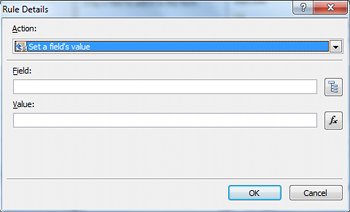
הצגת הודעה
- בשדה הודעה , הקלד את הטקסט עבור ההודעה ולאחר מכן לחץ על אישור.
הצגת הערך של שדה או נוסחה
- הזן את הביטוי בתיבה ביטוי, או לחץ על פונקציה
 לצד התיבה ביטוי כדי לבנות את הביטוי ולאחר מכן לחץ על אישור.
לקבלת מידע נוסף בנוגע לנוסחאות, ראה הוספת פונקציות ונוסחאות.
- הזן את הביטוי בתיבה ביטוי, או לחץ על פונקציה
החלפת תצוגות
- בתיבת הדו-שיח פרטי כלל, לחץ על התצוגה אליה המשתמש יעבור בעת הפעלת הפעולה מהתיבה תצוגה.
הגדרת ערך של שדה
לחץ על שדה
 לצד התיבה שדה.
לחץ על השדה כדי לבחור אותו.
לחץ על אישור.
בתיבה ערך, הקלד את הערך, או לחץ על פונקציה
לצדה כדי להזין נוסחה.הערה
לקבלת מידע נוסף בנוגע לנוסחאות, ראה הוספת פונקציות ונוסחאות.
שאילתה עבור נתונים
- לחץ על חיבור נתונים של קבלה מתוך השדה חיבור נתונים או לחץ על הוסף כדי להוסיף חיבור נתונים חדש.
לקבלת מידע נוסף לגבי חיבורי נתונים, ראה מבט כולל על חיבורי נתונים.
- לחץ על חיבור נתונים של קבלה מתוך השדה חיבור נתונים או לחץ על הוסף כדי להוסיף חיבור נתונים חדש.
שלח נתונים
- לחץ על חיבור הנתונים של השליחה מתוך השדה חיבור נתונים או לחץ על הוסף כדי להוסיף חיבור נתונים חדש.
לקבלת מידע נוסף לגבי חיבורי נתונים, ראה מבט כולל על חיבורי נתונים.
- לחץ על חיבור הנתונים של השליחה מתוך השדה חיבור נתונים או לחץ על הוסף כדי להוסיף חיבור נתונים חדש.
פתיחת טופס חדש למילוי
- הזן את מזהה התבנית או את המיקום של תבנית הטופס בתיבה מזהה תבנית טופס או מיקום ולאחר מכן לחץ על אישור.
סגירת הטופס
- לחץ על אישור אם זהו טופס דפדפן אינטרנט או, אם זהו טופס Filler, באפשרותך לבחור את תיבת הסימון אם השינויים לא נשמרו , בקש מהמשתמש לשמור כדי לבקש מהמשתמשים לשמור את הטופס לפני שהוא נסגר.
שליחת נתונים ל- Web Part
- לחץ על קידום מאפיין כדי לבחור את השדות שיש לקדם כפרמטרים של חיבור Web Part.
- לחץ על הוסף לצד רשימת הפרמטרים של חיבור ה- Web Part של SharePoint כדי להציג את תיבת הדו-שיח בחירת שדה או קבוצה.
- לחץ על שדה.
- בתיבה שם פרמטר , הזן שם עבור הפרמטר.
- לחץ על אישור.
- חזור על שלבים 2 עד 5 כדי לקדם שדות נוספים.
חתימה על שורת חתימה
חשוב
לפני הוספת כלל שורת חתימה, ודא שהוספת לטופס פקד שורת חתימה כדי שהכלל יחתום על משהו.
- תחת חתום על שורת החתימה הראשונה שבה, ברשימה, לחץ על השיטה המציינת איזו שורת חתימה מה טופס יש לחתום.
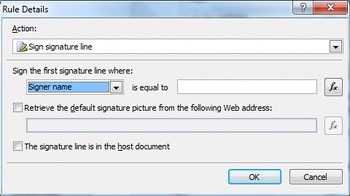
- בתיבה שווה ל, הזן את הקריטריונים או לחץ על פונקציה כדי להשתמש בפונקציה עבור הקריטריונים.
- ציין אם יש להשתמש בתמונת חתימה המהווה ברירת מחדל ואם שורת החתימה נמצאת במסמך המארח או לא, ולאחר מכן לחץ על אישור.
לקבלת מידע נוסף בנוגע לחתימות דיגיטליות, ראה חתימות דיגיטליות ב- InfoPath 2010.
- תחת חתום על שורת החתימה הראשונה שבה, ברשימה, לחץ על השיטה המציינת איזו שורת חתימה מה טופס יש לחתום.
- לחץ על תיבת הסימון אל תפעיל כללים נותרים אם התנאי של כלל זה הסתיים אם ברצונך להפסיק לעבד כללים נוספים.
שימוש בחלונית המשימות 'כללים'
בצע את הפעולות הבאות כדי להוסיף כלל פעולה מחלונית המשימות כללים:
- לחץ על הפקד שברצונך להוסיף לו כלל פעולה.
- אם חלונית המשימות כללים אינה גלויה, בכרטיסיה בית , בקבוצה כללים , לחץ עלניהול כללים.
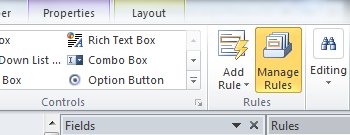
- לחץ על חדש.

- לחץ על פעולה.
- בתיבת הטקסט פרטים עבור, הזן שם עבור הכלל.
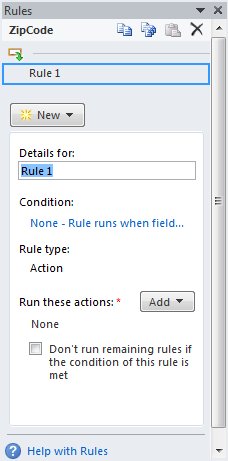
תחת תנאי, לחץ על ללא.
בחר את האפשרויות הנכונות באופן הבא:
אם התנאי עבור הכלל שלך מבוסס על שדה:
- לחץ על שדה או לחץ על בחר שדה או קבוצה.
- לחץ על האופרטור, כגון שווה ל.
- הזן את הקריטריונים עבור האופרטור.
אם התנאי עבור הכלל שלך מבוסס על ביטוי:
- לחץ על הביטוי.
- הזן את הביטוי.
לקבלת מידע נוסף, ראה הוספת פונקציות ונוסחאות.

- לחץ על וגם כדי להוסיף תנאי נוסף וחזור על שלב 7 או לחץ על אישור כשתסיים להוסיף תנאים.
הערה
לאחר הוספת תנאי שני, לחצן וגם מוחלף בתיבה. השאר ובחר אם יש להחיל גם את התנאי הראשון וגם את התנאי הבא כדי להחיל את אימות הנתונים. אחרת, אם רק אחד מהתנאים צריך להיות True כדי שאימות הנתונים יוחל, לחץ על או.
בחלונית המשימות כללים, לחץ על הוסף ולאחר מכן לחץ על סוג כלל הפעולה שברצונך להוסיף.
בצע את הפעולות הבאות, בהתאם לסוג הפעולה שאתה מוסיף.
הצגת הודעה
- בשדה הודעה , הקלד את הטקסט עבור ההודעה ולאחר מכן לחץ על אישור.
הצגת הערך של שדה או נוסחה
- הזן את הביטוי הרצוי בתיבה ביטוי, או לחץ על פונקציה לצד התיבה ביטוי כדי לבנות את הביטוי ולאחר מכן לחץ על אישור.
לקבלת מידע נוסף, ראה הוספת פונקציות ונוסחאות.
- הזן את הביטוי הרצוי בתיבה ביטוי, או לחץ על פונקציה
החלפת תצוגות
- בתיבת הדו-שיח פרטי כלל, לחץ על התצוגה אליה המשתמש יעבור בעת הפעלת הפעולה מהתיבה תצוגה.
הגדרת ערך של שדה
- לצד התיבה שדה , לחץ על שדה .
- לחץ על השדה הרצוי כדי לבחור אותו.
- לחץ על אישור.
- הקלד את הערך הרצוי בתיבה ערך או לחץ על פונקציה כדי להזין נוסחה.
לקבלת מידע נוסף בנוגע לנוסחאות, ראה הוספת פונקציות ונוסחאות.
- לצד התיבה שדה , לחץ על שדה
שאילתה עבור נתונים
- לחץ על חיבור הנתונים המתאים לקבלת מהשדות חיבור נתונים או לחץ על הוסף כדי להוסיף חיבור נתונים חדש.
לקבלת מידע נוסף לגבי חיבורי נתונים, ראה מבט כולל על חיבורי נתונים.
- לחץ על חיבור הנתונים המתאים לקבלת מהשדות חיבור נתונים או לחץ על הוסף כדי להוסיף חיבור נתונים חדש.
שלח נתונים
- לחץ על חיבור הנתונים המתאים לשליחה מתוך השדה חיבור נתונים או לחץ על הוסף כדי להוסיף חיבור נתונים חדש.
לקבלת מידע נוסף לגבי חיבורי נתונים, ראה מבט כולל על חיבורי נתונים.
- לחץ על חיבור הנתונים המתאים לשליחה מתוך השדה חיבור נתונים או לחץ על הוסף כדי להוסיף חיבור נתונים חדש.
פתיחת טופס חדש למילוי
- הזן את מזהה התבנית או את המיקום של תבנית הטופס בתיבה מזהה תבנית טופס או מיקום ולאחר מכן לחץ על אישור.
סגירת הטופס
- לחץ על אישור אם זהו טופס אינטרנט או, אם זהו טופס Filler, לחץ על תיבת הסימון אם השינויים לא נשמרו , בקש מהמשתמש לשמור כדי לבקש מהמשתמשים לשמור את הטופס לפני שהוא נסגר.
שליחת נתונים ל- Web Part
- לחץ על קידום מאפיין כדי לבחור את השדות שיש לקדם כפרמטרים של חיבור Web Part.
- לצד רשימת הפרמטרים של חיבור Web Part של SharePoint, לחץ על הוסף כדי להציג את תיבת הדו-שיח בחירת שדה או קבוצה.
- לחץ על השדה.
- הזן שם עבור הפרמטר בתיבה שם פרמטר .
- לחץ על אישור.
- חזור על שלבים 2 עד 5 כדי לקדם שדות נוספים.
חתימה על שורת חתימה
הערה
לפני הוספת כלל שורת חתימה, ודא שהוספת שורת חתימה לפקד בטופס כדי שהכלל יחתום על משהו.
- תחת חתום על שורת החתימה הראשונה שבה, ברשימה, לחץ על השיטה המציינת איזו שורת חתימה מה טופס יש לחתום.
- בתיבה שווה ל, הזן את הקריטריונים או לחץ על פונקציה כדי להשתמש בפונקציה עבור הקריטריונים.
- ציין אם יש להשתמש בתמונת חתימה המהווה ברירת מחדל ואם שורת החתימה נמצאת במסמך המארח או לא, ולאחר מכן לחץ על אישור.
לקבלת מידע נוסף בנוגע לחתימות דיגיטליות, ראה חתימות דיגיטליות ב- InfoPath 2010.
לחץ על תיבת הסימון אל תפעיל כללים נותרים אם התנאי של כלל זה הסתיים אם ברצונך להפסיק לעבד כללים נוספים לאחר עיבוד הכלל שנבחר.
הגדרת פרמטרים עבור שאילתה או שליחה של נתונים
נתוני השליחה והשאילתה עבור פעולות נתונים מפעילים את חיבור הנתונים לשליחה או קבלה של נתונים. במקרה של שאילתה עבור נתונים, באפשרותך לציין אילו נתונים יש לבצע שאילתה על-ידי הוספת כלל פעולת ערך של ערכה של שדה כדי להגדיר את הערך של שדה השאילתה הרצוי.
תבניות הזנת נתונים
כללי פעולה יכולים להיות מבוססים על תבנית הטקסט שמשתמש מזין בשדה טקסט. לדוגמה, אם ברצונך לאסוף מיקוד, מומלץ לוודא שהמשתמש מזין אותו בתבנית הנכונה. בדומה, אם ברצונך שמשתמש יזין כתובת דואר אלקטרוני, תוכל להתאים את הקלט שלו לתבנית הכוללת טקסט מסוים, סימן @ , תחום וסיומת תחום כגון .com.
לשם כך, בעת בניית התנאי, ברשימה אופרטור , לחץ על התאמה לתבנית ולאחר מכן לחץ על בחר תבנית. פעולה זו מציגה את תיבת הדו-שיח תבנית הזנת נתונים שבה ניתן לבחור מבין כמה תבניות רגילות מוגדרות מראש. אם אף אחת מדפוסים אלה אינה עונה על צרכיך, באפשרותך להשתמש בתבנית מותאמת אישית.
תרחישי מצב מתקדמים
להלן תרחישים מתקדמים שבהם ניתן להשתמש בעת הגדרת התנאי של כלל פעולה.
- בסס כלל על ביטוי
ביטוי הוא ערכה של ערכים, שדות או קבוצות, פונקציות אופרטורים. השתמש בביטוי כדי להגדיר את הערך של שדה בתרחישים כגון הכללה אוטומטית של התאריך הנוכחי בטופס, או הוספת עלות הפריטים שהוזנו לדוח הוצאות כדי לקבל את הסכום הכולל.
- לחץ על הביטוי.
- הזן את הביטוי בתיבה השניה.
לקבלת מידע נוסף לגבי פונקציות ונוסחאות, ראה הוספת פונקציות ונוסחאות.
- בסיס כלל על ערכה של נתונים הניתנים לחותם
אם טופס דורש חתימה דיגיטלית, ייתכן שתרצה להפוך את לחצן השליחה ללא זמין אם הטופס לא נחתם. לחלופין, לדוגמה, ייתכן שתרצה להפעיל את פעולת שליחת הנתונים לאחר שמשתמש מוסיף חתימה דיגיטלית. תנאי זה נתמך בטפסים של InfoPath Filler בלבד.
- לחץ על בחר קבוצה של נתונים הניתנים לחותם.
- בתיבת הדו-שיח בחירת ערכת נתונים הניתנים לחותם, לחץ על ערכת הנתונים הניתנים לחותם ולאחר מכן לחץ על אישור.
- לחץ על התנאי הרצוי מהתיבה השניה ולאחר מכן לחץ על הקריטריונים הדרושים מהתיבה השלישית.
לקבלת מידע נוסף בנוגע לחתימות דיגיטליות, ראה חתימות דיגיטליות ב- InfoPath 2010.
- בסס כלל על תפקיד משתמש
אם הטופס שלך כולל תצוגות מרובות, כגון תצוגת מנהל מערכת ותצוגת קריאה בלבד, באפשרותך ליצור כלל טעינת טופס המבורך לתצוגה בהתבסס על תפקיד המשתמש הנוכחי.
- לחץ על התפקיד הנוכחי של המשתמש.
- לחץ על האופרטור, כגון שווה ל.
- לחץ על התפקיד או על ניהול תפקידים כדי לנהל תפקידי משתמשים.