
בורר תאריכים הוא פקד המאפשר למשתמשים להזין במהירות תאריכים בטופס Microsoft Office InfoPath על-ידי לחיצה על לוח שנה מוקפץ קטן. לדוגמה, באפשרותך להשתמש בבורר תאריכים כדי לאסוף תאריכי לידה מאנשים בטופס ביטוח. באפשרותך גם להשתמש בורר תאריכים כדי להציג תאריכים קבועים מראש, כגון התאריך הנוכחי.
במאמר זה
- מתי להשתמש בורר תאריכים
- חוויית המשתמש
- שיקולי תאימות
- הוספת בורר תאריכים
- הצגת התאריך הנוכחי בורר תאריכים
- הצגת התאריך והשעה הנוכחיים בורר תאריכים
- עצות פריסה
מתי להשתמש בורר תאריכים
השתמש בורר תאריכים כאשר ברצונך:
- אפשר למשתמשים להזין תאריכים לפי בחירתם בטופס, כגון תאריכי התחלה וסיום עבור פרוייקט מסוים.
- השתמש בפונקציות'היום' ו'עכשיו' כדי להציג את התאריך והשעה של היום בטופס.
- הצג תאריכים ממקור נתונים חיצוני, כגון תאריכי חיוב ומשלוח ממסד נתונים של הזמנות של לקוחות.
באיור הבא, בורר תאריכים משמש בתבנית טופס של בקשת נסיעה כדי לאסוף את תאריך ההמראה עבור טיסה.
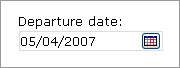
באפשרותך להתאים אישית את בורר התאריכים בהתאם לצרכיך על-ידי לחיצה כפולה על הפקד בתבנית הטופס ולאחר מכן שינוי המאפיינים שלו. לדוגמה, באפשרותך לציין תאריך ברירת מחדל או לשנות את אופן התצוגה של התאריך בטופס.
חוויית המשתמש
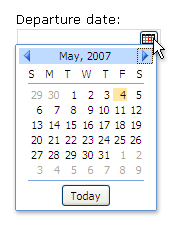
בוררי תאריכים נראים כמו תיבות טקסט, למעט סמל קטן של לוח שנה שמופיע בצד השמאלי של התיבה. כדי לפתוח את לוח השנה המוקפץ, המשתמשים ללחוץ על סמל לוח השנה. כאשר לוח השנה מופיע, המשתמשים יכולים ללחוץ על התאריך הרצוי בלוח השנה או להשתמש במקשי החצים ימינה ושמאלה כדי לגלול בין החודשים. אם המשתמשים רוצים להוסיף את התאריך הנוכחי, הם יכולים ללחוץ על לחצן היום בחלק התחתון של לוח השנה.
שיקולי תאימות
בעת עיצוב תבנית טופס ב- InfoPath, באפשרותך לבחור מצב תאימות ספציפי כדי לעצב תבנית טופס תואמת דפדפן. כאשר תבנית טופס תואמת דפדפן מתפרסמת בשרת שבו פועל InfoPath Forms Services ולאחר מכן תואם לשימוש בדפדפן, ניתן להציג טפסים המבוססים על תבנית הטופס בדפדפן אינטרנט. בעת עיצוב תבנית טופס המותאמת לשימוש בדפדפן, פקדים מסוימים אינם זמינים בחלונית המשימות פקדים מאחר שלא ניתן להציג אותם בדפדפן אינטרנט.
למרות שבוררי תאריכים זמינים בעת עיצוב תבנית טופס תואמת דפדפן, שים לב למגבלות הבאות:
- בוררי תאריכים נתמכים באופן מלא רק בדפדפני Windows Internet Explorer. בדפדפני אינטרנט אחרים, בורר התאריכים מופיע כתיבת טקסט, למרות שאפשרויות עיצוב תאריך נתמכות בתיבת הטקסט.
- טקסט מציין מיקום הוא טקסט המופיע בתוך פקד בתבנית טופס. דוגמה לטקסט מציין מיקום היא "לחץ כאן והקלד". על אף שניתן להשאיר הגדרות טקסט של מציין מיקום עבור תבניות טופס התואמות לדפדפן, טקסט זה אינו מופיע בדפדפני אינטרנט.
הוספת בורר תאריכים
ההליך להוספת בורר תאריכים משתנה במקצת בהתאם לשאלה אם אתה מעצב תבנית טופס ריקה חדשה או מביע את העיצוב של תבנית הטופס על מסד נתונים או על מקור נתונים חיצוני אחר.
האיור הבא מראה כיצד בורר תאריכים נראה כאשר הוא נבחר במצב עיצוב.

פקדים יכולים להיות מאוגדים או לא מאוגדים. כאשר פקד מאוגד, הוא מחובר לשדה או לקבוצה במקור הנתונים, כך שהנתונים המוזנים בפקד נשמרים בקובץ הטופס המשמש כבסיס (.xml). כאשר פקד לא מאוגד, הוא אינו מחובר לשדה או לקבוצה, והנתונים המוזנים בפקד אינם נשמרים. בעת בחירת פקד או העברת המצביע מעליו, מופיעים טקסט וסמל איגוד בפינה השמאלית העליונה של הפקד. הטקסט מציין את הקבוצה או השדה שאליהם הפקד מאוגד במקור הנתונים. הסמל מציין אם הפקד מאוגד כראוי לקבוצה או לשדה אלה. כאשר האיגוד תקין, מופיע סמל ירוק. אם קיימת בעיה באיגוד, תראה סמל כחול או אדום במקום זאת.
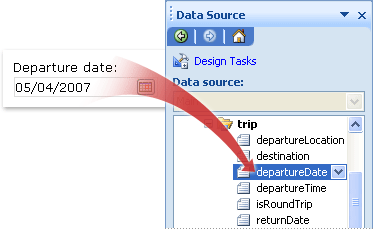
מקור הנתונים עבור תבנית הטופס מורכב משדות ומקבוצות המופיעים בתצוגה הירארכית בחלונית המשימות מקור נתונים. פקדי בורר התאריכים מאוגדים תמיד לשדות. בדוגמה הבאה, בורר התאריכים ' תאריך עזיבה' בתבנית הטופס מאוגד לשדה departureDateבחלונית המשימות מקור נתונים.
הוספת בורר תאריכים בתבנית טופס ריקה חדשה
בעת עיצוב תבנית טופס ריקה חדשה, תיבת הסימון צור מקור נתונים באופן אוטומטי בחלונית המשימות פקדים נבחרת כברירת מחדל. הדבר מאפשר ל- InfoPath ליצור באופן אוטומטי שדות וקבוצות במקור הנתונים בעת שאתה מוסיף פקדים לתבנית הטופס. שדות וקבוצות אלה מיוצגים על-ידי סמלי קובץ ותיקיה בחלונית המשימות מקור נתונים.
בתבנית הטופס, הצב את הסמן במקום שבו ברצונך להוסיף את הפקד.
אם חלונית המשימות פקדים אינה גלויה, לחץ על פקדים נוספים בתפריט הוספה או הקש ALT+ה, ק.
תחת הוסף פקדים, לחץ על בורר תאריכים.
כדי להוסיף תווית לפקד, הקלד טקסט מעל או מימין לפקד, ואחריו נקודתיים (:).
כדי לציין את האופן שבו התאריך יוצג בטופס, לחץ פעמיים על בורר התאריכים שנוסף בתבנית הטופס.
לחץ על הכרטיסיה נתונים ולאחר מכן לחץ על עיצוב.
ברשימה הצג את התאריך כמו זה , בתיבת הדו-שיח תבנית תאריך, לחץ על תבנית התצוגה הרצויה.
הערה
באפשרותך לשנות את תבנית התצוגה של התאריך רק אם סוג הנתונים הוא טקסט, תאריך או תאריך ושעה.
הוספת בורר תאריכים בתבנית טופס המבוססת על מקור נתונים קיים
אם אתה מבסס את עיצוב תבנית הטופס שלך על קובץ שפת סימון מורחבת (XML), מסד נתונים או שירות אינטרנט קיימים, InfoPath גוזר את השדות והקבוצות שבחלונית המשימות מקור נתונים ממקור נתונים קיים זה. בתרחיש זה, באפשרותך להוסיף בורר תאריכים על-ידי גרירת שדה בורר תאריכים מחלונית המשימות מקור נתונים לתבנית הטופס או על-ידי הוספת בורר התאריכים באמצעות חלונית המשימות פקדים, כמתואר בהליך הבא:
בתבנית הטופס, הצב את הסמן במקום שבו ברצונך להוסיף את הפקד.
אם חלונית המשימות פקדים אינה גלויה, לחץ על פקדים נוספים בתפריט הוספה או הקש ALT+ה, ק.
תחת הוסף פקדים, לחץ על בורר תאריכים.
בתיבת הדו-שיח איגוד בורר תאריכים, בחר את השדה שבו ברצונך לאחסן את נתוני בורר התאריכים ולאחר מכן לחץ על אישור.
InfoPath משתמש בשם השדה או הקבוצה כתווית של הפקד. אם יש צורך בכך, שנה את טקסט התווית.
כדי לציין את האופן שבו התאריך יוצג בטופס, לחץ פעמיים על בורר התאריכים שנוסף בתבנית הטופס.
בכרטיסיה נתונים, לחץ על עיצוב.
בתיבת הדו-שיח הצג את התאריך כמו רשימה זו, בתיבת הדו-שיח תבנית תאריך, לחץ על תבנית התצוגה הרצויה.
הערה
באפשרותך לשנות את תבנית התצוגה של התאריך רק אם סוג הנתונים הוא טקסט, תאריך או תאריך ושעה.
עצה
ניתן להשתמש גם בחלונית המשימות מקור נתונים כדי להוסיף פקדים. בחלונית המשימות מקור נתונים, לחץ באמצעות לחצן העכבר הימני על השדה שאליו ברצונך לאגד את בורר התאריכים ולאחר מכן לחץ על בורר התאריכים בתפריט הקיצור.
הצגת התאריך הנוכחי בורר תאריכים
כדי להוסיף באופן אוטומטי את התאריך הנוכחי לטופס כאשר משתמשים פותחים אותו, באפשרותך להשתמש בפונקציה today עם פקד בורר תאריכים.
הוסף בורר תאריכים בתבנית הטופס.
לחץ פעמיים על בורר התאריכים שהוספת לתבנית הטופס.
לחץ על הכרטיסיה נתונים.
תחת ערך ברירת מחדל, לחץ על הוסף נוסחה
 .
.בתיבת הדו-שיח הוספת נוסחה, לחץ על הוסף פונקציה.
ברשימה קטגוריות בתיבת הדו-שיח הוספת פונקציה , לחץ על תאריך ושעה.
ברשימה פונקציות , לחץ על היום ולאחר מכן לחץ על אישור פעמיים כדי לחזור לתיבת הדו-שיח מאפייני בורר תאריכים.
שים לב שהיום()מופיע בתיבה ערך .תחת ערך ברירת מחדל, נקה את תיבת הסימון עדכן ערך זה כאשר תוצאת הנוסחה מחושבת מחדש.
הערה
אם אתה מנקה תיבת סימון זו, התאריך אינו מתעדכן באופן אוטומטי בכל פעם שמשתמש פותח טופס המבוסס על תבנית טופס זו. מצב זה אידיאלי במצבים שבהם ברצונך שהמשתמשים יראו את התאריך שבו נוצר הטופס. באפשרותך להשאיר את תיבת הסימון מסומנת במצבים שבהם יש לך עדכון אחרון או 'נפתח לאחרונה' בשדה, שבו ברצונך שהתאריך ישתנה בכל פעם שה טופס נפתח.
לחץ על אישור כדי לחזור לתבנית הטופס.
כדי לבדוק את השינויים שלך, לחץ על תצוגה מקדימה בסרגל הכלים רגיל או הקש CTRL+SHIFT+B.
ודא שהתאריך שמופיע בורר התאריכים נראה כפי שאתה רוצה. אם לא, באפשרותך לשנות את אופן הצגת התאריך או השעה על-ידי לחיצה על לחצן עיצוב בתיבת הדו-שיח מאפייני בורר תאריכים.
הצגת התאריך והשעה הנוכחיים בורר תאריכים
כדי להוסיף באופן אוטומטי את התאריך והשעה הנוכחיים לטופס כאשר משתמשים פותחים אותו, באפשרותך להשתמש בפונקציה now עם פקד בורר תאריכים.
הוסף בורר תאריכים בתבנית הטופס.
לחץ פעמיים על בורר התאריכים שהוספת לתבנית הטופס.
לחץ על הכרטיסיה נתונים.
בתיבה סוג נתונים, לחץ על תאריך ושעה (dateTime).
לחץ על עיצוב.
בתיבת הדו-שיח תבנית תאריך ושעה, ברשימה הצג את השעה כמו זו, לחץ על האפשרות הרצויה ולאחר מכן לחץ על אישור.
בתיבת הדו-שיח מאפייני בורר תאריכים, תחת ערך ברירת מחדל, לחץ על הוסף נוסחה
.בתיבת הדו-שיח הוספת נוסחה, לחץ על הוסף פונקציה.
ברשימה קטגוריות בתיבת הדו-שיח הוספת פונקציה , לחץ על תאריך ושעה.
ברשימה פונקציות , לחץ כעת ולאחר מכן לחץ על אישור פעמיים כדי לחזור לתיבת הדו-שיח מאפייני בורר תאריכים.
שים לב מעתה()מופיע בתיבה ערך .תחת ערך ברירת מחדל, נקה את תיבת הסימון עדכן ערך זה כאשר תוצאת הנוסחה מחושבת מחדש.
הערה
אם אתה מנקה תיבת סימון זו, התאריך אינו מתעדכן באופן אוטומטי בכל פעם שמשתמש פותח טופס המבוסס על תבנית טופס זו. מצב זה אידיאלי במצבים שבהם ברצונך שהמשתמשים יראו את התאריך שבו נוצר הטופס. באפשרותך להשאיר את תיבת הסימון מסומנת במצבים שבהם יש לך עדכון אחרון או 'נפתח לאחרונה' בשדה, שבו ברצונך שהתאריך ישתנה בכל פעם שה טופס נפתח.
לחץ על אישור כדי לחזור לתבנית הטופס.
כדי לבדוק את השינויים שלך, לחץ על תצוגה מקדימה בסרגל הכלים רגיל או הקש CTRL+SHIFT+B.
ודא שהתאריך שמופיע בורר התאריכים נראה כפי שאתה רוצה. אם לא, באפשרותך לשנות את אופן הצגת התאריך או השעה על-ידי לחיצה על לחצן עיצוב בתיבת הדו-שיח מאפייני בורר תאריכים.
עצות פריסה
השתמש בעצות הבאות כדי למקד את המראה, הגודל והיבטים אחרים של בורר תאריכים:
- כדי לשנות את הגודל של כמה בוררי תאריכים בו-זמנית, בחר את בוררי התאריכים שאת גודלם ברצונך לשנות, בתפריט עיצוב, לחץ על מאפיינים ולאחר מכן, בכרטיסיה גודל, בצע את ההתאמות הדרושות.
- כדי לשנות את הגבול או הצבע של בורר תאריכים, בחר את בורר התאריכים, בתפריט עיצוב, לחץ על גבולות והצללה ולאחר מכן בצע את ההתאמות הדרושות.
- כדי להתאים אישית את הטקסט המופיע בורר תאריכים, השתמש בתיבותגופן וגודל גופן בסרגל הכלים עיצוב. כדי לשנות את הגופן ואת גודל הגופן עבור כל בוררי התאריכים בתבנית הטופס בבת אחת, לחץ באמצעות לחצן העכבר הימני על בורר התאריכים המכיל את העיצוב הרצוי ולאחר מכן לחץ על החל גופן על כל פקדי בורר התאריכים בתפריט הקיצור.
- כדי לראות כיצד ייראו בורר התאריכים שלך עם טקסט ממשי, לחץ על נתונים לדוגמהבתפריט תצוגה. פעולה זו עוזרת לך להבין איך הטופס יראה כאשר משתמשים ימלאו אותו.
- לפעמים, הטקסט בתוך בורר תאריכים והתווית מימין בורר התאריכים עשויים להיראות מעט לא מיופנים. כדי ליישר אותן מחדש במהירות, לחץ פעמיים על בורר התאריכים, לחץ על ישרבכרטיסיה גודל ולאחר מכן לחץ על החל. אם התווית ו בורר התאריכים נמצאים בתאים שונים בטבלת פריסה, לחץ באמצעות לחצן העכבר הימני על התא המכיל את התווית, לחץ על מאפייני טבלה בתפריט הקיצור ולאחר מכן לחץ על מרכז תחת יישור אנכי בכרטיסיה תא.
- כדי לשנות את האופן שבו התאריך מוצג, לחץ פעמיים על בורר התאריכים, לחץ על הכרטיסיה נתונים ולאחר מכן לחץ על לחצן עיצוב. בחר תבנית תצוגה בתיבת הדו-שיח תבנית תאריך.