
במאמר זה
- מבוא לטבלאות פריסה
- הוספת טבלת פריסה מוגדרת מראש
- הוספת טבלת פריסה מותאמת אישית עם ממדים ספציפיים
- ציור טבלת פריסה מותאמת אישית
- עיצוב אוטומטי של הפקדים בתוך טבלת פריסה
מבוא לטבלאות פריסה
באפשרותך להשתמש בטבלאות פריסה כדי לעצב תבנית טופס מסודרת ומקצועית יותר. טבלת פריסה היא מסגרת הכוללת שורות ועמודות לארגון ולארגון של התוכן של תבנית הטופס, כולל פקדים, מקטעים של תבנית טופס וסמלים או תמונות אחרות.
בדוגמה הבאה, טבלת פריסה משמשת לארגון תיבות טקסט בתוך מקטע בתבנית טופס.
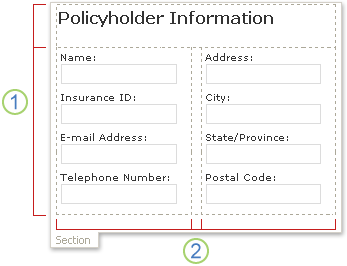
1.1.1.1 טבלת פריסה זו מכילה שתי שורות.
2.2.2.2 קיימות שלוש עמודות בשורה השניה. העמודה המרכזית משמשת למטרות מרווח בלבד.
הגבולות של טבלת פריסה מופיעים כקווי רשת מקווקווים במצב עיצוב. כאשר משתמשים ממלאים טופס המבוסס על תבנית הטופס שלך, קווי רשת אלה אינם גלויים.
עצה
כדי להסתיר את קווי הרשת במצב עיצוב, לחץ על הסתר קווי רשת בתפריט טבלה.
בחלונית המשימות פריסה, תמצא אוסף של טבלאות פריסה מעוצבות מראש. באפשרותך להוסיף טבלאות אלה לתבנית הטופס ולשנות אותן בהתאם לצרכיך. לדוגמה, באפשרותך ללחוץ על טבלה עם שלוש עמודות כדי להוסיף במהירות טבלה ריקה עם שורה אחת ושלוש עמודות לתבנית הטופס שלך. אם ברצונך להוסיף שורה נוספת לטבלה זו, לחץ על תא בטבלה בתבנית הטופס ולאחר מכן לחץ על הוסף שורת טבלה בחלונית המשימות פריסה.
אם אתה מעדיף ליצור טבלת פריסה משלך, באפשרותך להוסיף טבלת פריסה מותאמת אישית המכילה מספר ספציפי של שורות ועמודות. לחלופין, באפשרותך לצייר טבלת פריסה מותאמת אישית, שעשויה להיות שימושית אם ברצונך ליצור עיצוב מורכב יותר. לדוגמה, באפשרותך ליצור טבלת פריסה המכילה תאים עם גובה שונה או מספר משתנה של עמודות לכל שורה.
הוספת טבלת פריסה מוגדרת מראש
בתבנית הטופס, הצב את הסמן במקום שבו ברצונך להוסיף את טבלת הפריסה.
בתפריט עיצוב , לחץ על פריסה.
ברשימה הוסף טבלאות פריסה בחלונית המשימות פריסה, לחץ על סוג טבלת הפריסה הרצויה.
כדי להוסיף שורות ועמודות נוספות לטבלה, לחץ על תא בטבלה בתבנית הטופס ולאחר מכן לחץ על האפשרויות הרצויות ברשימה מזג ופצל תאים.
עצה
כדי למחוק שורות, עמודות או הטבלה עצמה, לחץ באמצעות לחצן העכבר הימני במקום כלשהו בטבלה, הצבע על מחק ולאחר מכן לחץ על האפשרות הרצויה.
הוספת טבלת פריסה מותאמת אישית עם ממדים ספציפיים
- בתבנית הטופס, הצב את הסמן במקום שבו ברצונך להוסיף את טבלת הפריסה.
- בסרגל הכלים טבלאות , לחץ על הוספה ולאחר מכן לחץ על טבלת פריסה.
- בתיבת הדו-שיח הוספת טבלה, הזן את מספר העמודות והשורות שברצונך לכלול בטבלה.
ציור טבלת פריסה מותאמת אישית
- בתבנית הטופס, מקם את הסמן במקום שבו ברצונך לצייר את טבלת הפריסה.
- בסרגל הכלים טבלאות , לחץ על צייר טבלה.
המצביע הופך לעיפרון. - כדי להגדיר את הגבולות הפנימיים של הטבלה, צייר מלבן על תבנית הטופס ולאחר מכן צייר את גבולות העמודה והשורה בתוך מלבן זה.
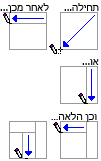
- כדי למחוק קו או בלוק של קווים, לחץ על מחק
 בסרגל הכלים טבלאות ולאחר מכן לחץ וגרור את המחק לאורך הקו שברצונך למחוק.
עיצוב אוטומטי של הפקדים בתוך טבלת פריסה
באפשרותך להשתמש בחלונית המשימות פקדים או בחלונית המשימות מקור נתונים כדי להוסיף פקדים בתבנית הטופס שלך. אם אתה משתמש בחלונית המשימות מקור נתונים כדי להוסיף פקדים, באפשרותך להשתמש בקיצור דרך המאפשר לך להוסיף באופן מיידי פקדים ואת התוויות התואמות שלהם בתוך טבלת פריסה במקטע. קיצור דרך זה פועל בצורה הטובה ביותר בעת עיצוב תבנית טופס המבוססת על מסד נתונים, שירות אינטרנט או מקור נתונים חיצוני אחר, וברצונך להוסיף קבוצה שאינה חוזרת ממקור הנתונים. פקדים כגון מקטעים ומקטעים אופציונליים מאוגדים לקבוצות שאינן חוזרות.
התמונה הבאה מציגה קבוצת עובדים שנבחרה בחלונית המשימות מקור נתונים, והפקודה פקדים בטבלת פריסה נבחרת בתפריט הקיצור.
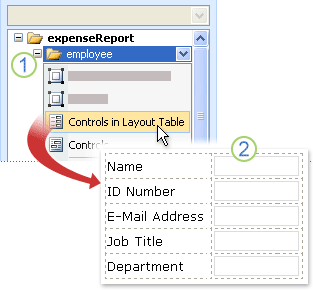
1.1.1.1 בעת לחיצה על החץ לצד קבוצת העובדים , תפריט מציע אפשרויות להוספת פקדים. כדי להוסיף פקדים בתוך טבלת פריסה, לחץ על פקדים בטבלת פריסה בתפריט.
2.2.2.2 כל שדה בקבוצת העובדים מיוצג כעת בצורה מסודרת על-ידי פקד ותווית תואמת בתבנית הטופס. תוויות הפקד נגזרות משם שדה או קבוצה במקור הנתונים.
אם חלונית המשימות מקור נתונים אינה גלויה, לחץ על מקור נתונים בתפריט תצוגה.
בחלונית המשימות מקור נתונים, בחר קבוצה שאינה מופיעה מחדש המכילה שדה אחד או יותר.
הערה
אם תבחר קבוצה חוזרת בטעות, תקבל קבוצה אחרת של פקודות בתפריט הקיצור.
לחץ באמצעות לחצן העכבר הימני על הקבוצה ולאחר מכן לחץ על פקדים בטבלת פריסה בתפריט הקיצור.
Microsoft Office InfoPath מוסיף באופן מיידי טבלת פריסה לתבנית הטופס המכילה את הפקדים והתוויות עבור כל שדה בקבוצה שנבחרה. InfoPath קובע את סוג הפקד להוספה, בהתבסס על סוג הנתונים עבור השדה או הקבוצה. לדוגמה, אם השדות הבודדים בקבוצה משתמשים בסוג נתונים מסוג טקסט (מחרוזת), InfoPath מוסיף פקדי תיבת טקסט בתאי הטבלה.